


Windows 上的 VPN 連線問題疑難排解
- 閱讀
- 0 分鐘
- 類別
- 連線
如果您無法使用我們的 Windows 應用程式(新視窗)登入 Proton VPN,您將會看到此疑難排解訊息:

如本訊息所述,此問題可能有許多潛在原因。
您的連線已被您的 ISP 或政府封鎖
如果您居住在受限制的國家,您的連線可能會被政府封鎖。若要繞過此限制,您可以嘗試:
- 使用我們的 替代路由(新視窗)功能。這會透過可能未被封鎖的第三方網路來路由連線。
- 變更 VPN 協定。使用 TCP 模式下的 OpenVPN 或 WireGuard® 是繞過審查的有效方法,雖然這無法破解進階深層封包檢測 (DPI) 技術。 Stealth 協定甚至可以破解某些 DPI 技術。
智慧協定將自動輪流嘗試所有可用的 VPN 協定(OpenVPN UDP、OpenVPN TCP、WireGuard® UDP、WireGuard TCP 以及 Windows 中的 Stealth),以嘗試建立連線。

您的 WiFi 連線發生問題
請嘗試靠近您的路由器。如果失敗,請嘗試重設您的路由器(將其關閉,等待至少 10 秒,然後再次開啟)。重新啟動您的電腦也可以解決許多連線問題。
您的網際網路服務供應商 (ISP) 發生問題
這可能是由於您所在的地區正在進行維護、訊號不良(如果使用 行動網路連線)、技術問題,或是您的帳號發生問題。您可以透過連線到其他網路(例如,使用您的電話作為行動熱點,而非使用 WiFi)來確認問題是否出在您的 ISP。
如果問題出在您的 ISP,您可以等候其自行解決(維護完成、技術問題已修復等),或者您可以聯絡您的 ISP。
您的防毒軟體正在干擾 VPN 連線
防毒軟體可能會誤將我們 VPN 伺服器的連線判定為可疑。請暫時停用或移除您的防毒軟體,以協助確認問題。
如果移除或停用防毒軟體後連線恢復正常,請嘗試調整其設定,或將 Proton VPN 應用程式加入排除清單。
代理伺服器或防火牆正在干擾 VPN 連線
若要停用 Windows 系統級的代理伺服器設定,請前往 開始 → 設定 → 網路和網際網路 → 代理伺服器 → 手動代理設定 → 使用代理伺服器 並將開關切換為 關閉 (Windows 10),或按一下 編輯 並將 使用代理伺服器 開關切換為 關閉 (Windows 11)。
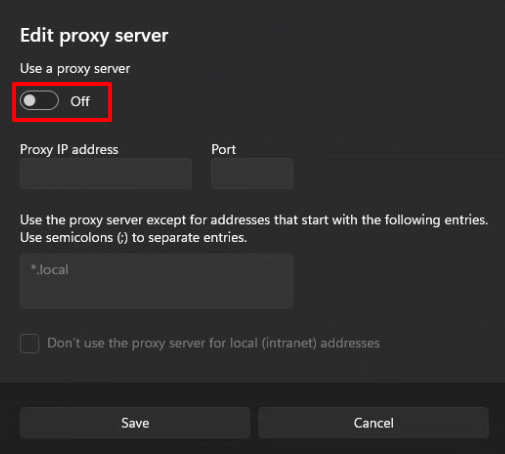
請注意,許多辦公室、學校和類似場所都需要使用代理伺服器才能存取本機網路資源。如果這造成問題,請聯絡您的網路管理員。
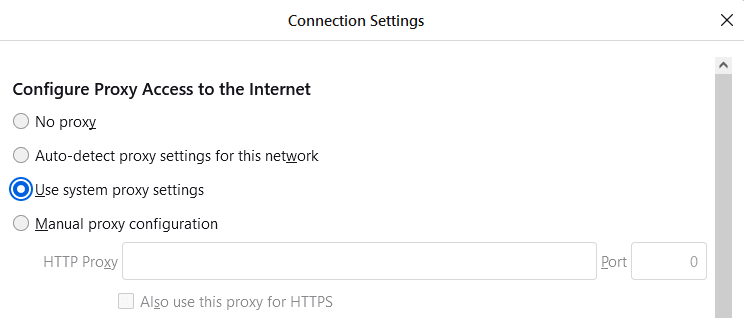
代理伺服器有時會於您的瀏覽器內進行設定。基於 Chrome 的瀏覽器(包含 Edge Chromium 和 Brave)一律使用 Windows 系統設定(見上文),但在 Firefox 中,請前往 ≡ → 設定 → 網路設定 → 設定 → 設定連線到網際網路的代理伺服器,並確保選取 不使用代理伺服器 或 使用系統代理設定(如果系統設定中未配置任何代理伺服器 – 見上文)。
可能是 Proton 服務本身或您嘗試連線的 Proton VPN 伺服器已停止運作
這可能是由於例行性伺服器維護或技術故障所致。您可以在此(新視窗)檢查 Proton 的狀態,並在此檢查我們的伺服器網路狀態。如果只是個別伺服器的問題,只需連線至其他正常運作的伺服器即可。
如果上述解決方案皆無法解決問題,請聯絡我們的支援團隊以取得進一步協助。
相關文章