


Penyelesaian masalah koneksi VPN di Windows
- Membaca
- 3 mnt
- Kategori
- Koneksi
Jika tidak dapat masuk ke Proton VPN menggunakan aplikasi Windows(jendela baru), pesan penyelesaian masalah berikut akan ditampilkan:

Seperti yang ditunjukkan pesan ini, ada beberapa kemungkinan penyebab masalah tersebut.
Koneksi diblokir oleh ISP atau pemerintah
Jika tinggal di negara yang membatasi, koneksi mungkin diblokir oleh pemerintah. Untuk mengatasinya, silakan coba:
- Gunakan fitur perutean alternatif(jendela baru). Fitur ini merutekan koneksi melalui jaringan pihak ketiga yang mungkin tidak diblokir.
- Ubah protokol VPN. Penggunaan OpenVPN atau WireGuard® dalam mode TCP dapat menjadi cara efektif untuk menghindari sensor, meskipun tidak akan menembus teknik inspeksi paket mendalam (DPI) tingkat lanjutan. Protokol Stealth bahkan dapat menembus beberapa teknik DPI.
Protokol Smart akan secara otomatis berganti-ganti di antara semua protokol VPN yang tersedia (OpenVPN UDP, OpenVPN TCP, WireGuard® UDP, WireGuard TCP, dan Stealth di Windows) untuk mencoba membuat koneksi.

Pelajari cara mengubah protokol VPN di Windows
Ada masalah dengan koneksi WiFi
Cobalah mendekat ke router. Jika gagal, coba atur ulang router (matikan, tunggu setidaknya 10 detik, lalu hidupkan kembali). Memulai ulang PC juga dapat mengatasi banyak masalah koneksi.
Ada masalah dengan penyedia layanan internet (ISP)
Hal ini mungkin disebabkan oleh pemeliharaan yang sedang dilakukan di area sekitar, penerimaan sinyal yang buruk (jika menggunakan koneksi seluler), masalah teknis, atau masalah pada akun. Cari tahu apakah masalahnya ada pada ISP dengan menghubungkan melalui jaringan lain (misalnya, menggunakan telepon sebagai hotspot seluler, bukan WiFi).
Jika masalah ada pada ISP, tunggu hingga masalah tersebut selesai dengan sendirinya (pemeliharaan selesai, masalah teknis teratasi, dll.) atau hubungi ISP.
Perangkat lunak antivirus mengganggu koneksi VPN
Perangkat lunak antivirus mungkin salah menafsirkan koneksi ke server VPN sebagai hal yang mencurigakan. Nonaktifkan atau hapus sementara perangkat lunak virus untuk membantu mengidentifikasi masalah.
Jika koneksi berfungsi saat perangkat lunak antivirus dihapus atau dinonaktifkan, coba sesuaikan pengaturannya atau tambahkan pengecualian untuk aplikasi Proton VPN.
Proxy atau firewall mengganggu koneksi VPN
Pengaturan proxy seluruh sistem dapat dinonaktifkan di Windows dengan membuka Start → Settings → Network & Internet → Proxy → Manual proxy setup → Use a proxy dan menggeser sakelar ke Off (Windows 10), atau mengeklik Edit dan menggeser sakelar Use a proxy ke Off (Windows 11).
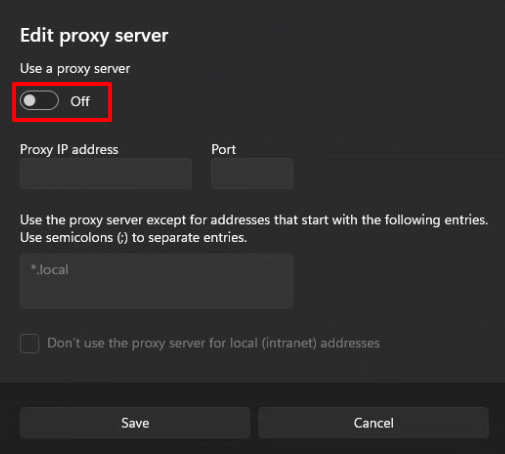
Harap dicatat bahwa banyak kantor, sekolah, dan sejenisnya memerlukan penggunaan proxy untuk mengakses sumber daya jaringan lokal. Jika hal ini menjadi masalah, hubungi administrator jaringan.
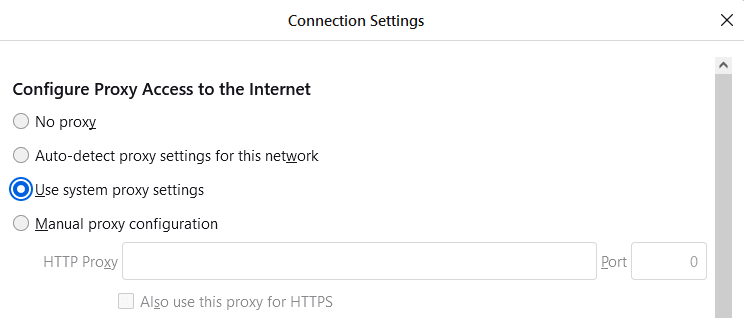
Proxy terkadang dikonfigurasi di dalam peramban. Peramban berbasis Chrome (termasuk Edge Chromium dan Brave) selalu menggunakan pengaturan sistem Windows (lihat di atas), tetapi di Firefox, buka ≡ → Pengaturan → Pengaturan Jaringan → Pengaturan → Konfigurasikan Akses Proxy ke Internet dan pastikan Tanpa proxy atau Gunakan pengaturan proxy sistem (jika tidak ada proxy yang dikonfigurasi dalam pengaturan sistem – lihat di atas) telah dipilih.
Layanan Proton itu sendiri atau server Proton VPN yang dicoba untuk dihubungi sedang tidak berfungsi
Hal ini mungkin disebabkan oleh pemeliharaan rutin server atau gangguan teknis. Status Proton dapat diperiksa di sini(jendela baru), dan status jaringan server di sini. Jika masalah terjadi pada salah satu server, cukup hubungkan ke server yang berfungsi.
Jika tidak ada solusi di atas yang berhasil, silakan hubungi tim dukungan untuk bantuan lebih lanjut.
Artikel Terkait
Cara menyiapkan Proton VPN di Windows