


Windows पे VPN कनेक्शन की समस्याओं का समस्या निवारण
- पढ़ने का समय
- 0 मिनट
- श्रेणी
- कनेक्शन
अगर आप हमारे Windows ऐप(नई विंडो) से Proton VPN में साइनइन नहीं कर सकते, तो आपको ये समस्या निवारण संदेश दिखेगा:

जैसा इस संदेश में कहा गया है, इस समस्या के कई संभावित कारण हो सकते हैं।
आपका कनेक्शन आपके ISP या सरकार ने ब्लॉक किया है
अगर आप किसी पाबंदी वाले देश में रहते हैं, तो आपकी सरकार आपका कनेक्शन ब्लॉक कर सकती है। इसे बायपास करने के लिए आप ये आज़मा सकते हैं:
- हमारी दूसरा रूट(नई विंडो) खासियत का इस्तेमाल करें। इसमें कनेक्शन तीसरें-पार्टी नेटवर्क से रूट किए जाते हैं, जो शायद ब्लॉक न हों।
- VPN प्रोटोकॉल बदलें। OpenVPN या WireGuard® को TCP मोड में इस्तेमाल करना सेंसरशिप को बायपास करने का असरदार तरीका हो सकता है, हालांकि इससे ऐडवांस डीप पैकेट इंस्पेक्शन (DPI) तकनीकों को हराया नहीं जा सकता। Stealth प्रोटोकॉल कुछ DPI तकनीकों को हरा भी सकता है।
स्मार्ट प्रोटोकॉल अपने-आप सभी उपलब्ध VPN प्रोटोकॉल (Windows में OpenVPN UDP, OpenVPN TCP, WireGuard® UDP, WireGuard TCP और Stealth) को आज़माकर कनेक्शन बनाने की कोशिश करता है।

Windows पे VPN प्रोटोकॉल कैसे बदलें, ये जानें
आपके वाई-फाई कनेक्शन में समस्या है
अपने राऊटर के करीब जाकर देखें। अगर इससे मदद न मिले, तो अपना राऊटर रीसेट करें (उसे बंद करें, कम से कम 10 सेकंड इंतज़ार करें, फिर दोबारा चालू करें)। अपना PC वापिस शुरु करने से भी कई कनेक्शन की समस्याएं ठीक हो सकती हैं।
आपके इंटरनेट सेवा प्रदाता (ISP) में समस्या है
ये आपके इलाके में चल रहे रखरखाव, कमज़ोर रिसेप्शन (अगर मोबाइल कनेक्शन इस्तेमाल कर रहे हैं), किसी तकनीकी समस्या, या आपके खाते की समस्या की वजह से हो सकता है। किसी दूसरे नेटवर्क से कनेक्ट करके पता लगा सकते हैं कि समस्या आपके ISP में है या नहीं (उदाहरण के लिए, वाई-फाई की जगह फोन को मोबाइल हॉटस्पॉट की तरह इस्तेमाल करके)।
अगर समस्या आपके ISP में है, तो आप इंतज़ार कर सकते हैं कि वो अपने-आप ठीक हो जाए (रखरखाव पूरा हो जाना, तकनीकी समस्या ठीक हो जाना, वगैरह) या अपने ISP से संपर्क कर सकते हैं।
आपका एंटीवायरस सॉफ्टवेयर VPN कनेक्शन में बाधा डाल रहा है
एंटीवायरस सॉफ्टवेयर हमारे VPN सर्वर से कनेक्शन को गलत तरीके से संदिग्ध समझ सकता है। समस्या पहचानने में मदद के लिए अपना वायरस सॉफ्टवेयर कुछ वक्त के लिए अक्षम करें या हटाएं।
अगर एंटीवायरस सॉफ्टवेयर हटाने या अक्षम करने के बाद कनेक्शन चलता है, तो उसकी सेटिंग बदलने या Proton VPN ऐप के लिए अपवाद जोड़ने की कोशिश करें।
कोई प्रॉक्सी या फायरवॉल VPN कनेक्शन में बाधा डाल रहा है
Windows में सिस्टम-व्यापी प्रॉक्सी सेटिंग अक्षम करने के लिए Start → Settings → Network & Internet → Proxy → Manual proxy setup → Use a proxy पे जाकर स्विच को Off कर दें (Windows 10), या Edit पे क्लिक करके Use a proxy स्विच को Off कर दें (Windows 11)।
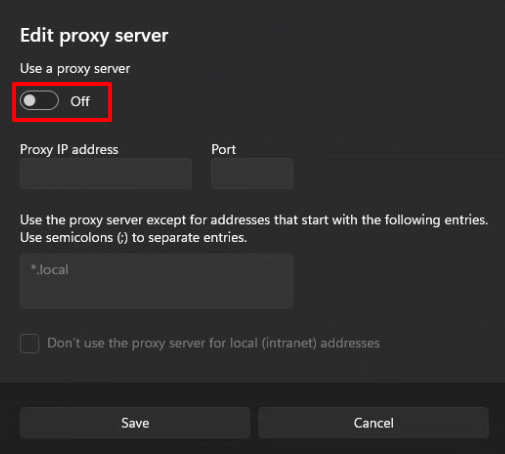
ध्यान रखें कि कई दफ्तर, स्कूल और ऐसी ही जगहों पे लोकल नेटवर्क के रिसोर्सेज़ एक्सेस करने के लिए प्रॉक्सी इस्तेमाल करना ज़रूरी होता है। अगर ये समस्या है, तो अपने नेटवर्क एडमिनिस्ट्रेटर से संपर्क करें।
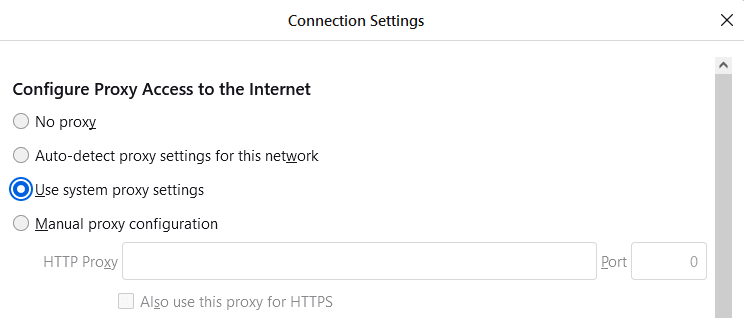
कभी-कभी प्रॉक्सी आपके ब्राउज़र में भी कॉन्फ़िगर की जाती है। Chrome पर आधारित ब्राउज़र (Edge Chromium और Brave सहित) हमेशा Windows की सिस्टम सेटिंग इस्तेमाल करते हैं (ऊपर देखें), लेकिन Firefox में ≡ → Settings → Network Settings → Settings → Configure Proxy Access to the Internet पे जाएं और पक्का करें कि No proxy या Use system proxy settings (अगर सिस्टम सेटिंग में कोई प्रॉक्सी कॉन्फ़िगर नहीं है – ऊपर देखें) में से कोई एक चुना हुआ हो।
या तो Proton खुद डाउन है, या वो Proton VPN सर्वर, जिससे आप कनेक्ट करने की कोशिश कर रहे हैं, डाउन है
ये रूटीन सर्वर रखरखाव या किसी तकनीकी खराबी की वजह से हो सकता है। Proton का स्टेटस यहां(नई विंडो) और हमारे सर्वर नेटवर्क का स्टेटस यहां देख सकते हैं। अगर समस्या किसी एक सर्वर में है, तो बस किसी चालू सर्वर से कनेक्ट करें।
अगर ऊपर दिए गए किसी समाधान से काम न बने, तो कृपया हमारी सहायता टीम से संपर्क करें और आगे की मदद लें।
संबंधित आर्टिकल
Windows पे Proton VPN कैसे सेटअप करें