


Windows에서 VPN 연결 문제 해결
- 읽기
- 0분
- 카테고리
- 연결
Proton VPN의 Windows 앱(새 창)을 사용하여 로그인할 수 없는 경우, 이 문제 해결 메시지가 표시됩니다:

이 메시지에서 안내하는 바와 같이, 해당 문제에는 여러 가지 가능한 원인이 있습니다.
귀하의 연결이 ISP 또는 정부에 의해 차단되었습니다
제한이 심한 국가에 거주하는 경우, 정부에 의해 귀하의 연결이 차단될 수 있습니다. 이를 우회하려면 다음 방법을 시도해 볼 수 있습니다:
- Proton의 대체 라우팅(새 창) 기능 사용. 이 기능은 차단되지 않았을 수 있는 타사 네트워크를 통해 연결을 라우팅합니다.
- VPN 프로토콜 변경. TCP 모드에서 OpenVPN 또는 WireGuard® 사용은 검열을 우회하는 효과적인 방법일 수 있으나, 고급 심층 패킷 검사(DPI) 기술을 우회하지는 못합니다. Stealth 프로토콜은 일부 DPI 기술도 우회할 수 있습니다.
Smart 프로토콜은 사용 가능한 모든 VPN 프로토콜(OpenVPN UDP, OpenVPN TCP, WireGuard® UDP, WireGuard TCP 및 Windows에서의 Stealth)을 자동으로 순환하며 연결 설정을 시도합니다.

Windows에서 VPN 프로토콜을 변경하는 방법 알아보기
WiFi 연결에 문제가 발생했습니다
라우터에 더 가까이 가보세요. 그래도 해결되지 않으면 라우터를 재설정해 보세요(라우터를 끄고 최소 10초간 기다린 다음 다시 켭니다). PC를 재시작하는 것도 여러 연결 문제를 해결하는 방법이 될 수 있습니다.
인터넷 서비스 제공업체(ISP)에 문제가 발생했습니다
이는 해당 지역의 유지보수 작업, 수신 감도 불량(모바일 연결을 사용하는 경우), 기술적 문제 또는 귀하의 계정 문제로 인한 것일 수 있습니다. 다른 네트워크를 통해 연결해 봄으로써(예: WiFi 대신 전화를 모바일 핫스팟으로 사용) ISP에 문제가 있는지 확인할 수 있습니다.
ISP에 문제가 있는 경우, 문제가 자동으로 해결될 때까지 기다리거나(유지보수 완료, 기술적 문제 해결 등) ISP에 문의하실 수 있습니다.
백신 소프트웨어가 VPN 연결을 방해하고 있습니다
백신 소프트웨어가 VPN 서버로의 연결을 의심스러운 것으로 오인할 수 있습니다. 문제를 진단하기 위해 백신 소프트웨어를 일시적으로 비활성화하거나 삭제해 보세요.
백신 소프트웨어를 삭제하거나 비활성화했을 때 연결이 작동한다면, 해당 소프트웨어의 설정을 조정하거나 Proton VPN 앱을 제외 항목에 추가해 보세요.
프록시 또는 방화벽이 VPN 연결을 방해하고 있습니다
시스템 전체 프록시 설정은 Windows에서 시작 → 설정 → 네트워크 및 인터넷 → 프록시 → 수동 프록시 설정 → 프록시 서버 사용으로 이동하여 스위치를 끔으로 토글하거나(Windows 10), 편집을 클릭하고 프록시 사용 스위치를 끔으로 설정합니다(Windows 11).
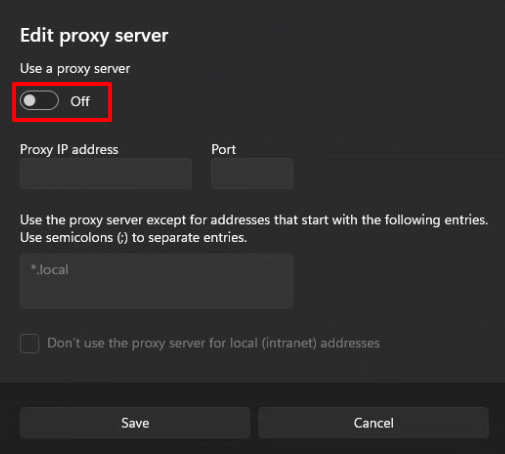
많은 사무실, 학교 등에서는 로컬 네트워크 리소스에 접근하기 위해 프록시 사용을 요구합니다. 이 문제가 발생하는 경우, 네트워크 관리자에게 문의하세요.
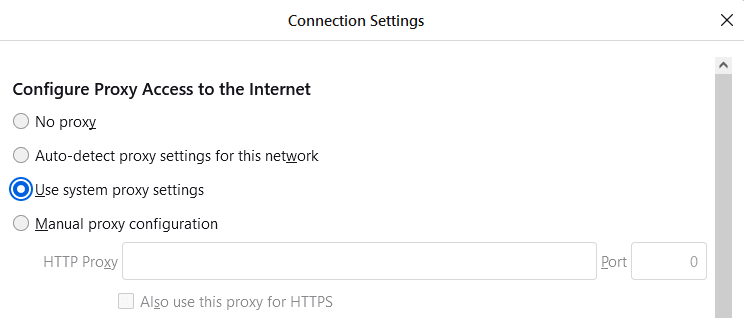
프록시는 브라우저 내부에서 설정되는 경우도 있습니다. Chrome 기반 브라우저(Edge Chromium 및 Brave 포함)는 항상 Windows 시스템 설정(위 내용 참조)을 사용하지만, Firefox의 경우 ≡ → 설정 → 네트워크 설정 → 설정 → 인터넷 프록시 접근 설정으로 이동하여 프록시 없음 또는 시스템 프록시 설정 사용(시스템 설정에 프록시가 설정되어 있지 않은 경우 – 위 내용 참조)이 선택되어 있는지 확인하세요.
Proton 자체 또는 연결하려는 Proton VPN 서버가 다운되었습니다
이는 정기 서버 유지보수 또는 기술적 오류로 인한 것일 수 있습니다. Proton 상태는 여기(새 창)에서, 서버 네트워크 상태는 여기에서 확인할 수 있습니다. 개별 서버의 문제인 경우, 정상 작동 중인 다른 서버에 연결하면 됩니다.
위의 해결 방법이 모두 작동하지 않는 경우, 추가 지원을 위해 지원 팀에 문의해 주시기 바랍니다.
관련 문서