


Windows 上 VPN 连接问题的故障排除
- 阅读
- 0 分钟
- 类别
- 连接
如果您无法使用我们的 Windows 应用(新窗口)登入 Proton VPN,就会看到以下故障排除消息:

如该消息所示,造成此问题的原因可能有多种。
您的连接被 ISP 或政府屏蔽
如果您生活在限制严格的国家/地区,您的连接可能会被政府屏蔽。要绕过此限制,您可以尝试:
- 使用我们的 备用线路(新窗口)功能。此功能通过可能未被屏蔽的第三方网络路由连接。
- 更改 VPN 协议。使用 TCP 模式下的 OpenVPN 或 WireGuard®是绕过审查的有效方法,但无法击败高级深度包检测 (DPI) 技术。Stealth 协议甚至可以击败部分 DPI 技术。
智能协议会自动循环尝试所有可用的 VPN 协议(Windows 中的 OpenVPN UDP、OpenVPN TCP、WireGuard® UDP、WireGuard TCP 和 Stealth),以尝试建立连接。

您的 WiFi 连接存在问题
请尝试靠近路由器。如果不起作用,请尝试重置路由器(关闭电源,等待至少 10 秒,然后重新开机)。重启电脑也可以解决许多连接问题。
您的互联网服务提供商 (ISP) 存在问题
这可能是由于您所在地区正在进行维护、信号不佳(如果使用移动连接)、技术问题或帐户问题所致。您可以通过其他网络连接(例如,将电话用作移动热点而非 WiFi)来确定问题是否出在您的 ISP。
如果问题出在您的 ISP,您可以等待问题自行解决(维护完成、技术问题修复等),也可以联系您的 ISP。
您的杀毒软件正在干扰 VPN 连接
杀毒软件可能会错误地将连接到我们 VPN 服务器的连接视为可疑连接。请暂时停用或移除杀毒软件,以帮助确定问题所在。
如果在移除或停用杀毒软件后连接正常,请尝试调整其设置或为 Proton VPN 应用添加排除项。
代理或防火墙正在干扰 VPN 连接
在 Windows 中,可以前往开始 → 设置 → 网络和 Internet → 代理 → 手动设置代理 → 使用代理,然后将开关切换为关 (Windows 10),或点击 编辑 并将 使用代理 开关切换为关 (Windows 11)。
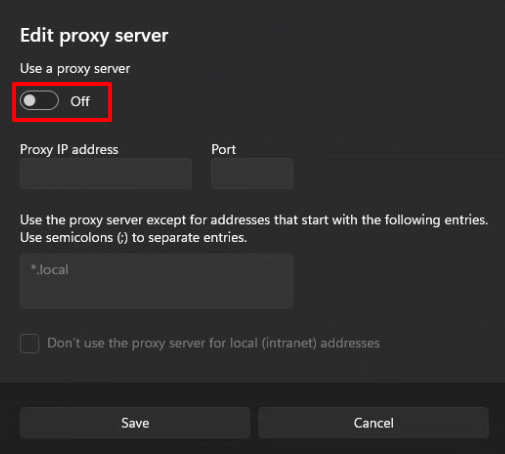
请注意,许多办公室、学校等场所需要使用代理来访问本地网络资源。如果这是问题所在,请联系您的网络管理员。
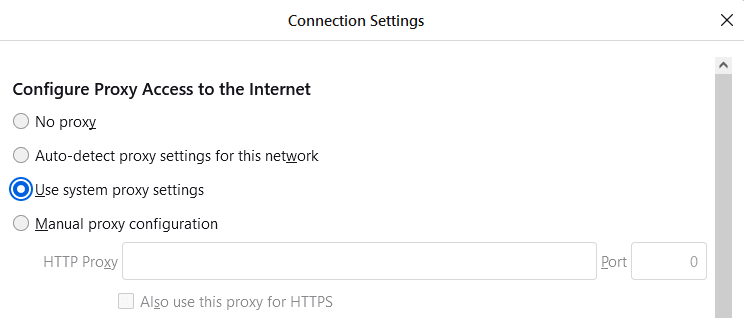
代理有时是在浏览器中配置的。基于 Chrome 的浏览器(包括 Edge Chromium 和 Brave)始终使用 Windows 系统设置(见上文),但在 Firefox 中,请前往≡ → 设置 → 网络设置 → 设置 → 配置访问 Internet 的代理方式,并确保选中无代理或使用系统代理设置(如果系统设置中未配置代理 – 见上文)。
Proton 本身或您尝试连接的 Proton VPN 服务器已停机
这可能是由于例行的服务器维护或技术故障所致。您可以在此处(新窗口)查看 Proton 的状态,并在此处查看我们服务器网络的状态。如果是单个服务器的问题,只需连接到正常运行的服务器即可。
如果上述解决方案均无效,请联系我们的支持团队以获取进一步帮助。
相关文章