


Fejlfinding af VPN-forbindelsesproblemer på Windows
- Læsetid
- 3 min
- Kategori
- Forbindelse
Hvis De ikke kan logge ind på Proton VPN via vores Windows-app(nyt vindue), vil De se denne fejlfindingsbesked:

Som denne besked antyder, er der en række mulige årsager til problemet.
Deres forbindelse er blokeret af Deres ISP eller regering
Hvis De bor i et restriktivt land, kan Deres forbindelse være blokeret af Deres regering. For at omgå dette kan De prøve:
- At bruge vores funktion til alternativ routing(nyt vindue). Denne leder forbindelser gennem tredjepartsnetværk, der muligvis ikke er blokeret.
- Ændring af VPN-protokol. Brug af OpenVPN eller WireGuard® i TCP-tilstand kan være en effektiv måde at omgå censur på, selvom det ikke vil omgå avancerede DPI-teknikker (deep packet inspection). Stealth-protokollen kan endda omgå visse DPI-teknikker.
Smart-protokol vil automatisk skifte mellem alle tilgængelige VPN-protokoller (OpenVPN UDP, OpenVPN TCP, WireGuard® UDP, WireGuard TCP og Stealth i Windows) for at forsøge at etablere en forbindelse.

Lær, hvordan De ændrer Deres VPN-protokol på Windows
Der er et problem med Deres WiFi-forbindelse
Prøv at komme tættere på Deres router. Hvis det mislykkes, kan De prøve at nulstille Deres router (sluk den, vent i mindst 10 sekunder, og tænd den derefter igen). Genstart af Deres pc kan også løse mange forbindelsesproblemer.
Der er et problem med Deres internetudbyder (ISP)
Dette kan skyldes vedligeholdelse i Deres område, dårlig dækning (hvis De bruger en mobilforbindelse), et teknisk problem eller et problem med Deres konto. De kan identificere, om problemet ligger hos Deres ISP, ved at oprette forbindelse via et andet netværk (f.eks. ved at bruge Deres telefon som et mobilt hotspot i stedet for WiFi).
Hvis problemet ligger hos Deres ISP, kan De vente og se, om det løser sig selv (vedligeholdelsen er afsluttet, det tekniske problem er løst osv.), eller De kan kontakte Deres ISP.
Deres antivirussoftware forstyrrer VPN-forbindelsen
Antivirussoftware kan fejlagtigt tolke forbindelsen til vores VPN-server som mistænkelig. Deaktiver eller fjern midlertidigt Deres antivirussoftware for at hjælpe med at identificere problemet.
Hvis forbindelsen fungerer, når Deres antivirussoftware er fjernet eller deaktiveret, kan De prøve at justere dens indstillinger eller tilføje en undtagelse for Proton VPN-appen.
En proxy eller firewall forstyrrer VPN-forbindelsen
Systemdækkende proxyindstillinger kan deaktiveres i Windows ved at gå til Start → Indstillinger → Netværk og internet → Proxy → Manuel proxykonfiguration → Brug en proxyserver og slå kontakten til Fra (Windows 10) eller ved at klikke på Rediger og slå kontakten Brug en proxyserver til Fra (Windows 11).
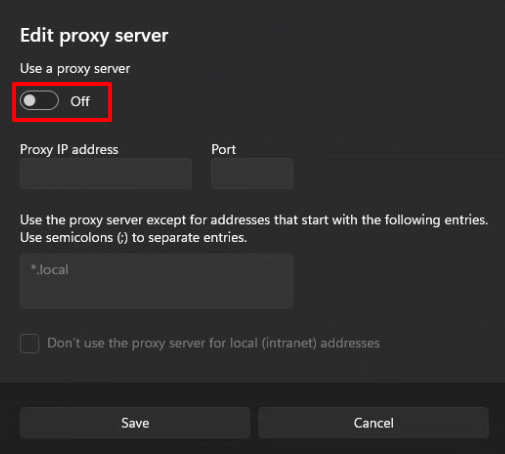
Bemærk, at mange kontorer, skoler og lignende kræver brug af en proxy for at få adgang til lokale netværksressourcer. Hvis dette er et problem, bedes De kontakte Deres netværksadministrator.
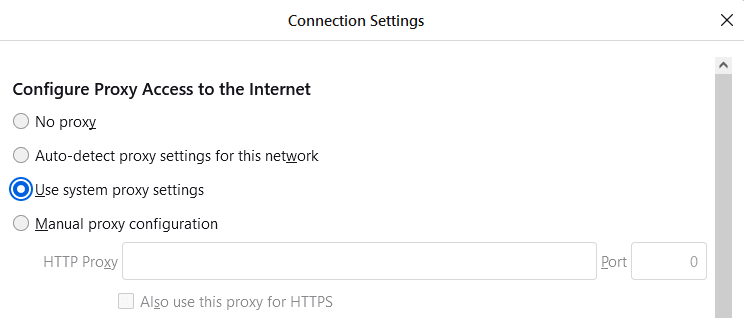
Proxyer konfigureres nogle gange i Deres browser. Chrome-baserede browsere (herunder Edge Chromium og Brave) bruger altid Windows-systemindstillingerne (se ovenfor), men i Firefox skal De gå til ≡ → Indstillinger → Netværksindstillinger → Indstillinger → Konfigurer proxyadgang til internettet og sikre, at enten Ingen proxy eller Brug systemets proxyindstillinger (hvis der ikke er konfigureret nogen proxy i systemindstillingerne – se ovenfor) er valgt.
Enten er selve Proton eller den Proton VPN-server, De forsøger at oprette forbindelse til, nede
Dette kan skyldes rutinemæssig servervedligeholdelse eller en teknisk fejl. De kan tjekke status for Proton her(nyt vindue), og status for vores servernetværk her. Hvis det er et problem med en enkelt server, skal De blot oprette forbindelse til en server, der fungerer.
Hvis ingen af ovenstående løsninger virker, bedes De kontakte vores supportteam for at få yderligere hjælp.
Relaterede artikler
Sådan konfigurerer De Proton VPN på Windows