


Felsökning av problem med VPN-anslutningar i Windows
- Lästid
- 3 min
- Kategori
- Anslutning
Om du inte kan logga in på Proton VPN med vår Windows-app(nytt fönster) visas detta felsökningsmeddelande:

Som detta meddelande antyder finns det ett antal möjliga orsaker till problemet.
Din anslutning blockeras av din internetleverantör eller regering
Om du bor i ett land med restriktioner kan din anslutning vara blockerad av din regering. För att kringgå detta kan du prova följande:
- Använda vår funktion för alternativ routning(nytt fönster). Detta dirigerar anslutningar via nätverk från tredje part som kanske inte är blockerade.
- Ändra VPN-protokoll. Att använda OpenVPN eller WireGuard® i TCP-läge kan vara ett effektivt sätt att kringgå censur, även om det inte kringgår avancerade tekniker för djup paketinspektion (DPI). Stealth-protokollet kan till och med kringgå vissa DPI-tekniker.
Smart-protokollet växlar automatiskt igenom alla tillgängliga VPN-protokoll (OpenVPN UDP, OpenVPN TCP, WireGuard® UDP, WireGuard TCP och Stealth i Windows) för att försöka upprätta en anslutning.

Lär dig hur du ändrar ditt VPN-protokoll i Windows
Det är ett problem med din WiFi-anslutning
Prova att gå närmare din router. Om det inte fungerar kan du prova att återställa routern (stäng av den, vänta i minst 10 sekunder och slå sedan på den igen). Att starta om datorn kan också lösa många anslutningsproblem.
Det är ett problem med din internetleverantör (ISP)
Detta kan bero på underhållsarbete i ditt område, dålig mottagning (om du använder en mobil anslutning), ett tekniskt problem eller ett problem med ditt konto. Du kan identifiera om problemet ligger hos din internetleverantör genom att ansluta via ett annat nätverk (till exempel genom att använda din telefon som en mobil hotspot istället för WiFi).
Om problemet ligger hos din internetleverantör kan du vänta och se om det löser sig självt (underhållet är slutfört, det tekniska problemet är åtgärdat osv.) eller så kan du kontakta din internetleverantör.
Din antivirusmjukvara stör VPN-anslutningen
Antivirusmjukvara kan felaktigt tolka anslutningen till vår VPN-server som misstänkt. Inaktivera eller ta tillfälligt bort din antivirusmjukvara för att hjälpa till att identifiera problemet.
Om anslutningen fungerar när din antivirusmjukvara har tagits bort eller inaktiverats kan du prova att justera dess inställningar eller lägga till ett undantag för Proton VPN-appen.
En proxy eller brandvägg stör VPN-anslutningen
Systemomfattande proxyinställningar kan inaktiveras i Windows genom att gå till Start → Inställningar → Nätverk och internet → Proxy → Manuell proxykonfiguration → Använd en proxyserver och slå av brytaren Av (Windows 10), eller klicka på Redigera och slå av brytaren Använd en proxyserver till Av (Windows 11).
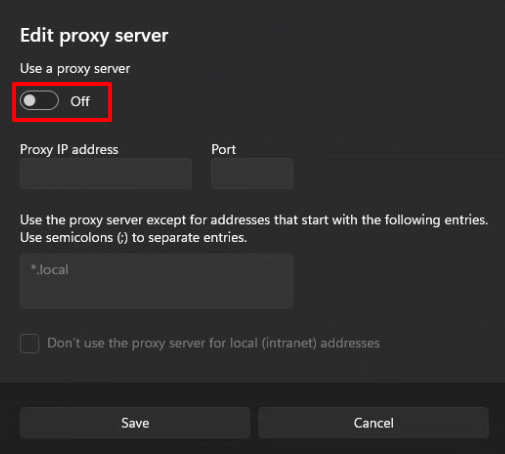
Observera att många kontor, skolor och liknande kräver att en proxy används för att få åtkomst till lokala nätverksresurser. Om detta är ett problem kontaktar du din nätverksadministratör.
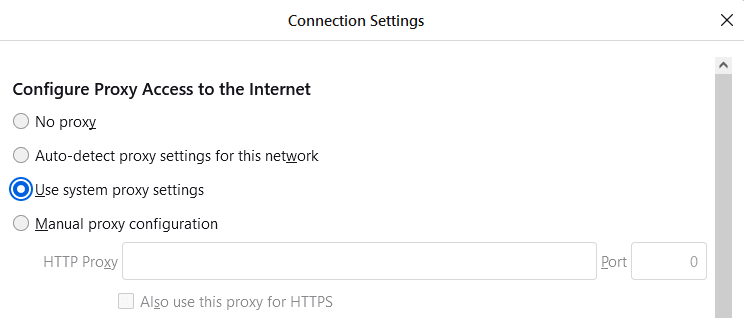
Proxyservrar konfigureras ibland i din webbläsare. Chrome-baserade webbläsare (inklusive Edge Chromium och Brave) använder alltid Windows systeminställningar (se ovan), men i Firefox går du till ≡ → Inställningar → Nätverksinställningar → Inställningar → Konfigurera proxyåtkomst till internet och ser till att antingen Ingen proxy eller Använd systemets proxyinställningar (om ingen proxy har konfigurerats i systeminställningarna – se ovan) är markerat.
Antingen ligger Proton självt nere eller så är den Proton VPN-server du försöker ansluta till nere
Detta kan bero på rutinmässigt serverunderhåll eller ett tekniskt fel. Du kan kontrollera statusen för Proton här(nytt fönster) och statusen för vårt servernätverk här. Om det är problem med en enskild server ansluter du bara till en server som fungerar.
Om ingen av ovanstående lösningar fungerar kan du kontakta vårt supportteam för ytterligare hjälp.
Relaterade artiklar
Så konfigurerar du Proton VPN i Windows