


การแก้ไขปัญหาการเชื่อมต่อ VPN บน Windows
- เวลาอ่าน
- 0 นาที
- หมวดหมู่
- การเชื่อมต่อ
หากไม่สามารถเข้าสู่ระบบ Proton VPN โดยใช้ แอป Windows(หน้าต่างใหม่) ได้ จะเห็นข้อความการแก้ไขปัญหานี้:

ตามที่ข้อความนี้ระบุไว้ ปัญหานี้อาจเกิดขึ้นจากหลายสาเหตุ
การเชื่อมต่อถูกบล็อกโดย ISP หรือรัฐบาล
หากอาศัยอยู่ในประเทศที่มีข้อจำกัด การเชื่อมต่ออาจถูกบล็อกโดยรัฐบาล เพื่อหลีกเลี่ยงข้อจำกัดนี้ สามารถลองทำตามวิธีต่อไปนี้:
- ใช้งานคุณสมบัติ เราติ้งสำรอง(หน้าต่างใหม่) ซึ่งจะกำหนดเส้นทางการเชื่อมต่อผ่านเครือข่ายบุคคลที่สามที่อาจไม่ถูกบล็อก
- เปลี่ยนโปรโตคอล VPN การใช้งาน OpenVPN หรือ WireGuard® ในโหมด TCP อาจเป็นวิธีที่มีประสิทธิภาพในการหลีกเลี่ยงการเซ็นเซอร์ แม้ว่าจะไม่สามารถเอาชนะเทคนิคการตรวจสอบแพ็กเก็ตเชิงลึก (DPI) ขั้นสูงได้ก็ตาม โปรโตคอล Stealth สามารถเอาชนะได้แม้กระทั่งเทคนิค DPI บางประเภท
โปรโตคอล Smart จะสลับเปลี่ยนระหว่างโปรโตคอล VPN ทั้งหมดที่มี (OpenVPN UDP, OpenVPN TCP, WireGuard® UDP, WireGuard TCP และ Stealth ใน Windows) โดยอัตโนมัติเพื่อพยายามสร้างการเชื่อมต่อ

เรียนรู้วิธีเปลี่ยนโปรโตคอล VPN บน Windows
เกิดปัญหากับการเชื่อมต่อ WiFi
ลองขยับเข้าไปใกล้เราเตอร์มากขึ้น หากยังไม่ได้ผล ให้ลองรีเซ็ตเราเตอร์ (ปิดเครื่อง รออย่างน้อย 10 วินาที แล้วเปิดใหม่อีกครั้ง) การเริ่มระบบพีซีใหม่ก็สามารถช่วยแก้ไขปัญหาการเชื่อมต่อได้หลายอย่างเช่นกัน
เกิดปัญหากับผู้ให้บริการอินเทอร์เน็ต (ISP)
ปัญหานี้อาจเนื่องมาจากมีการปรับปรุงระบบในพื้นที่ สัญญาณไม่ดี (หากใช้การเชื่อมต่อ มือถือ) ปัญหาทางเทคนิค หรือปัญหากับบัญชี สามารถตรวจสอบได้ว่าปัญหาเกิดจาก ISP หรือไม่ โดยเชื่อมต่อผ่านเครือข่ายอื่น (เช่น ใช้โทรศัพท์เป็นฮอตสปอตมือถือแทน WiFi)
หากปัญหาเกิดจาก ISP สามารถรอเพื่อดูว่าปัญหานั้นจะได้รับการแก้ไขเองหรือไม่ (เช่น ปรับปรุงระบบเสร็จสิ้น ปัญหาทางเทคนิคได้รับการแก้ไขแล้ว) หรือจะติดต่อ ISP ก็ได้
ซอฟต์แวร์แอนติไวรัสกำลังรบกวนการเชื่อมต่อ VPN
ซอฟต์แวร์แอนติไวรัสอาจแปลความหมายการเชื่อมต่อกับเซิร์ฟเวอร์ VPN ผิดพลาดว่าเป็นที่น่าสงสัย ให้ปิดใช้งานหรือลบซอฟต์แวร์สแกนไวรัสออกชั่วคราวเพื่อช่วยหาสาเหตุของปัญหา
หากการเชื่อมต่อทำงานได้ปกติเมื่อลบหรือปิดใช้งานซอฟต์แวร์แอนติไวรัส ให้ลองปรับการตั้งค่าหรือเพิ่มข้อยกเว้นสำหรับแอป Proton VPN
พร็อกซีหรือไฟร์วอลล์กำลังรบกวนการเชื่อมต่อ VPN
สามารถปิดใช้งานการตั้งค่าพร็อกซีทั่วทั้งระบบใน Windows ได้โดยไปที่ Start → Settings → Network & Internet → Proxy → Manual proxy setup → Use a proxy และสลับสวิตช์เป็น Off (Windows 10) หรือคลิก Edit และสลับสวิตช์ Use a proxy เป็น Off (Windows 11)
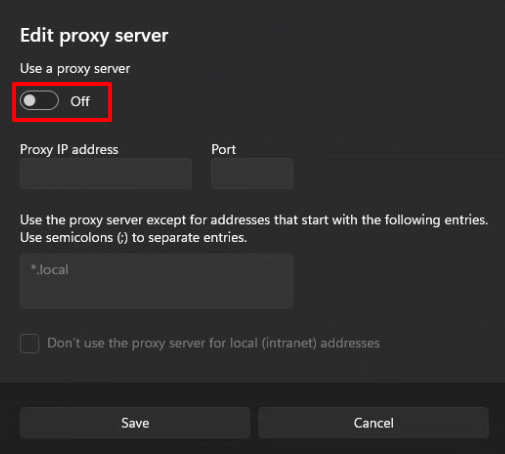
โปรดทราบว่าสำนักงาน โรงเรียน และสถานที่อื่นในลักษณะเดียวกันหลายแห่ง จำเป็นต้องใช้พร็อกซีเพื่อเข้าถึงทรัพยากรเครือข่ายภายใน หากเกิดปัญหานี้ ให้ติดต่อผู้ดูแลระบบเครือข่าย
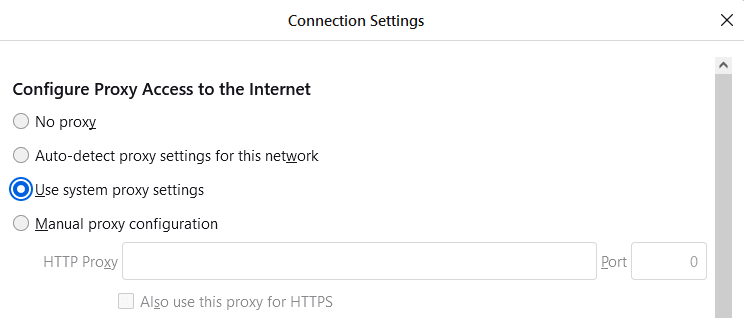
บางครั้งอาจมีการกำหนดค่าพร็อกซีภายในเบราว์เซอร์ เบราว์เซอร์ที่อิงตาม Chrome (รวมถึง Edge Chromium และ Brave) จะใช้การตั้งค่าระบบ Windows เสมอ (ดูด้านบน) แต่ใน Firefox ให้ไปที่ ≡ → Settings → Network Settings → Settings → Configure Proxy Access to the Internet และตรวจสอบให้แน่ใจว่าได้เลือก No proxy หรือ Use system proxy settings (หากไม่มีการตั้งค่าพร็อกซีในการตั้งค่าระบบ – ดูด้านบน) ไว้
บริการ Proton หรือเซิร์ฟเวอร์ Proton VPN ที่พยายามเชื่อมต่ออยู่เกิดขัดข้อง
ปัญหานี้อาจเนื่องมาจากมีการปรับปรุงเซิร์เวอร์ตามปกติหรือข้อผิดพลาดทางเทคนิค สามารถตรวจสอบสถานะ of Proton ได้ ที่นี่(หน้าต่างใหม่) และตรวจสอบสถานะของเครือข่ายเซิร์ฟเวอร์ได้ ที่นี่ หากเป็นปัญหาจากเซิร์ฟเวอร์เครื่องใดเครื่องหนึ่ง ให้เชื่อมต่อกับเซิร์ฟเวอร์เครื่องอื่นที่ยังใช้งานได้ตามปกติ
หากวิธีแก้ไขปัญหาข้างต้นไม่ได้ผล โปรด ติดต่อฝ่ายสนับสนุน เพื่อขอความช่วยเหลือเพิ่มเติม
บทความที่เกี่ยวข้อง
วิธีตั้งค่า Proton VPN บน Windows