


Устранение неполадок с VPN-подключением в Windows
- Чтение
- 0 мин.
- Категория
- Подключение
Если вы не можете войти в Proton VPN с помощью нашего приложения для Windows(новое окно), вы увидите следующее сообщение об устранении неполадок:

Как следует из этого сообщения, у данной проблемы может быть несколько причин.
Ваше подключение заблокировано интернет-провайдером или государством
Если вы живете в стране с интернет-цензурой, ваше подключение может блокироваться правительством. Чтобы обойти это ограничение, вы можете попробовать:
- Использовать нашу функцию альтернативной маршрутизации(новое окно). Она направляет подключения через сторонние сети, которые могут быть не заблокированы.
- Изменение VPN-протокола. Использование OpenVPN или WireGuard® в режиме TCP может быть эффективным способом обойти цензуру, хотя это не поможет против продвинутых методов глубокого анализа пакетов (DPI). Протокол Stealth может обойти даже некоторые методы DPI.
Протокол Smart автоматически перебирает все доступные VPN-протоколы (OpenVPN UDP, OpenVPN TCP, WireGuard® UDP, WireGuard TCP и Stealth в Windows), чтобы попытаться установить подключение.

Узнайте, как изменить VPN-протокол в Windows
Возникла проблема с вашим подключением к WiFi
Попробуйте подойти ближе к маршрутизатору. Если это не поможет, попробуйте перезагрузить маршрутизатор (выключите его, подождите не менее 10 секунд, а затем снова включите). Перезагрузка компьютера также может решить многие проблемы с подключением.
Возникла проблема на стороне вашего интернет-провайдера
Это может быть связано с техническими работами в вашем районе, плохим приемом сигнала (при использовании мобильного интернета), техническим сбоем или проблемой с вашим аккаунтом. Вы можете проверить, связана ли проблема с вашим интернет-провайдером, подключившись к другой сети (например, используя телефон в качестве точки доступа вместо WiFi).
Если проблема возникла на стороне интернет-провайдера, вы можете подождать, пока она разрешится сама собой (завершатся технические работы, будет устранен технический сбой и т. д.), либо связаться со своим провайдером.
Ваше антивирусное программное обеспечение мешает VPN-подключению
Антивирусное программное обеспечение может ошибочно посчитать подключение к нашему VPN-серверу подозрительным. Временно отключите или удалите антивирусное программное обеспечение, чтобы помочь определить причину проблемы.
Если подключение устанавливается при удалении или отключении антивирусного программного обеспечения, попробуйте изменить его настройки или добавить приложение Proton VPN в исключения.
Прокси-сервер или брандмауэр мешает VPN-подключению
Общесистемные настройки прокси-сервера в Windows можно отключить, перейдя в меню «Пуск» → «Параметры» → «Сеть и Интернет» → «Прокси» → «Настройка прокси вручную» → «Использовать прокси-сервер» и переведя переключатель в положение «Откл.» (в Windows 10) или нажав кнопку «Изменить» и переведя переключатель «Использовать прокси-сервер» в положение «Откл.» (в Windows 11).
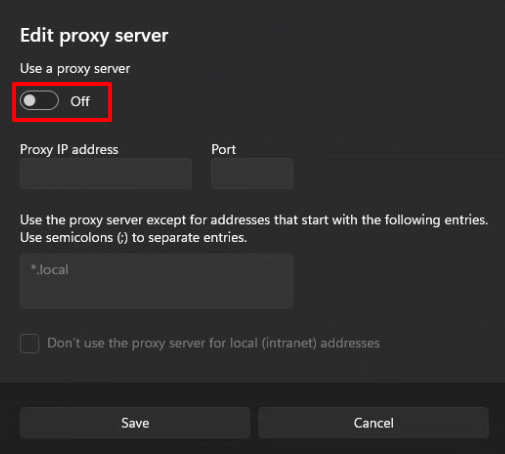
Обратите внимание, что во многих офисах, учебных заведениях и т. п. для доступа к локальным сетевым ресурсам требуется использование прокси-сервера. Если это мешает работе, обратитесь к сетевому администратору.
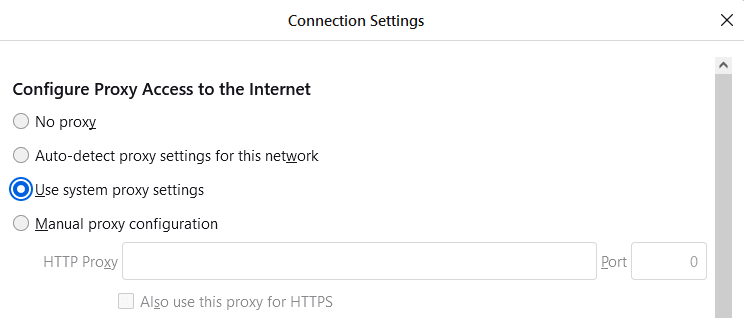
Иногда прокси-серверы настраиваются внутри браузера. Браузеры на базе Chrome (включая Edge Chromium and Brave) всегда используют системные настройки Windows (см. выше), но в Firefox необходимо перейти в ≡ → «Настройки» → «Параметры сети» → «Настроить…» → «Параметры соединения» и убедиться, что выбран вариант «Без прокси» или «Использовать системные настройки прокси-сервера» (если в системных настройках прокси-сервер не настроен — см. выше).
Сервис Proton не работает либо недоступен сервер Proton VPN, к которому вы пытаетесь подключиться
Это может происходить из-за планового обслуживания серверов или технического сбоя. Вы можете проверить статус сервисов Proton здесь(новое окно), а статус нашей сети серверов — здесь. Если проблема возникла с конкретным сервером, просто подключитесь к работающему серверу.
Если ни одно из вышеперечисленных решений не помогло, пожалуйста, свяжитесь с нашей службой поддержки для получения дополнительной помощи.
Связанные статьи
Как настроить Proton VPN в Windows