


Xử lý sự cố kết nối VPN trên Windows
- Đọc
- 6 phút
- Danh mục
- Kết nối
Nếu không thể đăng nhập vào Proton VPN bằng ứng dụng Windows(cửa sổ mới), thông báo xử lý sự cố sau đây sẽ hiển thị:

Như thông báo này cho biết, có một số nguyên nhân có thể gây ra sự cố.
Kết nối bị ISP hoặc chính phủ chặn
Nếu sống ở một quốc gia có chế độ kiểm duyệt nghiêm ngặt, kết nối có thể bị chính phủ chặn. Để vượt qua điều này, có thể thử:
- Sử dụng tính năng định tuyến thay thế(cửa sổ mới). Tính năng này sẽ định tuyến các kết nối qua mạng của bên thứ ba có thể không bị chặn.
- Thay đổi giao thức VPN. Sử dụng OpenVPN hoặc WireGuard® ở chế độ TCP có thể là một cách hiệu quả để vượt qua kiểm duyệt, mặc dù cách này sẽ không thể vượt qua các kỹ thuật kiểm tra gói tin sâu (DPI) nâng cao. Giao thức Stealth thậm chí có thể vượt qua một số kỹ thuật DPI.
Giao thức Smart sẽ tự động luân chuyển qua tất cả các giao thức VPN khả dụng (OpenVPN UDP, OpenVPN TCP, WireGuard® UDP, WireGuard TCP và Stealth trên Windows) để cố gắng thiết lập kết nối.

Tìm hiểu cách thay đổi giao thức VPN trên Windows
Có sự cố với kết nối WiFi
Hãy thử di chuyển lại gần bộ định tuyến hơn. Nếu không thành công, hãy thử đặt lại bộ định tuyến (tắt thiết bị, đợi ít nhất 10 giây, sau đó bật lại). Khởi động lại máy tính cũng có thể khắc phục nhiều sự cố kết nối.
Có sự cố với nhà cung cấp dịch vụ internet (ISP)
Điều này có thể là do hoạt động bảo trì đang được thực hiện trong khu vực, tín hiệu kém (nếu sử dụng kết nối di động), sự cố kỹ thuật hoặc sự cố với tài khoản. Có thể xác định xem sự cố có nằm ở ISP hay không bằng cách kết nối qua một mạng khác (ví dụ: sử dụng điện thoại làm điểm phát sóng di động thay vì WiFi).
Nếu sự cố nằm ở ISP, có thể chờ xem sự cố tự giải quyết (bảo trì hoàn tất, sự cố kỹ thuật được khắc phục, v.v.) hoặc có thể liên hệ với ISP.
Phần mềm diệt virus đang cản trở kết nối VPN
Phần mềm diệt virus có thể nhận diện sai kết nối đến máy chủ VPN là đáng ngờ. Hãy tạm thời vô hiệu hóa hoặc gỡ bỏ phần mềm diệt virus để giúp xác định sự cố.
Nếu kết nối hoạt động khi phần mềm diệt virus đã được gỡ bỏ hoặc vô hiệu hóa, hãy thử điều chỉnh các cài đặt hoặc thêm mục loại trừ cho ứng dụng Proton VPN.
Proxy hoặc tường lửa đang cản trở kết nối VPN
Có thể vô hiệu hóa cài đặt proxy trên toàn hệ thống trong Windows bằng cách đi tới Start → Settings → Network & Internet → Proxy → Manual proxy setup → Use a proxy và chuyển công tắc sang Off (Windows 10), hoặc nhấp vào Edit và chuyển công tắc Use a proxy sang Off (Windows 11).
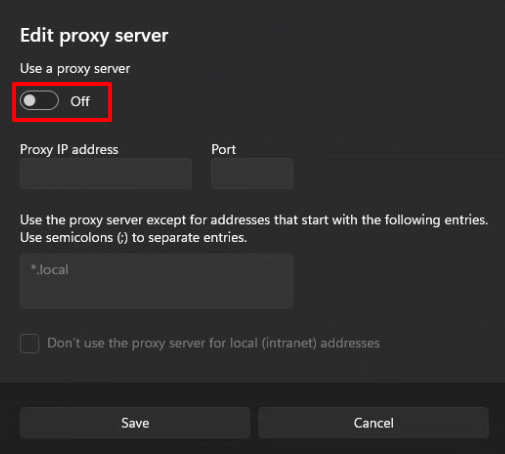
Lưu ý rằng nhiều văn phòng, trường học và các nơi tương tự yêu cầu sử dụng proxy để truy cập tài nguyên mạng nội bộ. Nếu gặp sự cố này, hãy liên hệ với quản trị viên mạng.
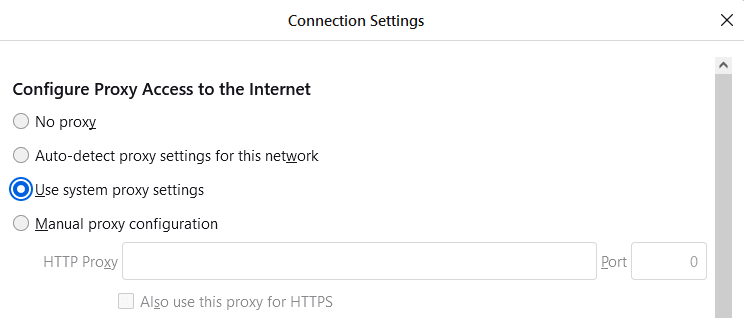
Proxy đôi khi được cấu hình bên trong trình duyệt. Các trình duyệt dựa trên Chrome (bao gồm cả Edge Chromium và Brave) luôn sử dụng cài đặt hệ thống Windows (xem ở trên), nhưng trong Firefox, hãy đi tới ≡ → Settings → Network Settings → Settings → Configure Proxy Access to the Internet và đảm bảo chọn No proxy hoặc Use system proxy settings (nếu không có proxy nào được cấu hình trong cài đặt hệ thống – xem ở trên).
Bản thân Proton hoặc máy chủ Proton VPN đang cố gắng kết nối hiện đang ngoại tuyến
Điều này có thể là do hoạt động bảo trì máy chủ định kỳ hoặc lỗi kỹ thuật. Có thể kiểm tra trạng thái của Proton tại đây(cửa sổ mới) và trạng thái của mạng máy chủ tại đây. Nếu gặp sự cố với một máy chủ riêng lẻ, chỉ cần kết nối với một máy chủ đang hoạt động.
Nếu không có giải pháp nào ở trên hiệu quả, vui lòng liên hệ với đội ngũ hỗ trợ để được trợ giúp thêm.
Bài viết liên quan
Cách thiết lập Proton VPN trên Windows