


Cách khắc phục sự cố kết nối VPN thường gặp
- Đọc
- 6 phút
- Danh mục
- Kết nối
Trong bài viết này, hãy cùng tìm hiểu một số sự cố thường gặp khi kết nối với máy chủ Proton VPN và các mẹo khắc phục. Nếu gặp sự cố kết nối, rất nên thử các biện pháp khắc phục này trước khi liên hệ với đội ngũ hỗ trợ.
Tất nhiên, nếu gặp khó khăn, vui lòng liên hệ với đội ngũ hỗ trợ. Luôn sẵn sàng trợ giúp.
- Thử máy chủ khác
- Thử giao thức VPN khác
- Gói trả phí đã hết hạn
- Cài đặt tường lửa và diệt virus
- Thời gian hệ thống không chính xác
- Không có kết nối internet
Thử máy chủ khác
Đôi khi máy chủ cần phải được chuyển sang ngoại tuyến để bảo trì, trong thời gian đó sẽ không thể kết nối với máy chủ. Để khắc phục sự cố này, chỉ cần kết nối với máy chủ khác.
Nếu vì lý do nào đó thực sự muốn kết nối với một máy chủ cụ thể, rất có thể máy chủ đó sẽ sớm hoạt động trực tuyến trở lại. Trong trường hợp này, chỉ cần đợi cho đến khi máy chủ khả dụng. Tuy nhiên, xin lưu ý rằng đôi khi một số máy chủ riêng lẻ bị ngừng hoạt động vì nhiều lý do kỹ thuật khác nhau. Nếu điều này xảy ra, sẽ cần phải chọn một máy chủ khác.
Thử giao thức VPN khác
Giao thức VPN là tập hợp các quy tắc và quy trình xác định cách dữ liệu được truyền tải và bảo mật qua kết nối VPN. Đây là công nghệ mà các dịch vụ VPN như Proton VPN sử dụng để đảm bảo có kết nối an toàn và hiệu quả với internet. Các giao thức khác nhau sẽ khác nhau về mức độ bảo mật cung cấp, tốc độ và độ ổn định trong các điều kiện mạng khác nhau.
Nếu không thể kết nối bằng một giao thức VPN này, hãy thử sử dụng giao thức khác. Giao thức Stealth có thể đặc biệt hiệu quả nếu có bên nào đó (như ISP, chính phủ, trường học hoặc nơi làm việc) đang cố gắng chặn kết nối VPN.
Ngoài ra, tính năng Smart Protocol sẽ tự động chuyển đổi giữa các giao thức VPN để tìm ra giao thức hoạt động tốt nhất.
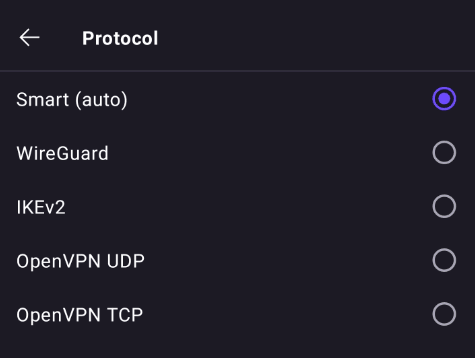
Tìm hiểu cách thay đổi giao thức VPN hoặc chọn Smart Protocol
Gói trả phí đã hết hạn
Nếu gói đăng ký Proton VPN trả phí đã hết hạn, tài khoản sẽ bị hạ cấp xuống gói Free plan. Vẫn có thể tiếp tục sử dụng Proton VPN với Tài khoản Proton hiện có, nhưng sẽ chỉ có thể kết nối với các máy chủ miễn phí (đồng thời cũng sẽ mất các quyền lợi nâng cao khác của gói đăng ký Proton VPN trả phí).
Tìm hiểu thêm về các gói Proton VPN
Để khôi phục quyền truy cập vào các tính năng cao cấp và 17,00+ máy chủ tại hơn 126 quốc gia, hãy đăng ký lại bất kỳ gói Proton VPN trả phí nào.
Cài đặt tường lửa và diệt virus
Có thể kết nối đến máy chủ Proton VPN đang bị chặn bởi tường lửa hệ thống hoặc phần mềm diệt virus.
Để kiểm tra xem tường lửa có gây ra sự cố hay không, hãy tắt tường lửa và thử kết nối với máy chủ Proton VPN. Nếu hiện tại có thể kết nối, hãy bật lại tường lửa, tìm ứng dụng Proton VPN và cho phép cả kết nối đến và đi.
Thời gian hệ thống không chính xác
Nếu thời gian hệ thống không được cài đặt chính xác, có thể sẽ không đăng nhập được vào Proton VPN. Ví dụ: nếu thời gian hệ thống được đặt thành ngày 1 tháng Tư năm 2022, chứng chỉ SSL từ năm 2024 sẽ bị từ chối và kết nối sẽ không thành công.
Để thay đổi thời gian hệ thống trên Windows 11, hãy truy cập Bắt đầu → Cài đặt ⚙ → Thời gian & ngôn ngữ → Ngày & giờ.
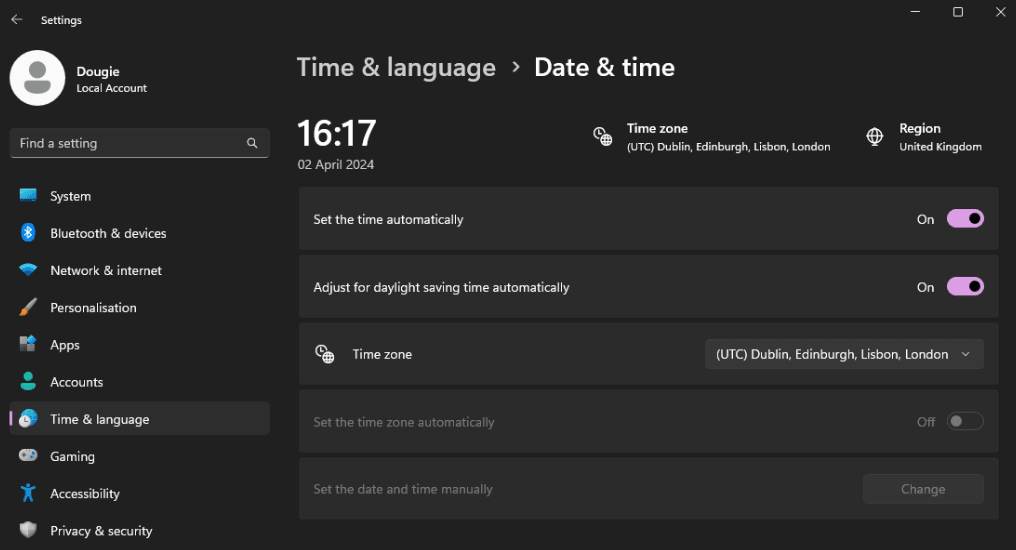
Để thay đổi thời gian hệ thống trên macOS, hãy truy cập Cài đặt hệ thống → Chung → Ngày và giờ.

Để thay đổi thời gian hệ thống trên Linux, hãy sử dụng giao diện người dùng đồ họa (GUI) của môi trường máy tính để bàn hoặc mở cửa sổ terminal và nhập:
sudo date -s “YYYY-MM-DD HH:MM:SS”
Ví dụ:
sudo date -s “2024-03-22 18:59:59”
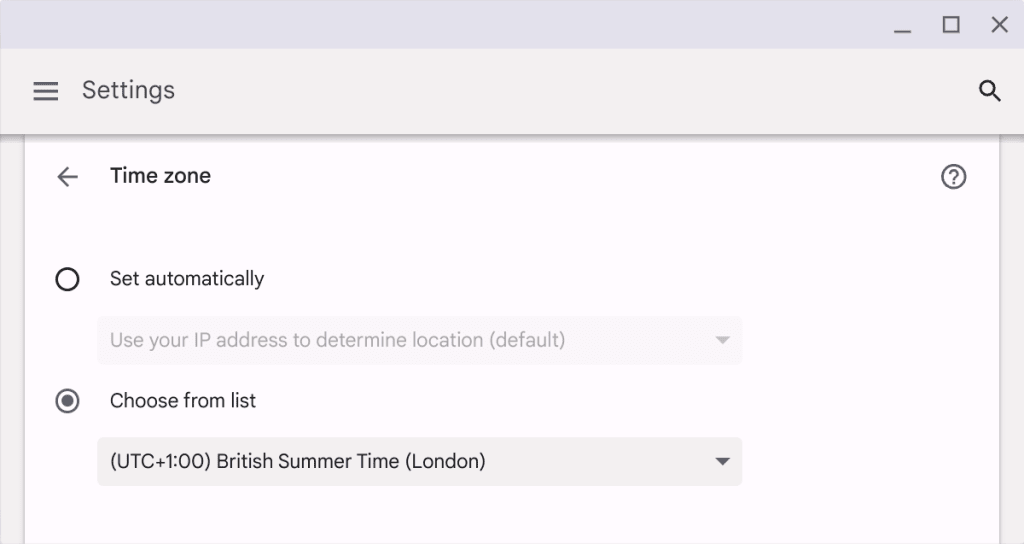
Để thay đổi thời gian hệ thống trên Chromebook, hãy truy cập Cài đặt ⚙ → Nâng cao → Múi giờ và đảm bảo múi giờ được đặt chính xác.
Không có kết nối internet
Proton VPN chỉ hoạt động nếu thiết bị được kết nối với internet. Để tránh bị gián đoạn, kết nối này phải hoạt động ổn định.
- Nếu sử dụng WiFi, việc di chuyển lại gần bộ định tuyến hơn hoặc sử dụng kết nối có dây (Ethernet) thay thế có thể giúp ích.
- Nếu sử dụng kết nối di động, sẽ cần phải có tín hiệu internet di động.