


Cara mengatasi masalah koneksi VPN yang umum
- Membaca
- 3 mnt
- Kategori
- Koneksi
Artikel ini membahas beberapa masalah umum saat menghubungkan ke server Proton VPN dan memberikan tips untuk mengatasinya. Jika mengalami masalah koneksi, sangat disarankan untuk mencoba perbaikan ini sebelum menghubungi tim dukungan kami.
Tentu saja, jika mengalami kendala, silakan hubungi tim Dukungan kami. Selalu siap membantu.
- Coba server lain
- Coba protokol VPN lain
- Paket berbayar telah kedaluwarsa
- Pengaturan firewall dan antivirus
- Waktu sistem tidak tepat
- Tidak ada koneksi internet
Coba server lain
Terkadang server harus dibuat luring untuk pemeliharaan, sehingga koneksi ke server tersebut tidak dapat dilakukan selama waktu pemeliharaan. Untuk mengatasi masalah ini, cukup hubungkan ke server lain.
Jika karena alasan tertentu sangat ingin terhubung ke server tertentu, kemungkinan besar server tersebut akan segera daring kembali. Dalam hal ini, cukup tunggu hingga server tersebut tersedia kembali. Namun, harap diperhatikan bahwa terkadang beberapa server dinonaktifkan secara permanen karena berbagai alasan teknis. Jika ini terjadi, silakan pilih server lain.
Coba protokol VPN lain
Protokol VPN adalah sekumpulan aturan dan prosedur yang menentukan bagaimana data dikirimkan dan diamankan melalui koneksi VPN. Ini adalah teknologi yang digunakan layanan VPN seperti Proton VPN untuk memastikan koneksi internet yang aman dan efisien. Berbagai protokol memiliki perbedaan dalam hal tingkat keamanan yang ditawarkan, kecepatan, serta stabilitas di berbagai kondisi jaringan.
Jika tidak dapat terhubung menggunakan satu protokol VPN, cobalah menggunakan protokol lain. Protokol Stealth kami dapat sangat efektif jika ada pihak tertentu (seperti ISP, pemerintah, kampus, atau tempat kerja) yang berupaya memblokir koneksi VPN secara aktif.
Sebagai alternatif, fitur Smart Protocol kami akan beralih di antara protokol VPN secara otomatis untuk menemukan protokol yang paling sesuai.
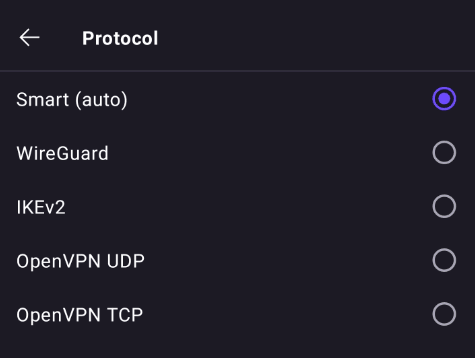
Pelajari cara mengubah protokol VPN atau memilih Smart Protocol
Paket berbayar telah kedaluwarsa
Jika langganan Proton VPN berbayar telah kedaluwarsa, akun akan diturunkan ke paket Free plan kami. Penggunaan Proton VPN dengan Akun Proton yang ada tetap dapat dilanjutkan, tetapi hanya akan dapat terhubung ke server gratis kami (manfaat lanjutan lainnya dari langganan Proton VPN berbayar juga akan hilang).
Pelajari lebih lanjut tentang paket Proton VPN
Untuk mendapatkan kembali akses ke fitur premium kami dan 17,00+ server di 126+ negara, silakan berlangganan kembali ke paket Proton VPN berbayar apa pun.
Pengaturan firewall dan antivirus
Ada kemungkinan koneksi ke server Proton VPN terblokir oleh firewall sistem atau perangkat lunak antivirus.
Untuk memeriksa apakah firewall menyebabkan masalah, nonaktifkan firewall tersebut dan coba hubungkan ke server Proton VPN. Jika sekarang dapat terhubung, aktifkan kembali firewall, cari aplikasi Proton VPN, lalu izinkan koneksi masuk dan keluar.
Waktu sistem tidak tepat
Jika waktu sistem tidak diatur dengan benar, proses masuk ke Proton VPN mungkin gagal. Sebagai contoh, jika waktu sistem diatur ke tanggal 1 April 2022, sertifikat SSL tahun 2024 akan ditolak dan koneksi akan gagal.
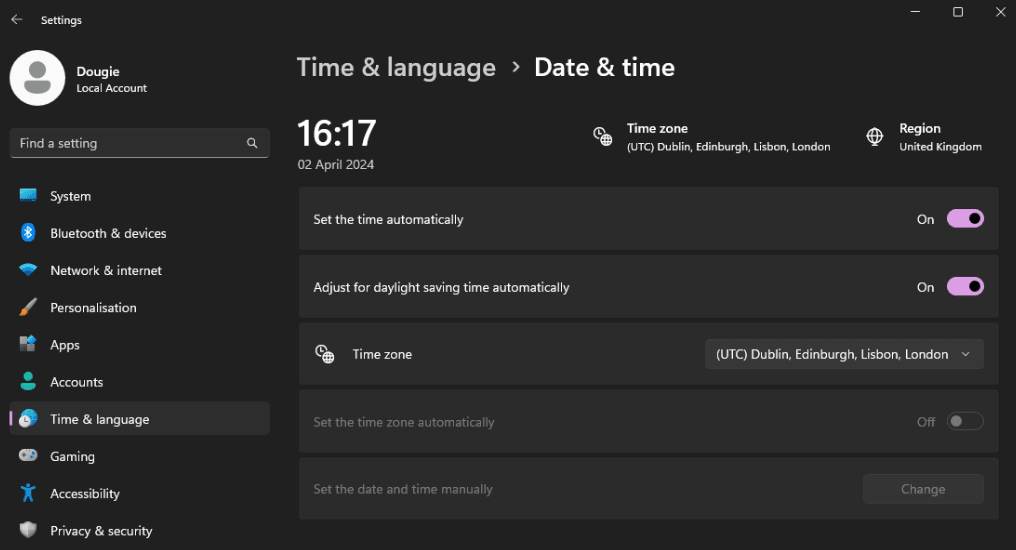
Untuk mengubah waktu sistem di Windows 11, buka Mulai → Pengaturan ⚙ → Waktu & bahasa → Tanggal & waktu.
Untuk mengubah waktu sistem di macOS, buka Pengaturan Sistem → Umum → Tanggal dan Waktu.

Untuk mengubah waktu sistem di Linux, gunakan GUI lingkungan desktop atau buka jendela terminal lalu masukkan:
sudo date -s “YYYY-MM-DD HH:MM:SS”
Sebagai contoh:
sudo date -s “2024-03-22 18:59:59”
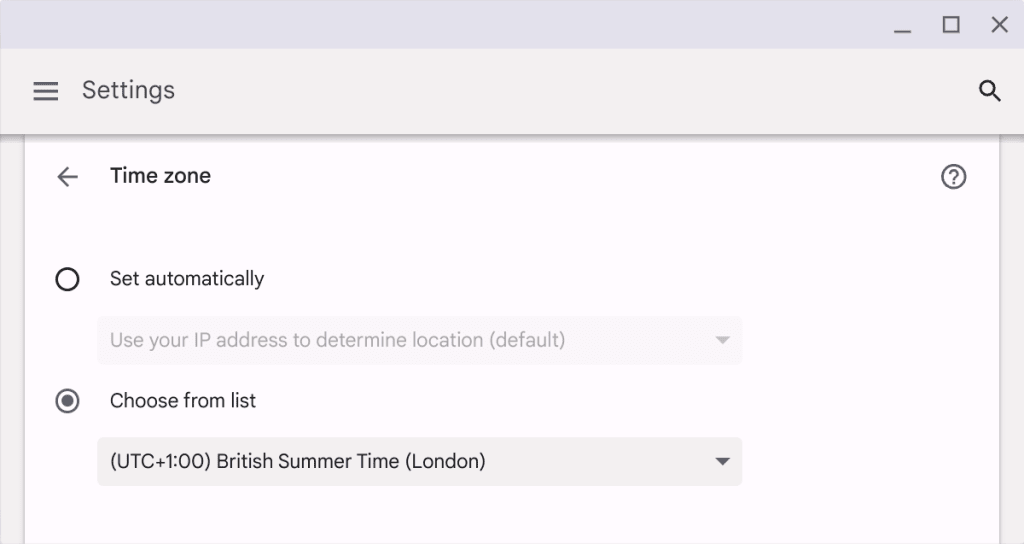
Untuk mengubah waktu sistem di Chromebook, buka Setelan ⚙ → Lanjutan → Zona Waktu dan pastikan zona waktu telah diatur dengan benar.
Tidak ada koneksi internet
Proton VPN hanya berfungsi jika perangkat terhubung ke internet. Untuk menghindari gangguan, koneksi ini harus stabil.
- Jika menggunakan WiFi, mendekat ke router atau menggunakan koneksi berkabel (Ethernet) sebagai gantinya dapat membantu.
- Jika menggunakan koneksi seluler, diperlukan sinyal internet seluler.