


如何修复常见 VPN 连接问题
- 阅读
- 0 分钟
- 类别
- 连接
本文介绍了连接 Proton VPN 服务器时可能出现的一些常见问题,并提供了解决方法。如果您遇到连接问题,我们强烈建议您先尝试这些修复方法,然后再联系我们的支持团队。
当然,如果您遇到问题,请联系我们的支持团队。我们随时为您提供帮助。
尝试其他服务器
我们有时需要将服务器离线进行维护,在此期间您将无法连接到该服务器。要解决此问题,只需连接到其他服务器即可。
如果由于某种原因您确实想连接到特定服务器,该服务器很可能很快就会恢复在线。在这种情况下,您只需等待其变为可用即可。但请注意,出于各种技术原因,我们有时会停用个别服务器。如果发生这种情况,您将需要选择其他服务器。
尝试其他 VPN 协议
VPN 协议是一组规则和程序,用于确定您的数据如何通过 VPN 连接进行传输和保护。Proton VPN 等 VPN 服务正是利用这项技术来确保您与互联网建立安全高效的连接。不同协议在提供的安全级别、速度以及在不同网络条件下的稳定性方面各有差异。
如果您无法使用某种 VPN 协议连接,请尝试使用其他协议。如果有人(例如您的 ISP、政府、学校或工作场所)主动尝试阻止 VPN 连接,我们的 Stealth 协议会尤其有效。
或者,我们的 Smart 协议功能会自动在多个 VPN 协议之间切换,以找到最适合您的协议。
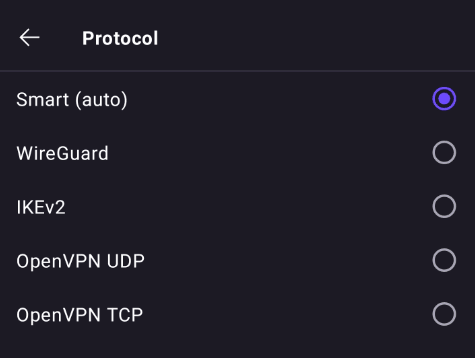
了解如何更改 VPN 协议或选择 Smart Protocol
您的付费套餐已过期
如果您的 Proton VPN 付费订阅已过期,您的帐户将降级为我们的 Free plan。您可以继续使用现有的 Proton 帐户使用 Proton VPN,但只能连接到我们的免费服务器(同时您还将失去 Proton VPN 付费订阅的其他高级权益)。
如要重新获得对我们的高级功能和遍布 126+ 个国家/地区的 17,00+ 台服务器的访问权限,请重新订阅任意 Proton VPN 付费套餐。
防火墙和防病毒软件设置
It’s possible that your connection to Proton VPN servers is being blocked by your system’s firewall(新窗口) or antivirus software.
要检查防火墙是否导致问题,请将其关闭并尝试连接到 Proton VPN 服务器。如果现在可以连接,请重新启用防火墙,找到 Proton VPN 应用,并允许传入和传出连接。
您的系统时间不正确
如果您的系统时间设置不正确,您可能无法登入 Proton VPN。例如,如果您的系统时间设置为 2022 年 4 月 1 日,那么来自 2024 年的 SSL 证书将被拒绝,连接将失败。
要在 Windows 11 上更改系统时间,请前往开始 → 设置 ⚙ → 时间和语言 → 日期和时间。
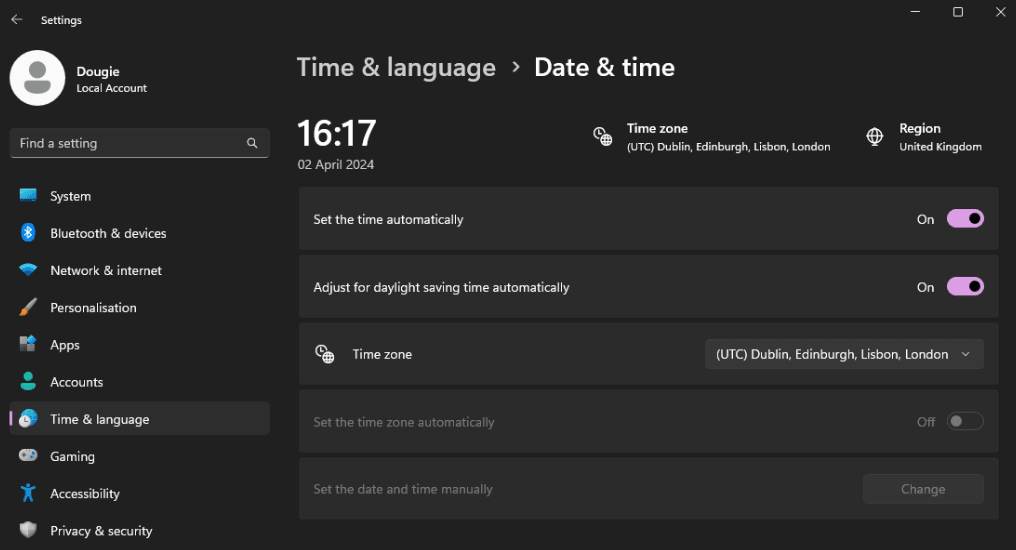
要在 macOS 上更改系统时间,请前往系统设置 → 通用 → 日期和时间。

要在 Linux 上更改系统时间,请使用桌面环境的图形界面,或打开终端窗口并输入:
sudo date -s “YYYY-MM-DD HH:MM:SS”
例如:
sudo date -s “2024-03-22 18:59:59”
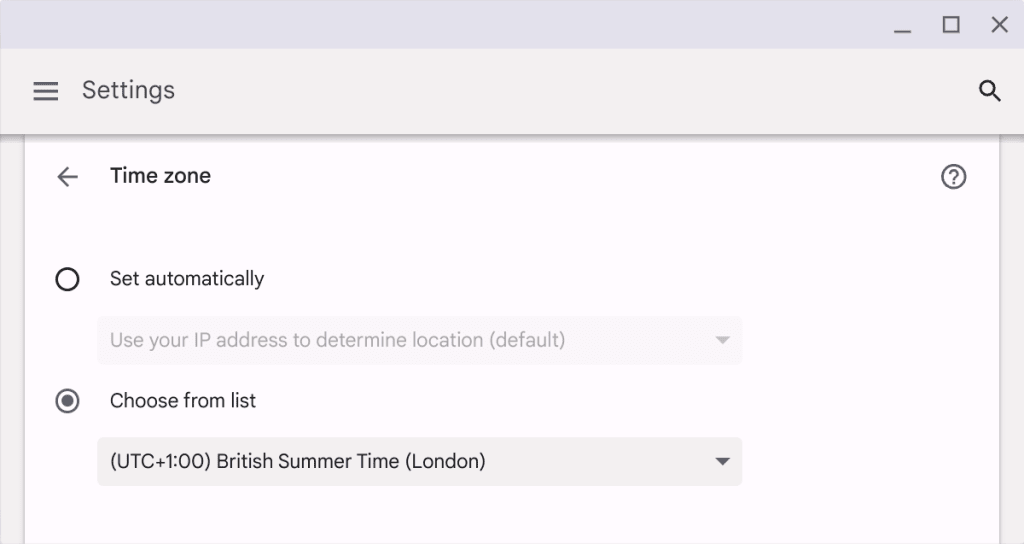
要在 Chromebook 上更改系统时间,请前往设置 ⚙ → 高级 → 时区,并确保时区设置正确。
您没有互联网连接
Proton VPN 仅在您的设备连接到互联网时才能使用。为避免中断,此连接应保持稳定。
- 如果您使用 WiFi,将设备移近路由器或改用有线(Ethernet)连接可能会有所帮助。
- 如果您使用移动网络连接,则需要移动网络信号。