


Comment résoudre les problèmes de connexion VPN courants
- Lecture
- 4 minutes
- Catégorie
- Connexion
Dans cet article, nous passons en revue certains problèmes courants que vous pouvez rencontrer pour vous connecter aux serveurs Proton VPN et nous vous proposons des conseils pour les résoudre. Si vous rencontrez des problèmes de connexion, nous vous conseillons vivement d’essayer ces solutions avant de contacter notre équipe de support.
Bien sûr, si vous êtes bloqué, n’hésitez pas à contacter notre équipe de support. Nous sommes toujours là pour vous aider.
- Essayer un autre serveur
- Essayer un autre protocole VPN
- Votre abonnement payant a expiré
- Paramètres du pare-feu et de l’antivirus
- L’heure de votre système est incorrecte
- Vous n’avez pas de connexion Internet
Essayer un autre serveur
Il nous arrive parfois de devoir mettre des serveurs hors ligne pour des raisons de maintenance. Durant cette période, vous ne pourrez pas vous y connecter. Pour résoudre ce problème, il vous suffit de vous connecter à un autre serveur.
Si pour une raison quelconque vous souhaitez absolument vous connecter à un serveur en particulier, il est fort probable qu’il soit de nouveau en ligne rapidement. Dans ce cas, il vous suffit de patienter jusqu’à ce qu’il soit disponible. Sachez toutefois qu’il nous arrive de retirer définitivement certains serveurs pour diverses raisons techniques. Le cas échéant, vous devrez sélectionner un autre serveur.
Essayer un autre protocole VPN
Un protocole VPN est un ensemble de règles et de procédures qui déterminent la manière dont vos données sont transmises et sécurisées via une connexion VPN. C’est la technologie que les services VPN tels que Proton VPN utilisent pour vous garantir une connexion Internet sécurisée et performante. Les différents protocoles varient en fonction du niveau de sécurité qu’ils offrent, de leur vitesse et de leur stabilité dans diverses conditions de réseau.
Si vous ne parvenez pas à vous connecter avec un protocole VPN, essayez d’en utiliser un autre. Notre protocole Stealth peut être particulièrement efficace si quelqu’un (comme votre FAI, votre gouvernement, votre établissement universitaire ou votre employeur) tente activement de bloquer les connexions VPN.
Sinon, notre fonctionnalité Smart Protocol basculera automatiquement d’un protocole VPN à un autre pour trouver celui qui fonctionne le mieux pour vous.
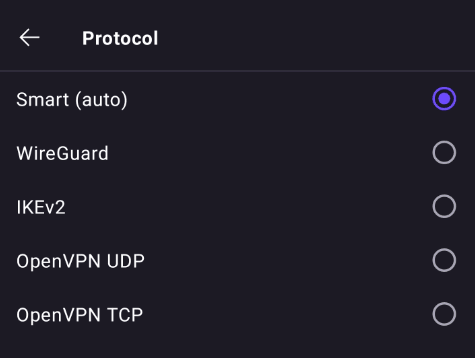
Découvrez comment changer de protocole VPN ou sélectionner le Smart Protocol
Votre abonnement payant a expiré
Si votre abonnement payant Proton VPN a expiré, votre compte passera à notre Free plan. Vous pouvez continuer à utiliser Proton VPN avec votre compte Proton existant, mais vous ne pourrez vous connecter qu’à nos serveurs gratuits (vous perdrez également les autres avantages avancés d’un abonnement payant Proton VPN).
En savoir plus sur les abonnements Proton VPN
Pour retrouver l’accès à nos fonctionnalités premium et à plus de 1700 serveurs dans plus de 126 pays, réabonnez-vous à n’importe quel abonnement payant Proton VPN.
Paramètres du pare-feu et de l’antivirus
Il est possible que votre connexion aux serveurs Proton VPN soit bloquée par le pare-feu ou le logiciel antivirus de votre système.
Pour vérifier si votre pare-feu est à l’origine du problème, désactivez-le et essayez de vous connecter à un serveur Proton VPN. Si vous y parvenez, réactivez votre pare-feu, recherchez l’application Proton VPN et autorisez les connexions entrantes et sortantes.
L’heure de votre système est incorrecte
Si l’heure de votre système n’est pas réglée correctement, vous risquez de ne pas pouvoir vous connecter à Proton VPN. Par exemple, si l’heure de votre système est configurée sur le 1er avril 2022, un certificat SSL de 2024 sera rejeté et la connexion échouera.
Pour modifier l’heure de votre système sous Windows 11, accédez à Démarrer → Paramètres ⚙ → Heure et langue → Date et heure.
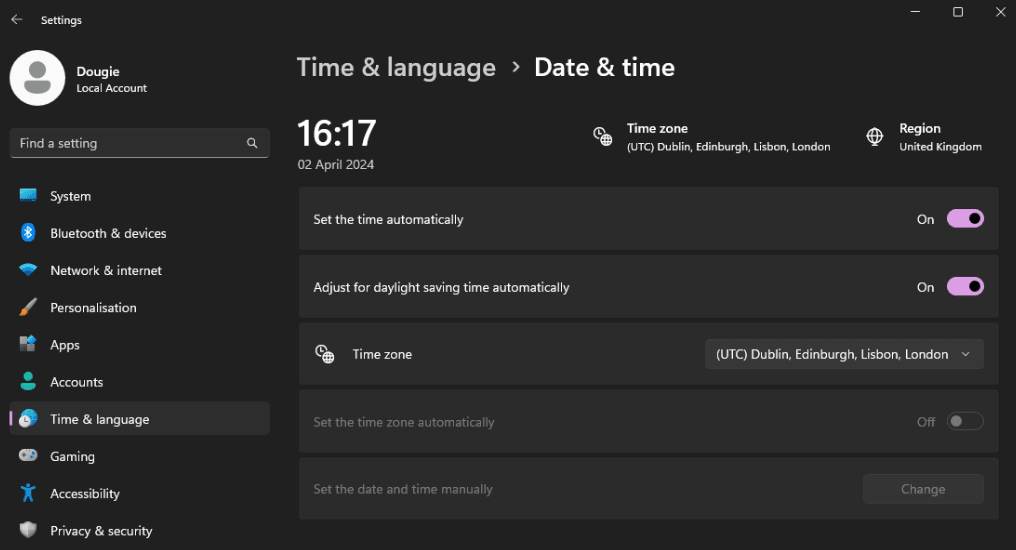
Pour modifier l’heure de votre système sous macOS, accédez à Réglages Système → Général → Date et heure.

Pour modifier l’heure de votre système sous Linux, utilisez l’interface graphique de votre environnement de bureau ou ouvrez un terminal et saisissez :
sudo date -s “AAAA-MM-JJ HH:MM:SS”
Par exemple :
sudo date -s “2024-03-22 18:59:59”
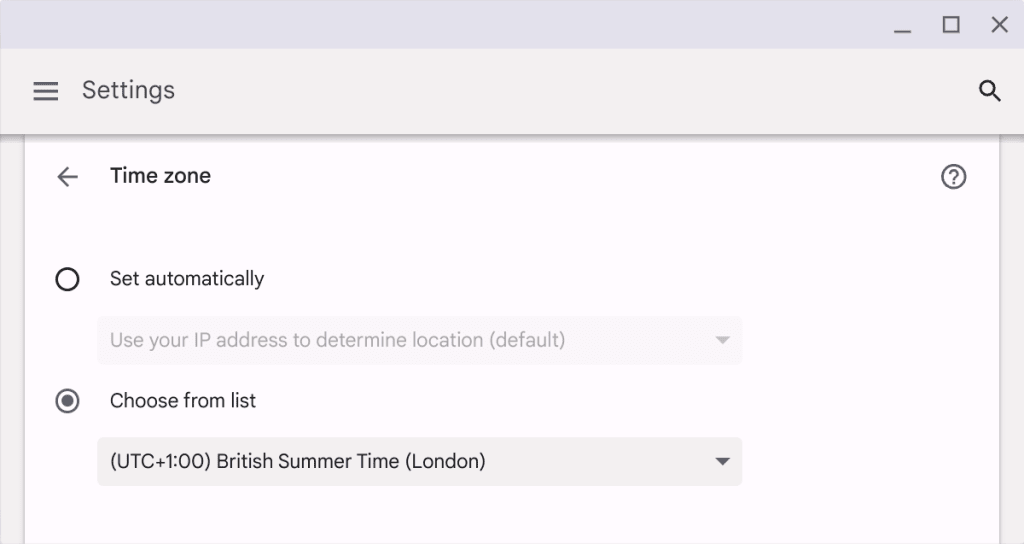
Pour modifier l’heure de votre système sur un Chromebook, accédez à Paramètres ⚙ → Paramètres avancés → Fuseau horaire et assurez-vous que le fuseau horaire est correctement configuré.
Vous n’avez pas de connexion Internet
Proton VPN ne fonctionne que si votre appareil est connecté à Internet. Pour éviter toute interruption, cette connexion doit être stable.
- Si vous utilisez le Wi-Fi, vous rapprocher de votre routeur ou utiliser une connexion filaire (Ethernet) à la place peut vous aider.
- Si vous utilisez une connexion mobile, vous aurez besoin d’un signal Internet mobile.