


So behebst du häufige VPN-Verbindungsprobleme
- Lesen
- 3 Min.
- Kategorie
- Verbindung
In diesem Artikel befassen wir uns mit einigen häufigen Problemen, die beim Verbinden mit Proton VPN-Servern auftreten können, und geben Tipps zu deren Behebung. Wenn du Verbindungsprobleme hast, empfehlen wir dir dringend, diese Lösungen auszuprobieren, bevor du unser Support-Team kontaktierst.
Solltest du einmal nicht weiterkommen, wende dich natürlich gerne an unser Support-Team. Wir sind immer da, um zu helfen.
- Einen anderen Server ausprobieren
- Ein anderes VPN-Protokoll ausprobieren
- Dein kostenpflichtiges Abonnement ist abgelaufen
- Firewall- und Antiviren-Einstellungen
- Deine Systemzeit ist falsch
- Du hast keine Internetverbindung
Einen anderen Server ausprobieren
Gelegentlich müssen wir Server für Wartungsarbeiten offline nehmen. In dieser Zeit kannst du dich nicht mit dem Server verbinden. Um dieses Problem zu lösen, verbinde dich einfach mit einem anderen Server.
Wenn du dich aus irgendeinem Grund unbedingt mit einem bestimmten Server verbinden möchtest, besteht eine gute Chance, dass er bald wieder online geht. In diesem Fall kannst du einfach warten, bei er wieder verfügbar ist. Bitte beachte jedoch, dass wir aus verschiedenen technischen Gründen manchmal einzelne Server abschalten. In diesem Fall musst du einen anderen Server auswählen.
Ein anderes VPN-Protokoll ausprobieren
Ein VPN-Protokoll ist ein Satz von Regeln und Verfahren, der bestimmt, wie deine Daten über eine VPN-Verbindung übertragen und gesichert werden. Es ist die Technologie, die VPN-Dienste wie Proton VPN nutzen, um sicherzustellen, dass du eine sichere und effiziente Verbindung zum Internet hast. Die verschiedenen Protokolle unterscheiden sich in Bezug auf das angebotene Sicherheitsniveau, ihre Geschwindigkeit und ihre Stabilität unter verschiedenen Netzwerkbedingungen.
Wenn du mit einem VPN-Protokoll keine Verbindung herstellen kannst, versuche es mit einem anderen. Unser Stealth-Protokoll kann besonders effektiv sein, wenn jemand (wie dein ISP, die Regierung, die Hochschule oder dein Arbeitgeber) aktiv versucht, VPN-Verbindungen zu blockieren.
Alternativ wechselt unsere Smart Protocol-Funktion automatisch zwischen den VPN-Protokollen, um das für dich am besten geeignete zu finden.
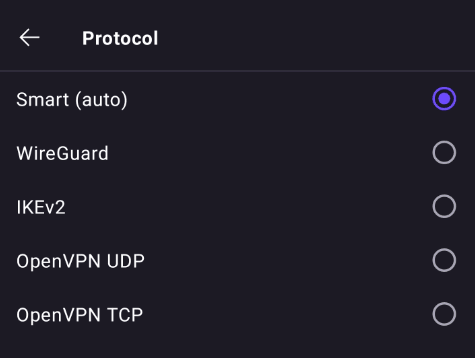
Erfahre, wie du VPN-Protokolle änderst oder das Smart Protocol auswählst
Dein kostenpflichtiges Abonnement ist abgelaufen
Wenn dein kostenpflichtiges Proton VPN-Abonnement abgelaufen ist, wird dein Konto auf unseren Free plan zurückgestuft. Du kannst Proton VPN weiterhin mit deinem bestehenden Proton-Konto nutzen, kannst dich dann aber nur noch mit unseren kostenlosen Servern verbinden (außerdem verlierst du die anderen erweiterten Vorteile eines kostenpflichtigen Proton VPN-Abonnements).
Erfahre mehr über Proton VPN-Abonnements
Um wieder Zugriff auf unsere Premium-Funktionen und 17,00+ Server in 126+ Ländern zu erhalten, abonniere erneut ein kostenpflichtiges Proton VPN-Abonnement.
Firewall- und Antiviren-Einstellungen
Es ist möglich, dass deine Verbindung zu den Proton VPN-Servern durch die Firewall oder Antivirensoftware deines Systems blockiert wird.
Um zu überprüfen, ob deine Firewall das Problem verursacht, schalte sie aus und versuche, eine Verbindung zu einem Proton VPN-Server herzustellen. Wenn du nun eine Verbindung herstellen kannst, aktiviere die Firewall wieder, suche die Proton VPN-App und lasse sowohl eingehende als auch ausgehende Verbindungen zu.
Deine Systemzeit ist falsch
Wenn deine Systemzeit nicht richtig eingestellt ist, kannst du dich möglicherweise nicht bei Proton VPN anmelden. Wenn deine Systemzeit beispielsweise auf den 1. April 2022 eingestellt ist, wird ein SSL-Zertifikat aus dem Jahr 2024 abgelehnt und die Verbindung schlägt fehl.
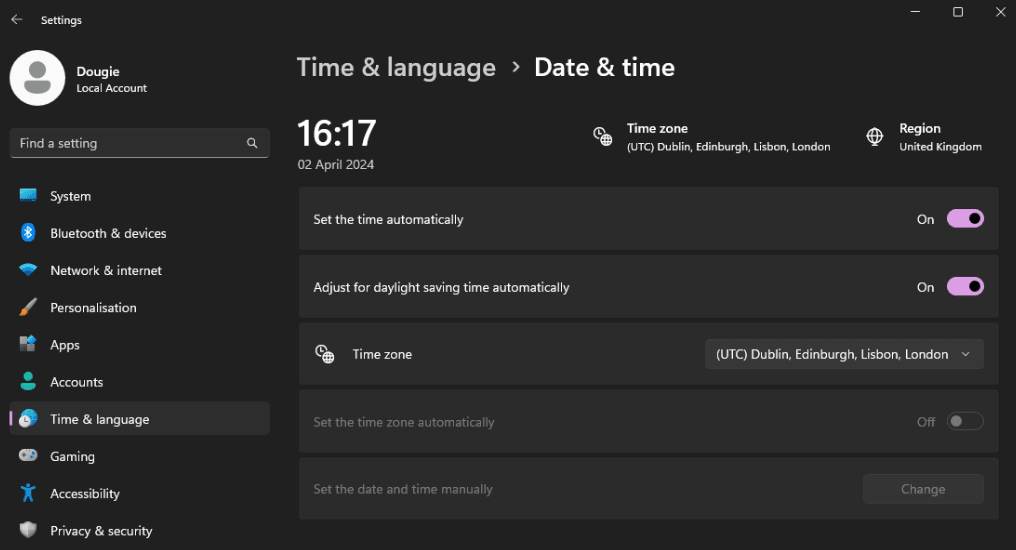
Um deine Systemzeit unter Windows 11 zu ändern, gehe zu Start → Einstellungen ⚙ → Zeit und Sprache → Datum und Uhrzeit.
Um deine Systemzeit unter macOS zu ändern, gehe zu Systemeinstellungen → Allgemein → Datum & Uhrzeit.

Um deine Systemzeit unter Linux zu ändern, verwende entweder die Benutzeroberfläche deiner Desktop-Umgebung oder öffne ein Terminalfenster und gib Folgendes ein:
sudo date -s “JJJJ-MM-TT HH:MM:SS”
Zum Beispiel:
sudo date -s “2024-03-22 18:59:59”
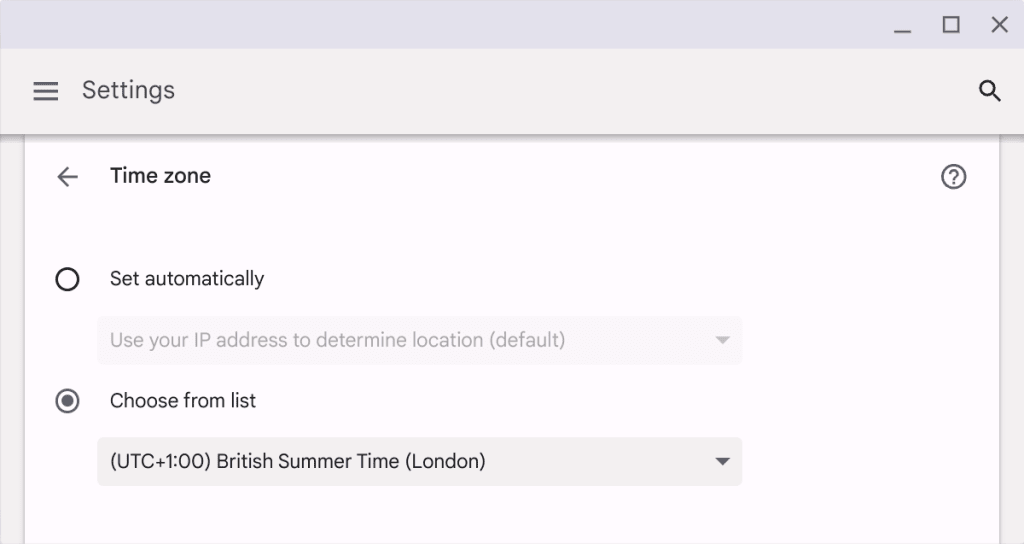
Um deine Systemzeit auf einem Chromebook zu ändern, gehe zu Einstellungen ⚙ → Erweitert → Zeitzone und stelle sicher, dass die Zeitzone richtig eingestellt ist.
Du hast keine Internetverbindung
Proton VPN funktioniert nur, wenn dein Gerät mit dem Internet verbunden ist. Um Unterbrechungen zu vermeiden, sollte diese Verbindung stabil sein.
- Wenn du WLAN nutzt, kann es helfen, dich näher an deinen Router heranzubewegen oder stattdessen eine kabelgebundene Verbindung (Ethernet) zu nutzen.
- Wenn du eine Mobilfunkverbindung nutzt, benötigst du ein mobiles Internetsignal.