


วิธีแก้ไขปัญหาการเชื่อมต่อ VPN ทั่วไป
- เวลาอ่าน
- 0 นาที
- หมวดหมู่
- การเชื่อมต่อ
ในบทความนี้ จะพาไปดูปัญหาทั่วไปที่อาจพบเมื่อเชื่อมต่อกับเซิร์ฟเวอร์ Proton VPN พร้อมแนะนำวิธีแก้ไข หากกำลังประสบปัญหาการเชื่อมต่อ ขอแนะนำอย่างยิ่งให้ลองใช้วิธีแก้ไขเหล่านี้ก่อนที่จะติดต่อฝ่ายสนับสนุน
แน่นอนว่าหากติดขัด โปรดติดต่อฝ่ายสนับสนุน ยินดีช่วยเหลือเสมอ
- ลองใช้เซิร์ฟเวอร์อื่น
- ลองใช้โปรโตคอล VPN อื่น
- แผนแบบชำระเงินหมดอายุแล้ว
- การตั้งค่าไฟร์วอลล์และแอนติไวรัส
- เวลาของระบบไม่ถูกต้อง
- ไม่มีการเชื่อมต่ออินเทอร์เน็ต
ลองใช้เซิร์ฟเวอร์อื่น
บางครั้งอาจต้องปิดเซิร์ฟเวอร์ออฟไลน์เพื่อบำรุงรักษา ซึ่งในช่วงเวลาดังกล่าวจะไม่สามารถเชื่อมต่อกับเซิร์ฟเวอร์ได้ วิธีแก้ไขปัญหานี้คือให้เชื่อมต่อกับเซิร์ฟเวอร์อื่นแทน
หากมีความจำเป็นต้องเชื่อมต่อกับเซิร์ฟเวอร์ใดเซิร์ฟเวอร์หนึ่งโดยเฉพาะ เซิร์ฟเวอร์นั้นน่าจะกลับมาออนไลน์อีกครั้งในไม่ช้า ในกรณีนี้ สามารถรอจนกว่าจะพร้อมใช้งานได้ อย่างไรก็ตาม โปรดทราบว่าบางครั้งอาจมีการยกเลิกการใช้งานเซิร์ฟเวอร์บางตัวด้วยเหตุผลทางเทคนิคต่างๆ หากเกิดกรณีนี้ขึ้น จะต้องเลือกเซิร์ฟเวอร์อื่นแทน
ลองใช้โปรโตคอล VPN อื่น
โปรโตคอล VPN คือชุดกฎเกณฑ์และขั้นตอนที่กำหนดวิธีการรับส่งข้อมูลและรักษาความปลอดภัยผ่านการเชื่อมต่อ VPN เทคโนโลยีนี้เป็นสิ่งที่บริการ VPN อย่าง Proton VPN ใช้เพื่อช่วยให้มั่นใจได้ว่ามีการเชื่อมต่ออินเทอร์เน็ตที่มีประสิทธิภาพและปลอดภัย โปรโตคอลแต่ละแบบจะมีความแตกต่างกันในด้านระดับความปลอดภัย ความเร็ว และความเสถียรภายใต้สภาวะเครือข่ายที่แตกต่างกัน
หากไม่สามารถเชื่อมต่อโดยใช้โปรโตคอล VPN หนึ่งได้ ให้ลองใช้โปรโตคอลอื่น โปรโตคอล Stealth จะมีประสิทธิภาพเป็นพิเศษหากมีใครบางคน (เช่น ISP, รัฐบาล, มหาวิทยาลัย หรือที่ทำงาน) พยายามบล็อกการเชื่อมต่อ VPN
หรือคุณสมบัติ Smart Protocol จะสลับระหว่างโปรโตคอล VPN โดยอัตโนมัติเพื่อค้นหาโปรโตคอลที่ทำงานได้ดีที่สุด
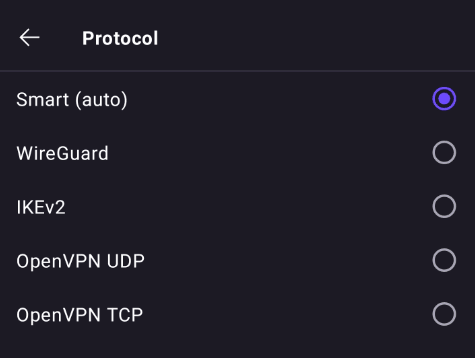
เรียนรู้วิธีเปลี่ยนโปรโตคอล VPN หรือเลือก Smart Protocol
แผนแบบชำระเงินหมดอายุแล้ว
หากการสมัครสมาชิก Proton VPN แบบชำระเงินหมดอายุแล้ว บัญชีจะถูกดาวน์เกรดเป็น Free plan ยังคงสามารถใช้ Proton VPN ร่วมกับบัญชี Proton ที่มีอยู่ต่อไปได้ แต่จะสามารถเชื่อมต่อได้เฉพาะเซิร์ฟเวอร์ฟรีเท่านั้น (และจะสูญเสียสิทธิประโยชน์ขั้นสูงอื่นๆ ของการสมัครสมาชิก Proton VPN แบบชำระเงินด้วย)
เรียนรู้เพิ่มเติมเกี่ยวกับแผน Proton VPN
หากต้องการเข้าถึงคุณสมบัติพรีเมียมและเซิร์ฟเวอร์กว่า 17,00+ ตัวใน 126+ ประเทศอีกครั้ง โปรดสมัครสมาชิกแผน Proton VPN แบบชำระเงินใดก็ได้ใหม่
การตั้งค่าไฟร์วอลล์และแอนติไวรัส
อาจเป็นไปได้ว่าการเชื่อมต่อกับเซิร์ฟเวอร์ Proton VPN ถูกบล็อกโดยไฟร์วอลล์หรือซอฟต์แวร์แอนติไวรัสของระบบ
วิธีตรวจสอบว่าไฟร์วอลล์เป็นสาเหตุของปัญหาหรือไม่ ให้ปิดไฟร์วอลล์แล้วลองเชื่อมต่อกับเซิร์ฟเวอร์ Proton VPN หากสามารถเชื่อมต่อได้แล้ว ให้เปิดใช้งานไฟร์วอลล์อีกครั้ง ค้นหาแอป Proton VPN แล้วอนุญาตการเชื่อมต่อทั้งขาเข้าและขาออก
เวลาของระบบไม่ถูกต้อง
หากไม่ได้ตั้งค่าเวลาของระบบอย่างถูกต้อง อาจไม่สามารถเข้าสู่ระบบ Proton VPN ได้ ตัวอย่างเช่น หากเวลาของระบบถูกตั้งค่าเป็นวันที่ 1 เมษายน 2022 ใบรับรอง SSL จากปี 2024 จะถูกปฏิเสธและการเชื่อมต่อจะล้มเหลว
วิธีเปลี่ยนเวลาของระบบใน Windows 11 ให้ไปที่ เริ่ม → การตั้งค่า ⚙ → เวลาและภาษา → วันที่และเวลา
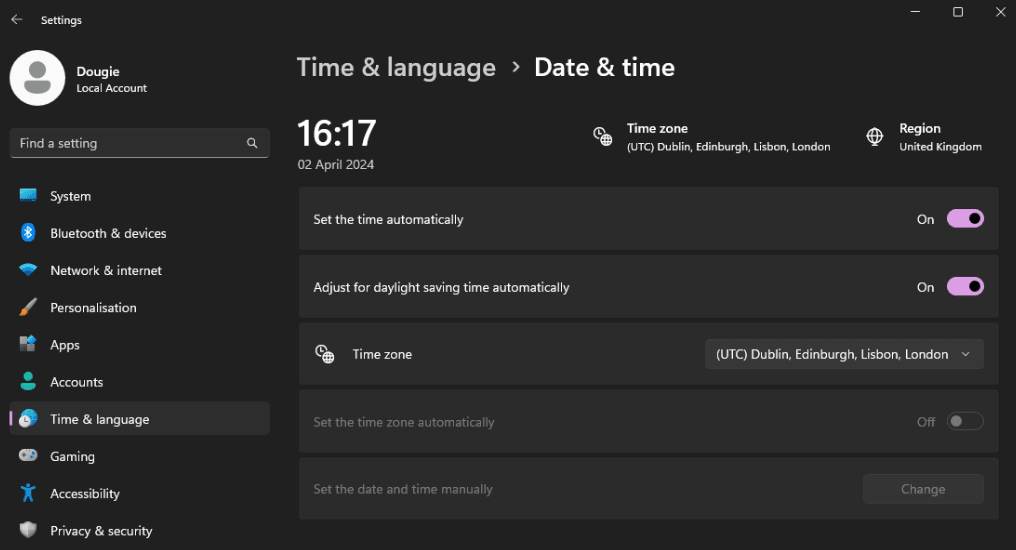
วิธีเปลี่ยนเวลาของระบบใน macOS ให้ไปที่ การตั้งค่าระบบ → ทั่วไป → วันที่และเวลา

วิธีเปลี่ยนเวลาของระบบใน Linux ให้ใช้ GUI ของสภาพแวดล้อมเดสก์ท็อป หรือเปิดหน้าต่างเทอร์มินัลแล้วป้อน:
sudo date -s “YYYY-MM-DD HH:MM:SS”
ตัวอย่างเช่น:
sudo date -s “2024-03-22 18:59:59”
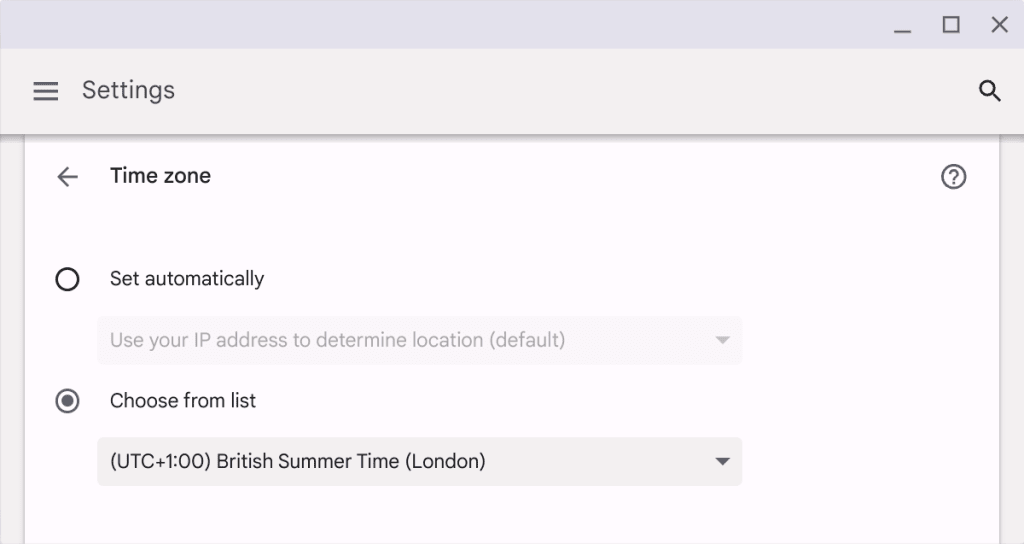
วิธีเปลี่ยนเวลาของระบบใน Chromebook ให้ไปที่ การตั้งค่า ⚙ → ขั้นสูง → เขตเวลา และตรวจสอบให้แน่ใจว่าได้ตั้งค่าเขตเวลาอย่างถูกต้องแล้ว
ไม่มีการเชื่อมต่ออินเทอร์เน็ต
Proton VPN จะทำงานเมื่ออุปกรณ์เชื่อมต่อกับอินเทอร์เน็ตเท่านั้น เพื่อหลีกเลี่ยงการหยุดชะงัก การเชื่อมต่อนี้ควรมีความเสถียร
- หากใช้ WiFi การขยับเข้าไปใกล้เราเตอร์มากขึ้น หรือเปลี่ยนมาใช้การเชื่อมต่อแบบใช้สาย (Ethernet) แทนอาจช่วยได้
- หากใช้การเชื่อมต่อมือถือ จะต้องมีสัญญาณอินเทอร์เน็ตมือถือ