


如何解決常見的 VPN 連線問題
- 閱讀
- 0 分鐘
- 類別
- 連線
在本文中,我們將探討連線至 Proton VPN 伺服器時可能遇到的一些常見問題,並提供解決這些問題的提示。如果您遇到連線問題,我們強烈建議您先嘗試這些修復方法,然後再聯絡我們的支援團隊。
當然,如果您卡住了,請與我們的支援團隊聯絡。我們隨時樂意提供幫助。
嘗試不同的伺服器
我們偶爾需要將伺服器離線以進行維護,在此期間您將無法連線至該伺服器。要解決此問題,只需連線至其他伺服器即可。
如果出於某些原因,您真的很想連線至特定伺服器,它很可能很快就會重新上線。在這種情況下,您只需等待它變為可用狀態即可。不過請注意,由於各種技術原因,我們有時確實會停用個別伺服器。如果發生這種情況,您需要選取不同的伺服器。
嘗試不同的 VPN 協定
VPN 協定是一套規則和程序,用以決定您的資料如何透過 VPN 連線進行傳輸與加密。這是 Proton VPN 等 VPN 服務所使用的技術,旨在確保您擁有安全且高效的網際網路連線。不同的協定在所提供的安全性層級、速度以及在各種網路條件下的穩定性方面會有所不同。
如果您無法使用某個 VPN 協定進行連線,請嘗試使用另一個。如果有人(例如您的 ISP、政府、大學或工作場所)正主動嘗試封鎖 VPN 連線,我們的 Stealth 協定可能會特別有效。
或者,我們的 Smart Protocol 功能會自動在 VPN 協定之間切換,以尋找最適合您的協定。
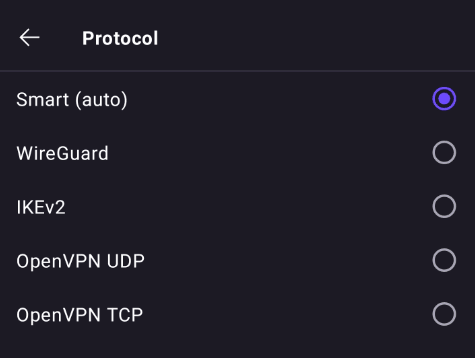
瞭解如何變更 VPN 協定或選取 Smart Protocol
您的付費方案已過期
如果您的付費 Proton VPN 訂閱已過期,您的帳號將降級為我們的 Free plan。您可以繼續使用現有的 Proton 帳號來使用 Proton VPN,但您只能連線至我們的免費伺服器(您也將失去付費 Proton VPN 訂閱的其他進階福利)。
若要重新獲得我們頂級質子版功能以及 126+ 個國家中 17,00+ 台伺服器的存取權限,請重新訂閱任何付費 Proton VPN 方案。
防火牆與防毒軟體設定
您與 Proton VPN 伺服器的連線可能正受到系統的防火牆或防毒軟體所阻擋。
若要檢查防火牆是否導致問題,請將其關閉並嘗試連線至 Proton VPN 伺服器。如果您現在可以連線,請重新啟用防火牆,找到 ProtonVpn 應用程式,並允許傳入和傳出的連線。
您的系統時間不正確
如果您的系統時間未正確設定,您可能無法登入 Proton VPN。例如,如果您的系統時間設定為 2022 年四月 1 日,則來自 2024 年的 SSL 憑證將會被拒絕,且連線將會失敗。
若要在 Windows 11 上變更系統時間,請前往開始 → 設定 ⚙ → 時間與語言 → 日期與時間。
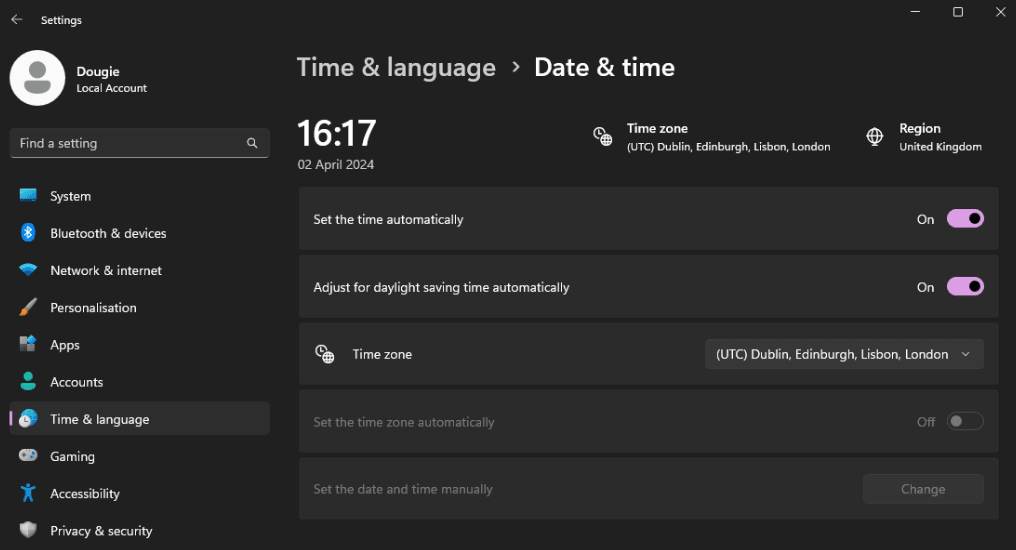
若要在 macOS 上變更系統時間,請前往系統設定 → 一般 → 日期與時間。

若要在 Linux 上變更系統時間,可以使用桌面環境的圖形介面 (GUI),或者開啟終端機視窗並輸入:
sudo date -s “YYYY-MM-DD HH:MM:SS”
例如:
sudo date -s “2024-03-22 18:59:59”
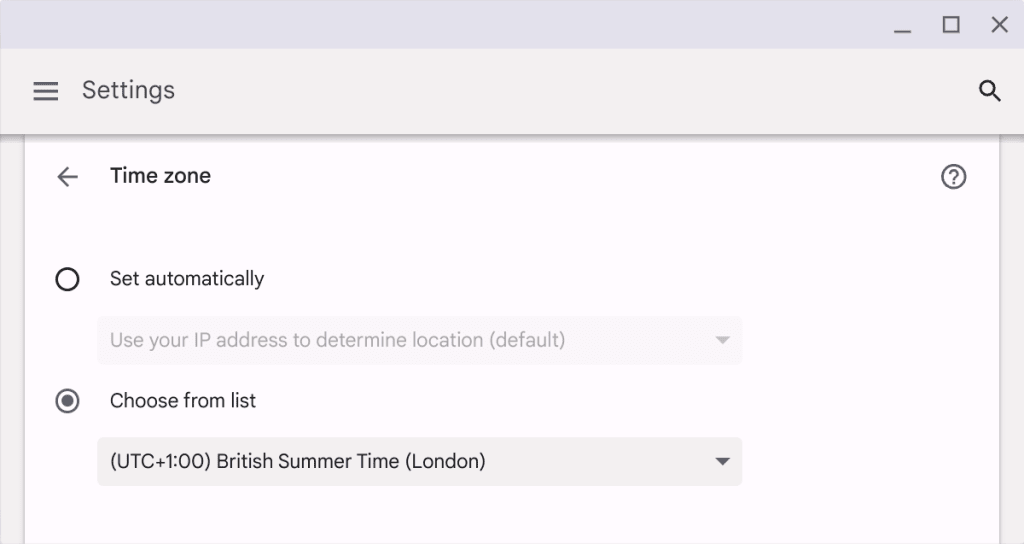
若要在 Chromebook 上變更系統時間,請前往設定 ⚙ → 進階 → 時區,並確保時區設定正確。
您沒有網際網路連線
Proton VPN 僅在您的裝置已連線至網際網路時才能運作。為了避免中斷,此連線應保持穩定。
- 如果使用 WiFi,移近路由器或改用有線(乙太網路)連線可能會有幫助。
- 如果使用行動連線,您將需要行動網際網路訊號。