


Ändere dein VPN-Protokoll
- Lesen
- 3 Min.
- Kategorie
- Protokolle
Proton VPN verwendet mehrere sichere VPN-Protokolle, darunter WireGuard, OpenVPN, Stealth, IKEv2 und Smart Protocol.
Smart Protocol wählt automatisch das beste Protokoll für deine Verbindung aus. Es ist standardmäßig in allen Apps aktiviert, die es unterstützen, und wir empfehlen, es eingeschaltet zu lassen.
Wenn du ein anderes Protokoll verwenden möchtest, kannst du es in deinen App-Einstellungen ändern.
- So änderst du dein VPN-Protokoll
- Welche Protokolle sind in den einzelnen Proton-Apps verfügbar?
- Mehr über VPN-Protokolle erfahren
- Proton-Protokolle
Windows
1. Öffne Proton VPN und gehe zu Einstellungen.
2. Wähle Protokoll (unter Verbindungen) aus.
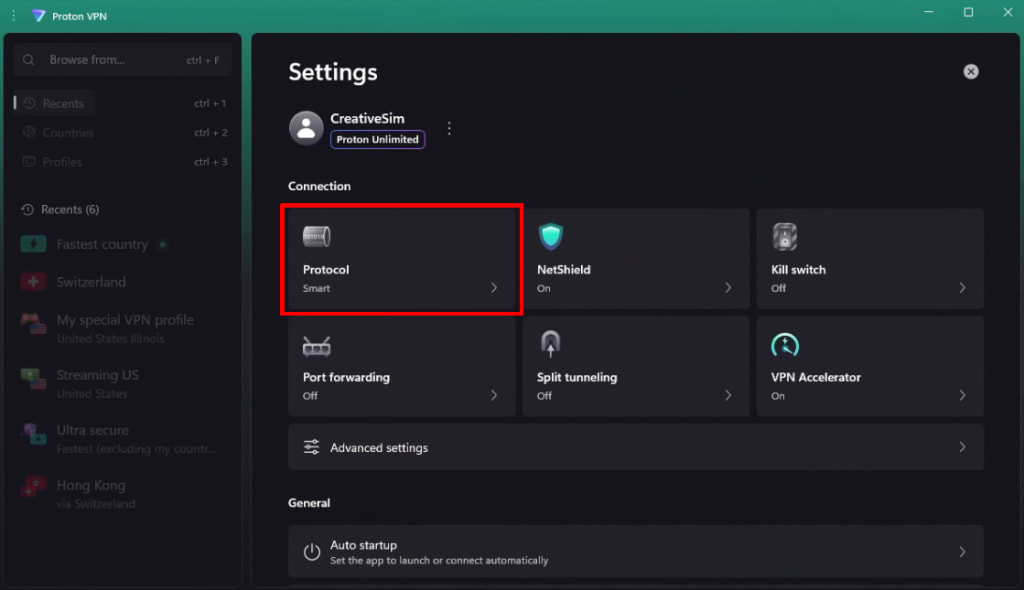
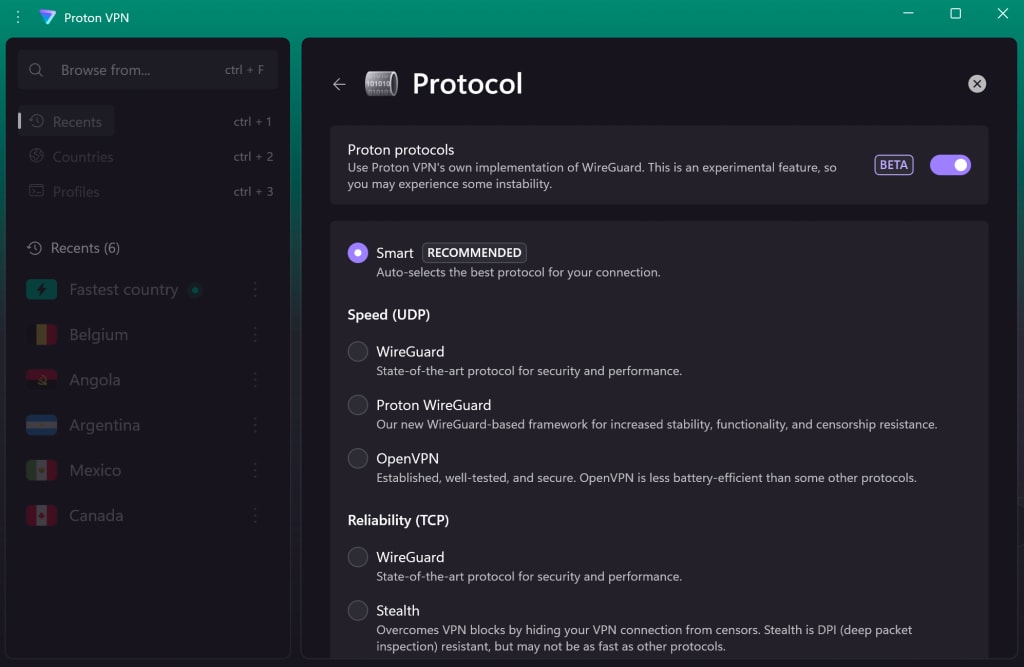
3. Wähle ein Protokoll aus der Liste aus. Um uns beim Testen unserer neuen Proton-Protokolle-(Beta)-VPN-Architektur zu helfen, schalte den Schalter für Proton-Protokolle ein.
macOS
Unter macOS musst du eine Netzwerkerweiterung installieren, bevor du dein Protokoll ändern kannst. So installierst du macOS-Netzwerkerweiterungen
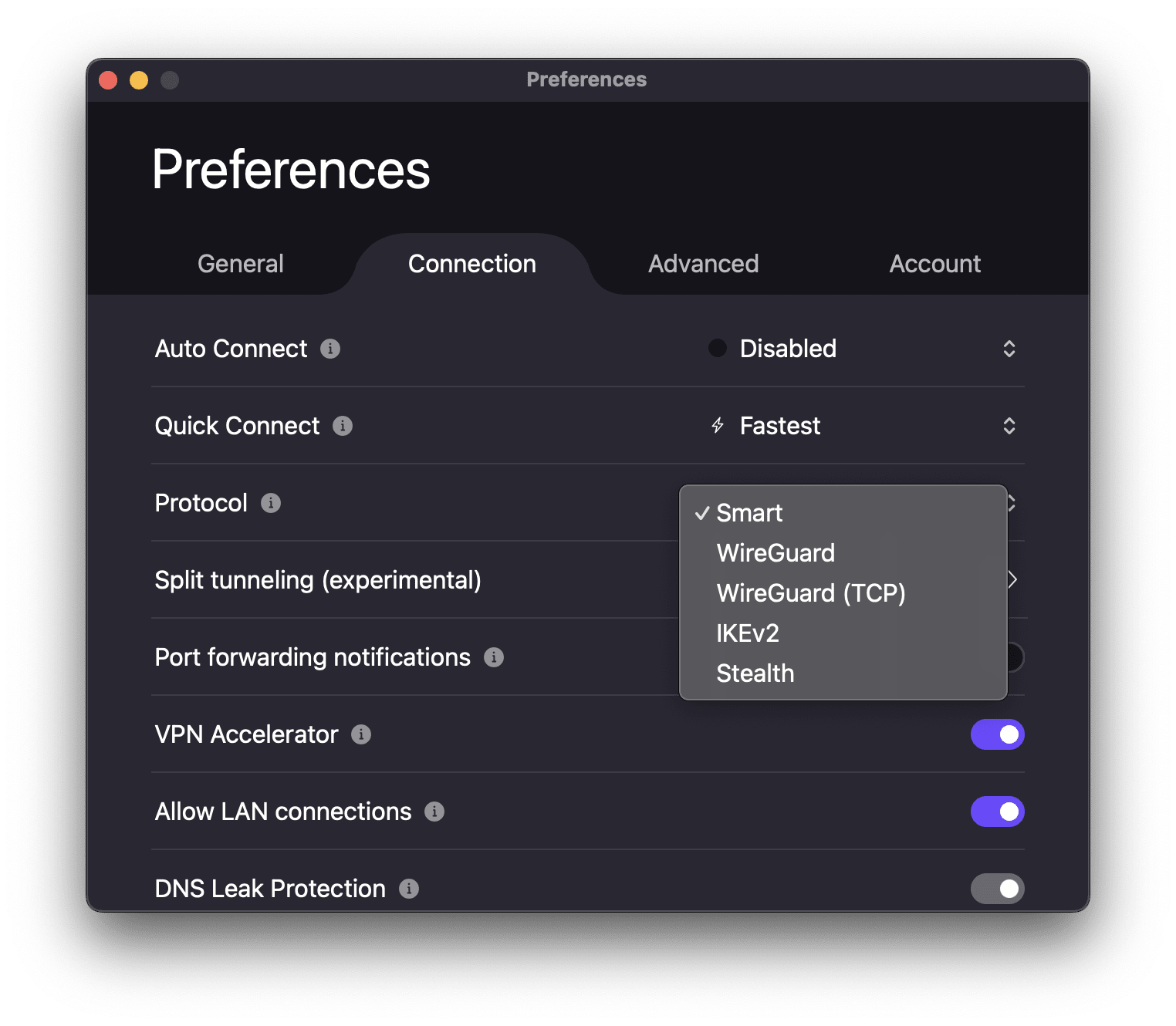
1. Öffne Proton VPN. Gehe zur macOS-Menüleiste und wähle ProtonVPN → Einstellungen.

2. Wähle den Tab Verbindung und scrolle zu Protokoll.
3. Wähle ein Protokoll aus dem Menü.
Android
1. Öffne Proton VPN und gehe zu Einstellungen.
2. Scrolle zu Verbindung und tippe auf Protokoll.
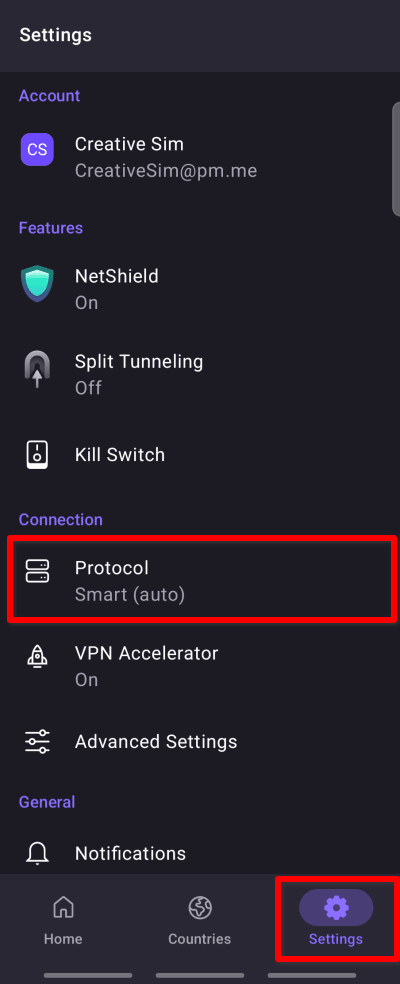
3. Wähle ein Protokoll aus der Liste aus. Um uns beim Testen unserer neuen Proton-Protokolle-(Beta)-VPN-Architektur zu helfen, schalte den Schalter für Proton-Protokolle ein.

Android TV
1. Öffne Proton VPN und gehe zu Einstellungen → Protokoll.
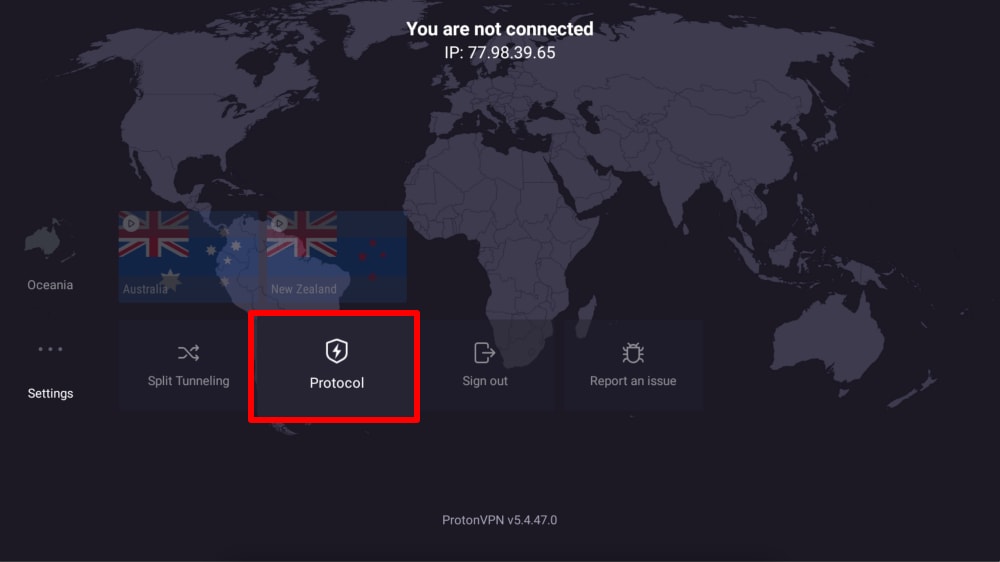
2. Wähle ein Protokoll aus der Liste aus.

iOS und iPadOS
1. Öffne Proton VPN und gehe zu Einstellungen.
2. Tippe auf Protokoll (unter Sicherheitsoptionen).
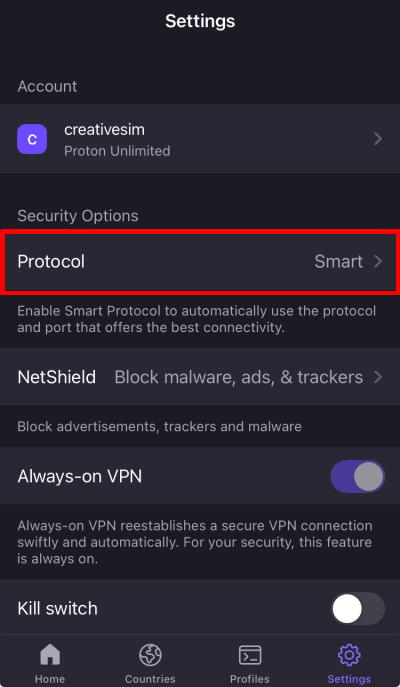
3. Wähle ein Protokoll aus dem Menü.
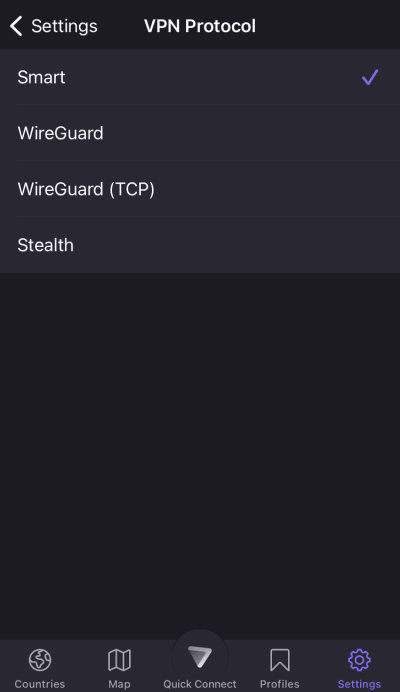
Hinweis: Wenn du die Early-Access-(Beta-)Version der iOS- oder iPadOS-App nutzt, hilfst du bereits automatisch beim Testen unserer neuen VPN-Architektur Proton Protocols (Beta).
Linux-GUI-App
1. Öffne Proton VPN und gehe zu Einstellungen.

2. Scrolle zu Verbindung und gehe zu Protokoll.
3. Wähle ein Protokoll aus der Liste aus. Um uns beim Testen unserer neuen Proton-Protokolle-(Beta)-VPN-Architektur zu helfen, schalte den Schalter für Proton-Protokolle ein.
Beachte, dass Smart Protocol und Stealth nur verfügbar sind, wenn du die Proton-Protokolle aktiviert hast.

Welche Protokolle sind in den einzelnen Proton-Apps verfügbar?
Smart Protocol
Wählt automatisch das beste Protokoll für deine Verbindung aus.
- Verfügbar für Windows, macOS, Android, iOS und iPadOS. Auch in der Linux-GUI-App verfügbar, wenn die Proton-Protokolle (Beta) aktiviert sind.
Mehr über Smart Protocol erfahren
Stealth
Dieses exklusiv bei Proton VPN verfügbare Protokoll wurde entwickelt, um Internetsperren zu umgehen, indem es deine VPN-Verbindung verbirgt.
- Verfügbar für Windows, macOS, Android, iOS und iPadOS, Android TV. Auch in der Linux-GUI-App verfügbar, wenn die Proton-Protokolle (Beta) aktiviert sind.
WireGuard
Ein schnelles, modernes und sicheres Protokoll, das weniger Akku verbraucht.
- WireGuard UDP: Verfügbar für Windows, macOS, Android, iOS und iPadOS, Android TV, Linux.
- WireGuard TCP: Verfügbar für Windows, macOS, Android, iOS und iPadOS, Android TV.
Erfahre mehr über den Unterschied zwischen UDP- und TCP-Protokollen
OpenVPN
Ein bewährtes und sicheres Protokoll, das selbst bei schlechten Internetverbindungen zuverlässig ist.
- Nur für Linux (GUI-App) verfügbar.
IKEv2
Ein schnelles und sicheres Protokoll.
- Nur für macOS verfügbar.
Proton-Protokolle
Wir führen derzeit Proton Protocols ein, eine neue VPN-Architektur, die für verbesserte Stabilität und Zensurresistenz entwickelt wurde. Wähle Proton Protocols und wähle dann ein unterstütztes VPN-Protokoll aus, um diese neue Architektur zu nutzen.
Erfahre mehr über VPN-Protokolle
Was ist ein Protokoll und woher weiß ich, welches ich verwenden soll?