


Změňte svůj protokol VPN
- Čtení
- 3 minut
- Kategorie
- Protokoly
Proton VPN používá několik zabezpečených protokolů VPN, včetně WireGuard, OpenVPN, Stealth, IKEv2 a Smart Protocol.
Smart Protocol automaticky vybere nejlepší protokol pro vaše připojení. Je ve výchozím nastavení aktivován ve všech aplikacích, které jej podporují, a doporučujeme jej nechat zapnutý.
Pokud chcete použít jiný protokol, můžete jej změnit v nastavení aplikace.
- Jak změnit protokol VPN
- Které protokoly jsou k dispozici v jednotlivých aplikacích Proton?
- Více informací o protokolech VPN
- Proton Protocols
Windows
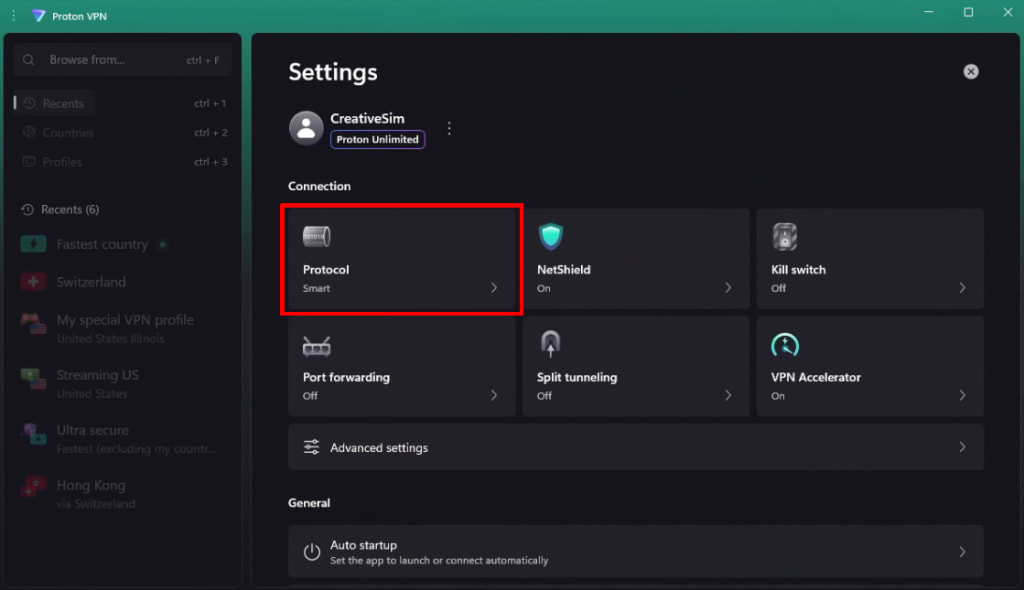
1. Otevřete Proton VPN a přejděte do Nastavení.
2. Vyberte Protokol (pod Připojení).
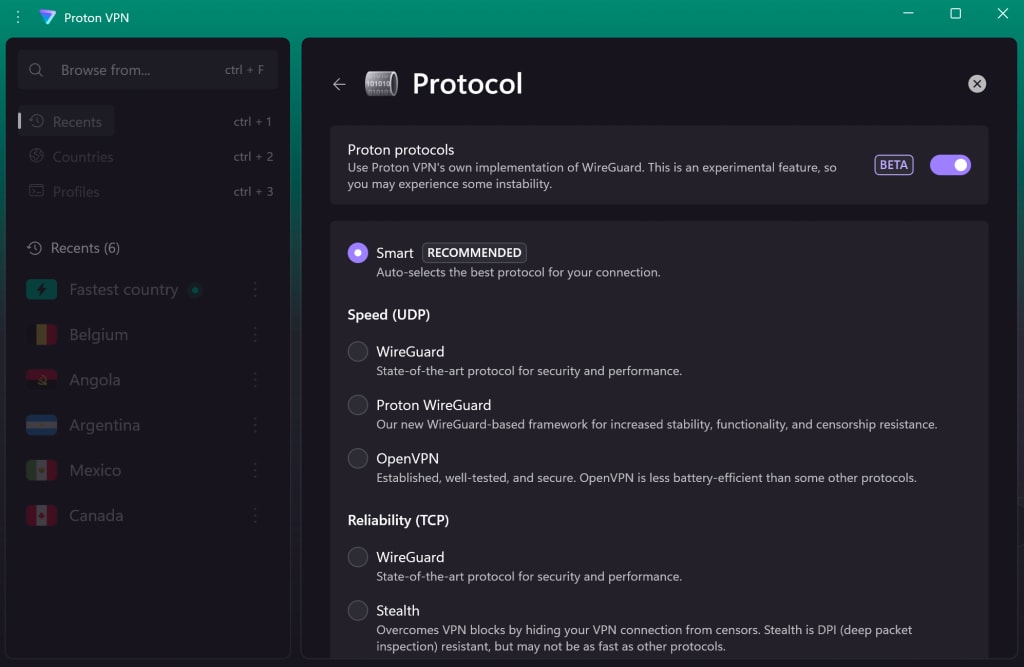
3. Vyberte protokol ze seznamu. Chcete-li pomoci otestovat naši novou VPN architekturu Proton Protocols (beta), přepněte přepínač Proton Protocols do polohy zapnuto.
macOS
V systému macOS musíte před změnou protokolu nainstalovat síťové rozšíření. Jak nainstalovat síťová rozšíření pro macOS
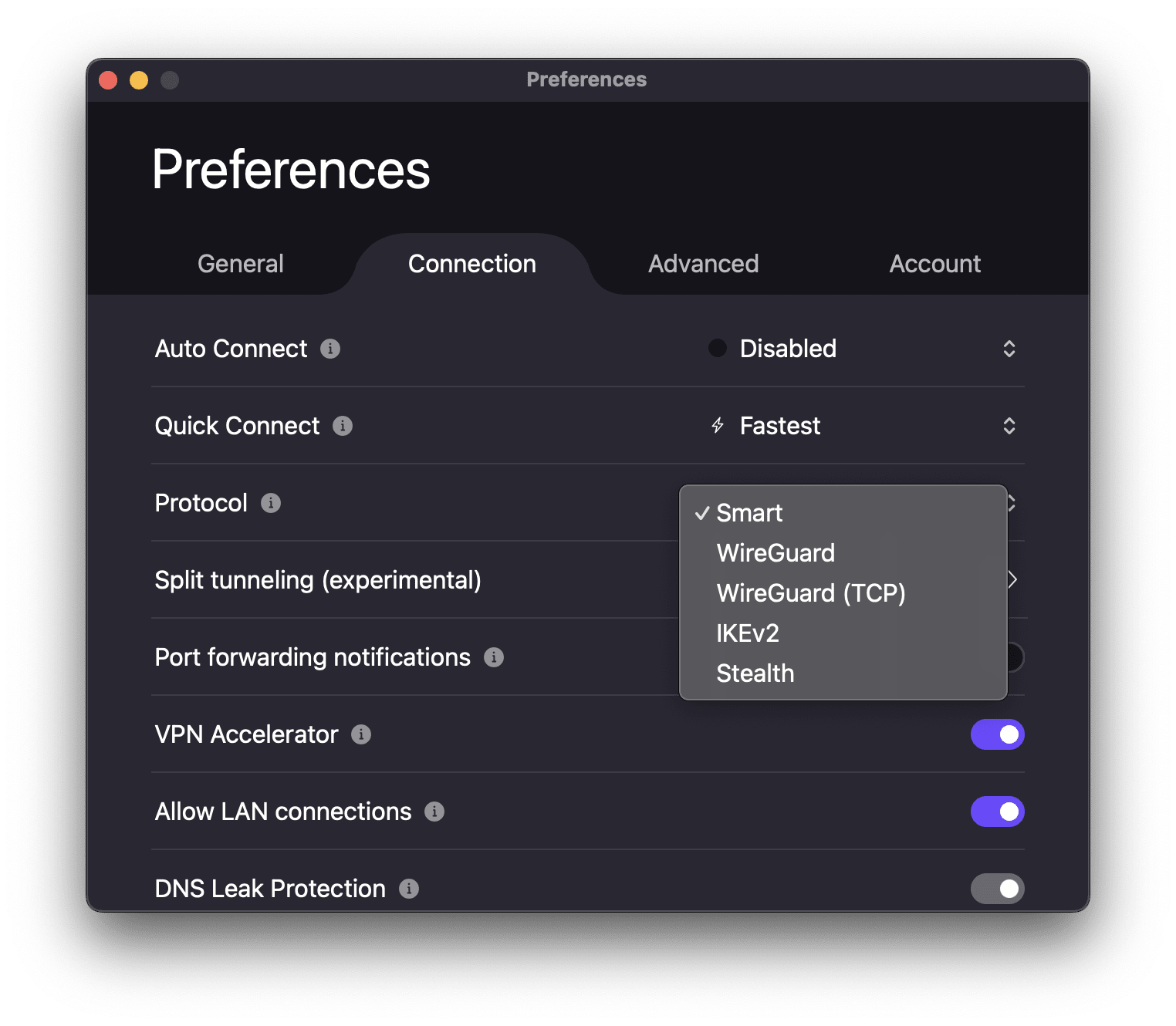
1. Otevřete Proton VPN. Přejděte na panel nabídek macOS a vyberte ProtonVPN → Nastavení.

2. Vyberte záložku Připojení a přejděte k položce Protokol.
3. Vyberte protokol z nabídky.
Android
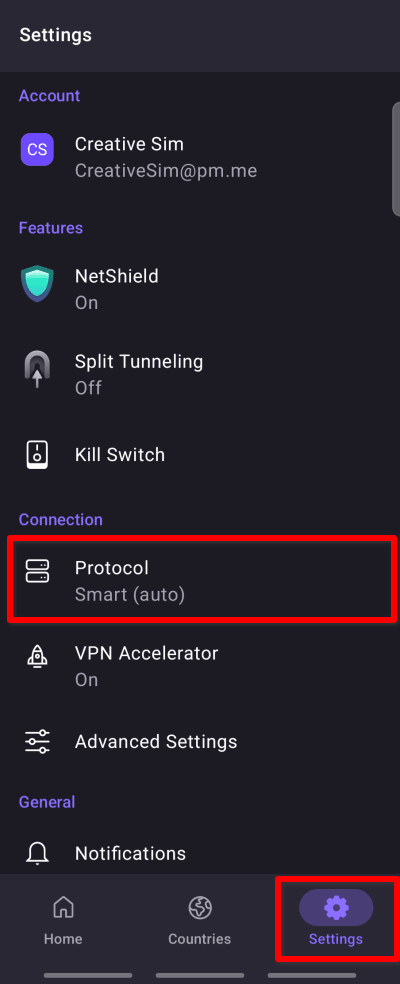
1. Otevřete Proton VPN a přejděte do Nastavení.
2. Přejděte k položce Připojení a klepněte na Protokol.
3. Vyberte protokol ze seznamu. Chcete-li pomoci otestovat naši novou VPN architekturu Proton Protocols (beta), přepněte přepínač Proton Protocols do polohy zapnuto.

Android TV
1. Otevřete Proton VPN a přejděte do Nastavení → Protokol.
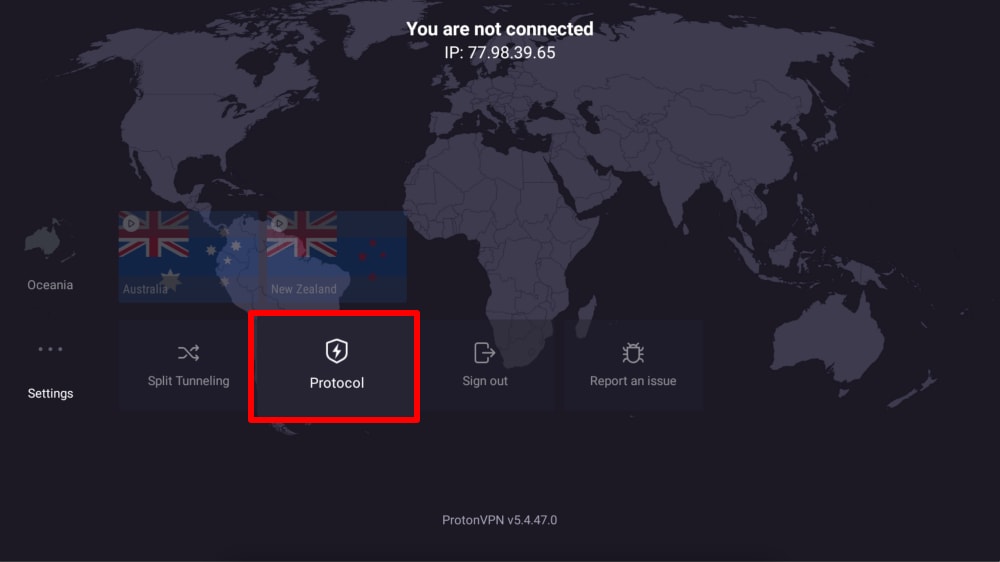
2. Vyberte protokol ze seznamu.

iOS a iPadOS
1. Otevřete Proton VPN a přejděte do Nastavení.
2. Klepněte na Protokol (v části Možnosti zabezpečení).
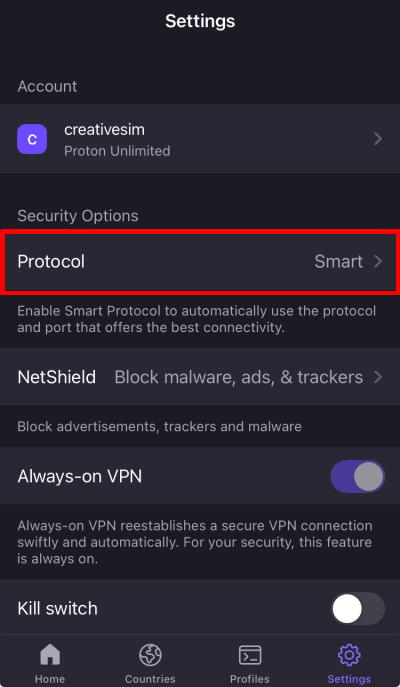
3. Vyberte protokol z nabídky.
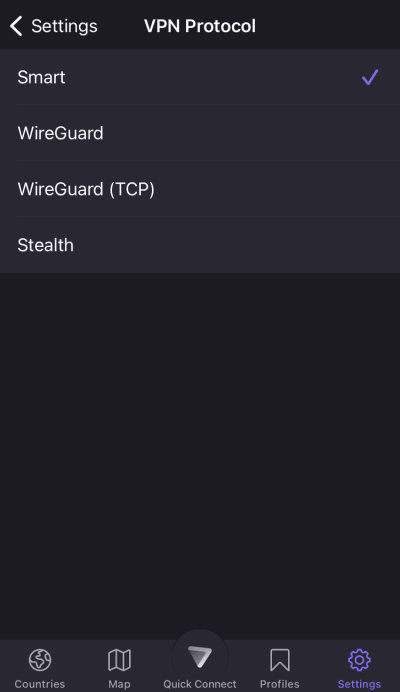
Poznámka: Pokud používáte verzi s předběžným přístupem (beta) aplikace pro iOS nebo iPadOS, již automaticky pomáháte testovat naši novou architekturu VPN Proton Protocols (beta).
GUI aplikace pro Linux
1. Otevřete Proton VPN a přejděte do Nastavení.

2. Přejděte k položce Připojení a přejděte na Protokol.
3. Vyberte protokol ze seznamu. Chcete-li pomoci otestovat naši novou VPN architekturu Proton Protocols (beta), přepněte přepínač Proton Protocols do polohy zapnuto.
Upozorňujeme, že Smart Protocol a Stealth jsou k dispozici pouze v případě, že máte aktivované Proton Protocols.

Které protokoly jsou k dispozici v jednotlivých aplikacích Proton?
Smart Protocol
Automaticky vybere nejlepší protokol pro vaše připojení.
- K dispozici pro Windows, macOS, Android, iOS a iPadOS. K dispozici také v aplikaci Linux GUI, pokud je aktivována funkce Proton Protocols (beta).
Více informací o Smart Protocol
Stealth
Tento protokol, který je jedinečný pro Proton VPN, je navržen tak, aby obcházel blokování internetu skrytím vašeho připojení VPN.
- K dispozici pro Windows, macOS, Android, iOS, iPadOS a Android TV. K dispozici také v aplikaci Linux GUI, pokud je aktivována funkce Proton Protocols (beta).
WireGuard
Rychlý, moderní a bezpečný protokol, který spotřebovává méně baterie.
- WireGuard UDP: K dispozici pro Windows, macOS, Android, iOS a iPadOS, Android TV, Linux.
- WireGuard TCP: K dispozici pro Windows, macOS, Android, iOS a iPadOS, Android TV.
Zjistěte, jaký je rozdíl mezi protokoly UDP a TCP
OpenVPN
Osvědčený a bezpečný protokol, který je spolehlivý i při slabém internetovém připojení.
- K dispozici pouze pro Linux (aplikace s grafickým rozhraním).
IKEv2
Rychlý a bezpečný protokol.
- K dispozici pouze pro macOS.
Proton Protocols
V současné době zavádíme Proton Protocols, novou architekturu VPN navrženou pro vyšší stabilitu a odolnost vůči cenzuře. Vyberte Proton Protocols a poté zvolte podporovaný protokol VPN, abyste mohli využít výhod této nové architektury.