


Zmień swój protokół VPN
- Odczytywanie
- 3 min
- Kategoria
- Protokoły
Proton VPN korzysta z kilku bezpiecznych protokołów VPN, w tym z WireGuard, OpenVPN, Stealth, IKEv2 oraz Smart Protocol.
Smart Protocol automatycznie wybiera najlepszy protokół dla Twojego połączenia. Jest domyślnie włączony we wszystkich aplikacjach, które go obsługują, i zalecamy pozostawienie go włączonego.
Jeśli chcesz korzystać z innego protokołu, możesz go zmienić w ustawieniach aplikacji.
- Jak zmienić swój protokół VPN
- Które protokoły są dostępne w poszczególnych aplikacjach Proton?
- Dowiedz się więcej o protokołach VPN
- Protokoły Proton
Windows
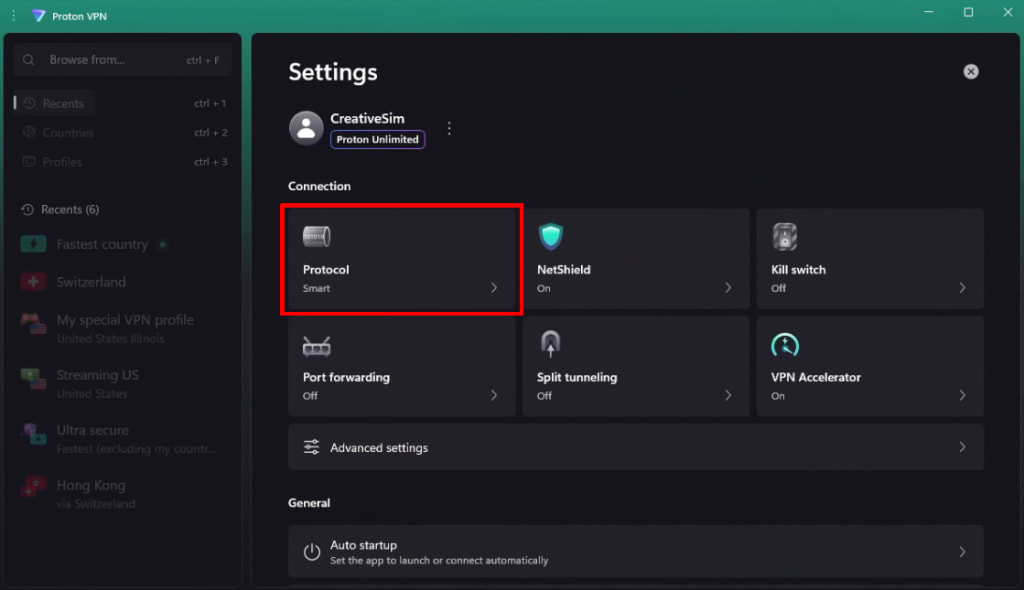
1. Otwórz Proton VPN i przejdź do Ustawień.
2. Wybierz Protokół (w sekcji Połączenia).
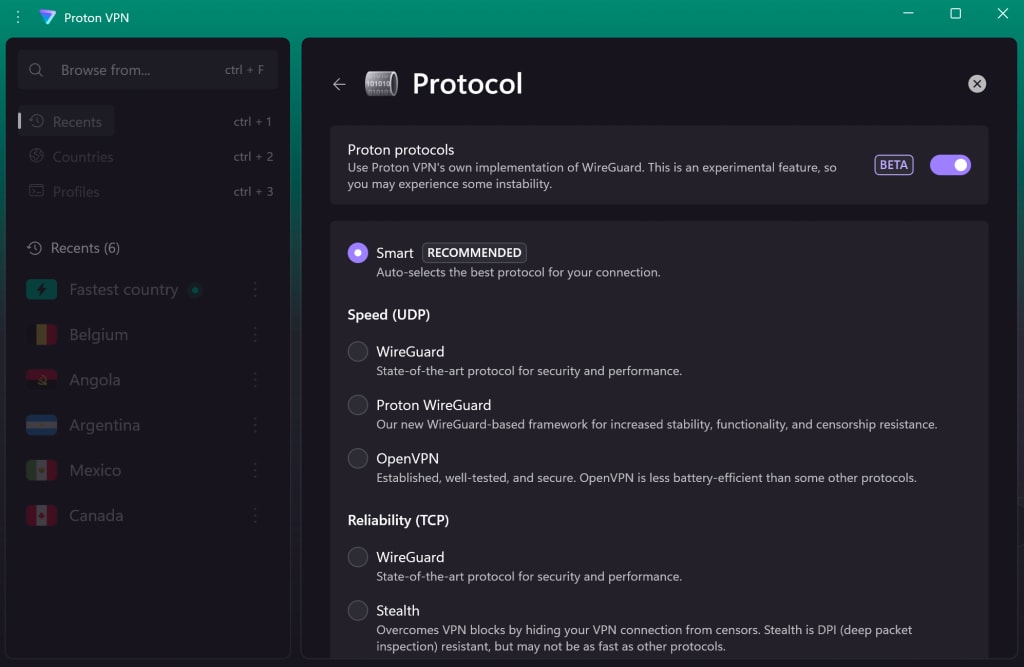
3. Wybierz protokół z listy. Aby pomóc w testowaniu naszej nowej architektury VPN Protokoły Proton (beta), przełącz przełącznik Protokoły Proton w pozycję włączone.
macOS
W systemie macOS przed zmianą protokołu musisz zainstalować rozszerzenie sieciowe. Jak zainstalować rozszerzenia sieciowe dla systemu macOS
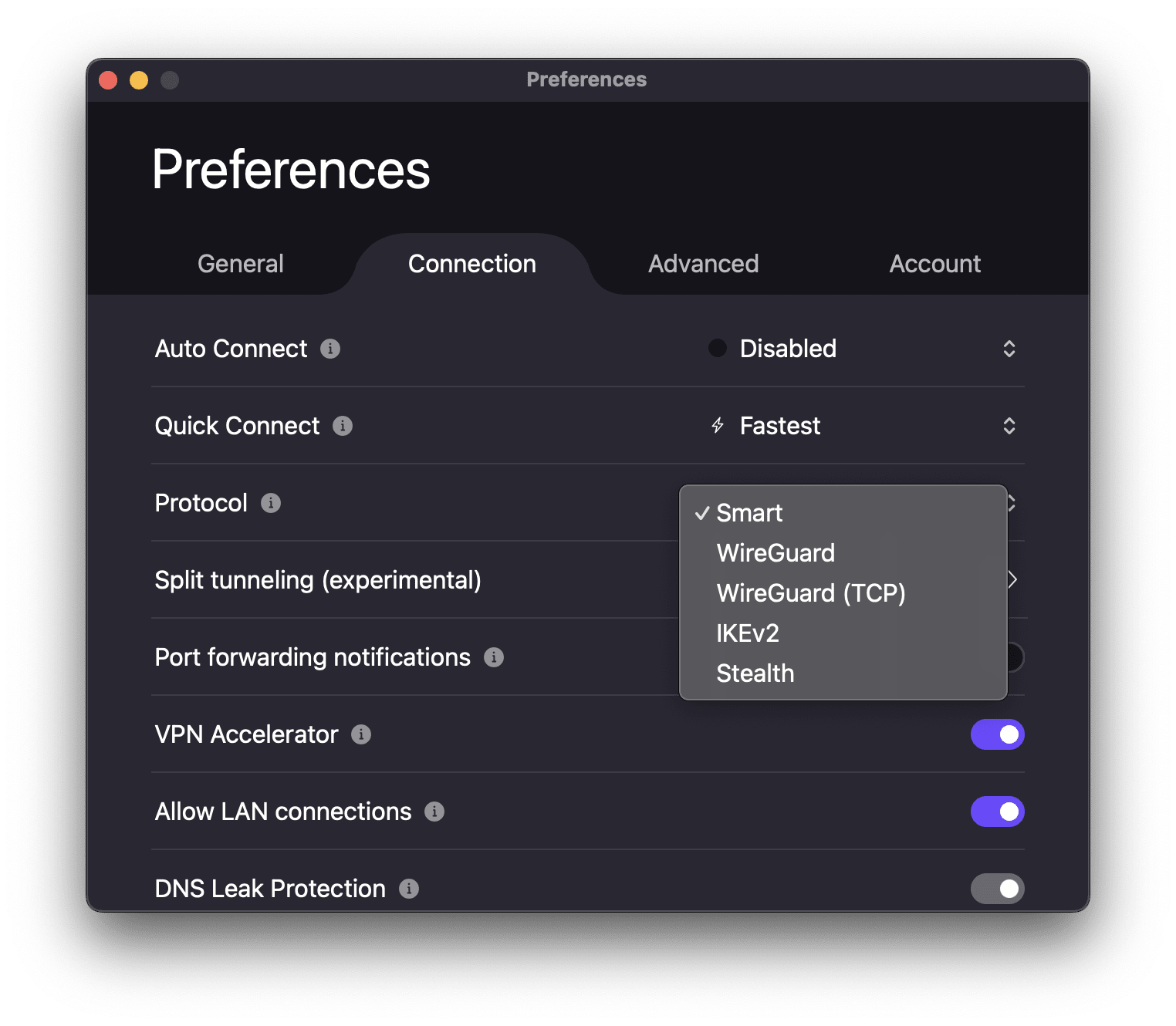
1. Otwórz Proton VPN. Przejdź do paska menu systemu macOS i wybierz ProtonVPN → Ustawienia.

2. Wybierz kartę Połączenie i przewiń do sekcji Protokół.
3. Wybierz protokół z menu.
Android
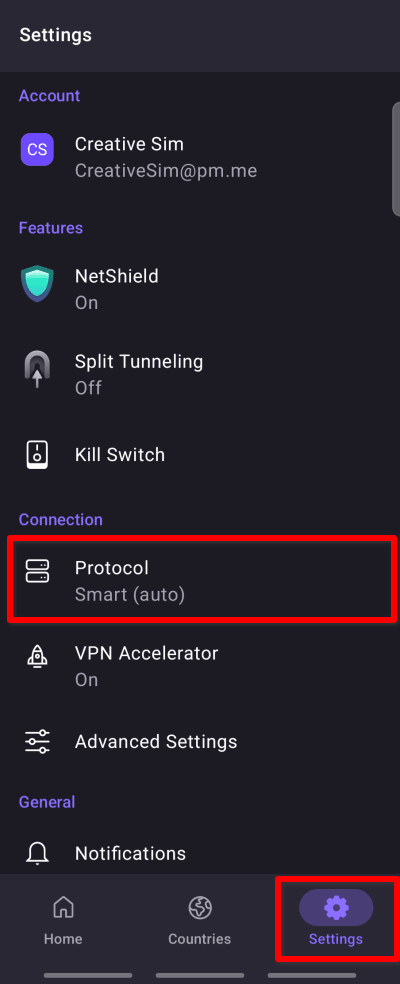
1. Otwórz Proton VPN i przejdź do Ustawień.
2. Przewiń do sekcji Połączenie i kliknij Protokół.
3. Wybierz protokół z listy. Aby pomóc w testowaniu naszej nowej architektury VPN Protokoły Proton (beta), przełącz przełącznik Protokoły Proton w pozycję włączone.

Android TV
1. Otwórz Proton VPN i przejdź do: Ustawienia → Protokół.
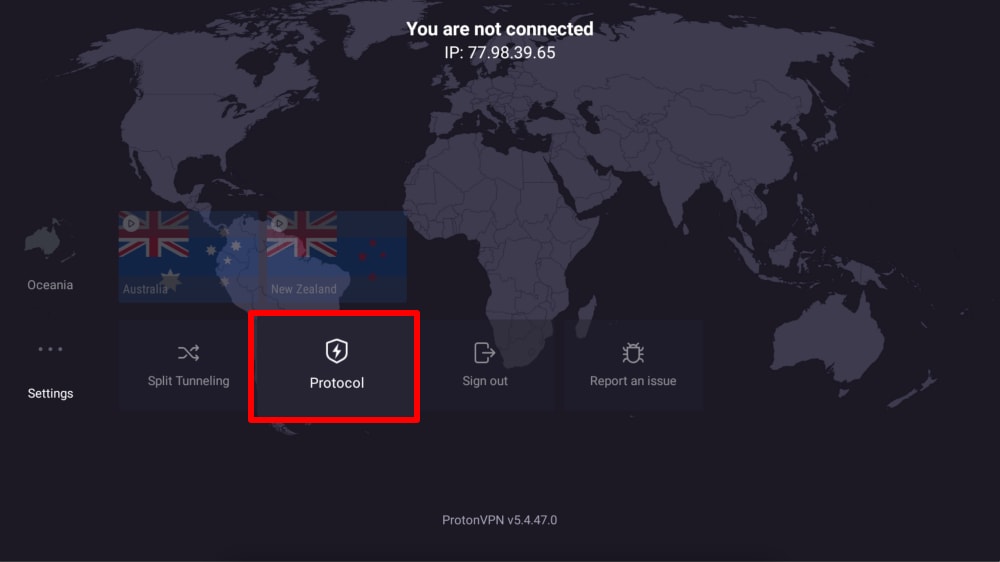
2. Wybierz protokół z listy.

iOS i iPadOS
1. Otwórz Proton VPN i przejdź do Ustawień.
2. Kliknij Protokół (w sekcji Ustawienia bezpieczeństwa).
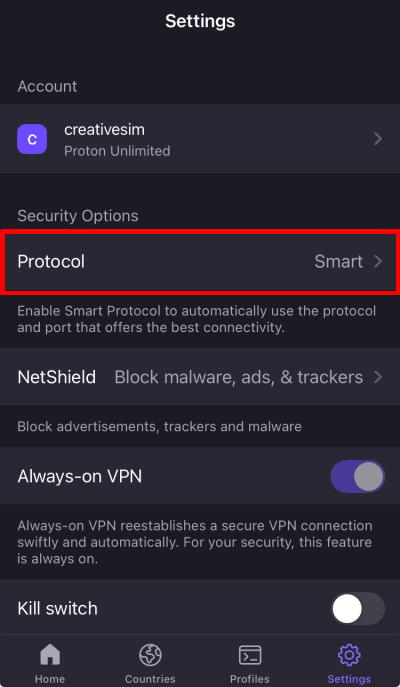
3. Wybierz protokół z menu.
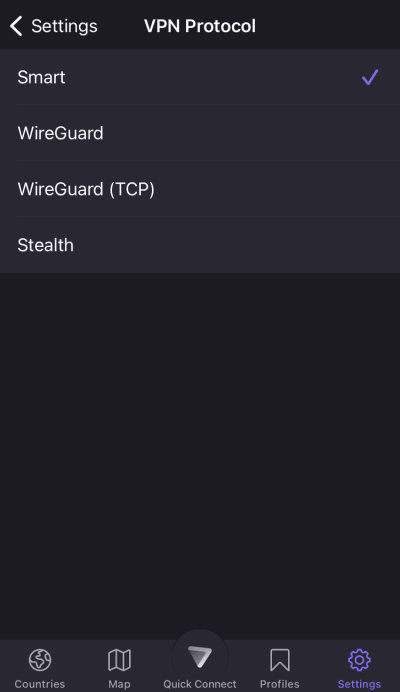
Uwaga: jeśli korzystasz z wersji z wcześniejszym dostępem (beta) aplikacji na iOS lub iPadOS, automatycznie pomagasz testować naszą nową architekturę VPN Proton Protocols (beta).
Aplikacja Linux z GUI
1. Otwórz Proton VPN i przejdź do Ustawień.

2. Przewiń do sekcji Połączenie i przejdź do Protokół.
3. Wybierz protokół z listy. Aby pomóc w testowaniu naszej nowej architektury VPN Protokoły Proton (beta), przełącz przełącznik Protokoły Proton w pozycję włączone.
Pamiętaj, że funkcje Smart Protocol i Stealth są dostępne tylko wtedy, gdy włączysz Protokoły Proton.

Które protokoły są dostępne w poszczególnych aplikacjach Proton?
Smart Protocol
Automatycznie wybiera najlepszy protokół dla Twojego połączenia.
- Dostępne w systemach Windows, macOS, Android, iOS i iPadOS. Funkcja jest również dostępna w aplikacji GUI dla systemu Linux, jeśli włączysz Protokoły Proton (beta).
Dowiedz się więcej o Smart Protocol
Stealth
Ten unikalny dla Proton VPN protokół został zaprojektowany z myślą o omijaniu blokad internetowych poprzez ukrywanie Twojego połączenia VPN.
- Dostępne w systemach Windows, macOS, Android, iOS i iPadOS oraz Android TV. Funkcja jest również dostępna w aplikacji GUI dla systemu Linux, jeśli włączysz Protokoły Proton (beta).
WireGuard
Szybki, nowoczesny i bezpieczny protokół, który zużywa mniej baterii.
- WireGuard UDP: dostępny w systemach Windows, macOS, Android, iOS i iPadOS, Android TV, Linux.
- WireGuard TCP: dostępny w systemach Windows, macOS, Android, iOS i iPadOS, Android TV.
Poznaj różnice między protokołami UDP i TCP
OpenVPN
Sprawdzony i bezpieczny protokół, który działa niezawodnie nawet przy słabym połączeniu internetowym.
- Dostępne tylko w systemie Linux (aplikacja GUI).
IKEv2
Szybki i bezpieczny protokół.
- Dostępne tylko w systemie macOS.
Protokoły Proton
Obecnie wdrażamy Proton Protocols – nową architekturę VPN zaprojektowaną z myślą o lepszej stabilności i odporności na cenzurę. Wybierz Proton Protocols, a następnie wybierz obsługiwany protokół VPN, aby skorzystać z tej nowej architektury.