


Modifica il tuo protocollo VPN
- Lettura
- 3 minuti
- Categoria
- Protocolli
Proton VPN utilizza diversi protocolli VPN sicuri, tra cui WireGuard, OpenVPN, Stealth, IKEv2 e Smart Protocol.
Smart Protocol seleziona automaticamente il protocollo migliore per la tua connessione. È abilitato per impostazione predefinita su tutte le app che lo supportano e ti consigliamo di tenerlo attivo.
Se desideri utilizzare un protocollo diverso, puoi modificarlo nelle impostazioni della tua app.
- Come modificare il tuo protocollo VPN
- Quali protocolli sono disponibili su ciascuna app Proton?
- Scopri di più sui protocolli VPN
- Protocolli Proton
Windows
1. Apri Proton VPN e vai in Impostazioni.
2. Seleziona Protocollo (sotto Connessioni).
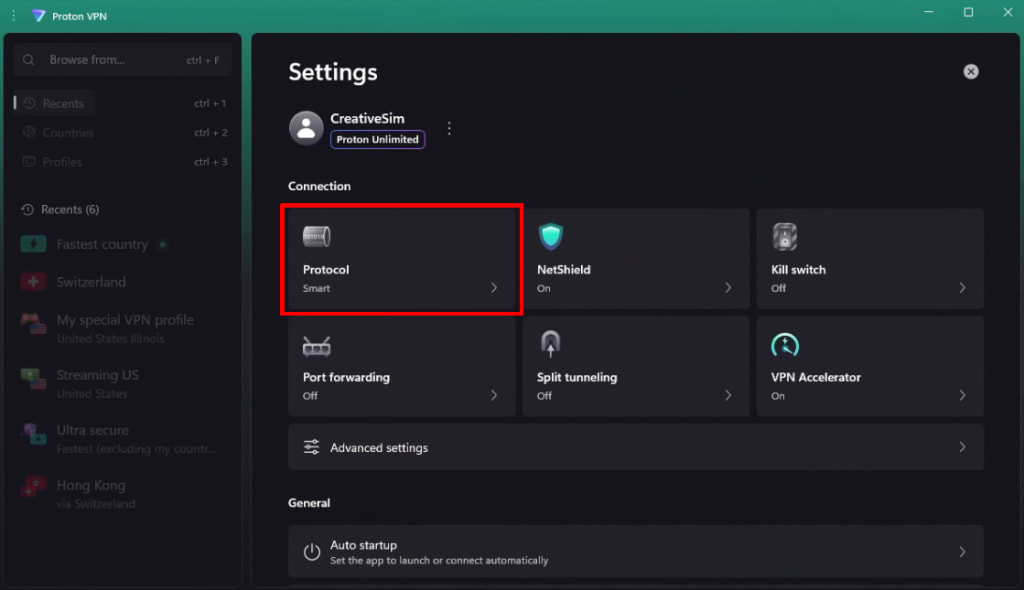
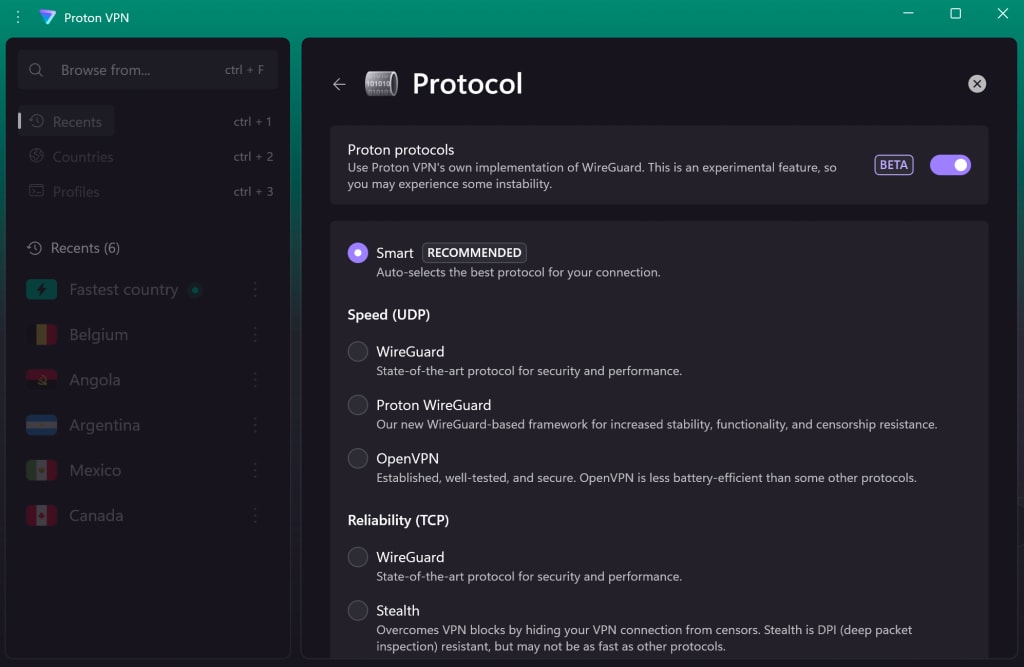
3. Seleziona un protocollo dall’elenco. Per aiutarci a testare la nostra nuova architettura VPN Protocolli Proton (beta), imposta l’interruttore di Protocolli Proton su ON.
macOS
Su macOS, devi installare un’estensione di rete prima di poter modificare il tuo protocollo. Come installare le estensioni di rete di macOS
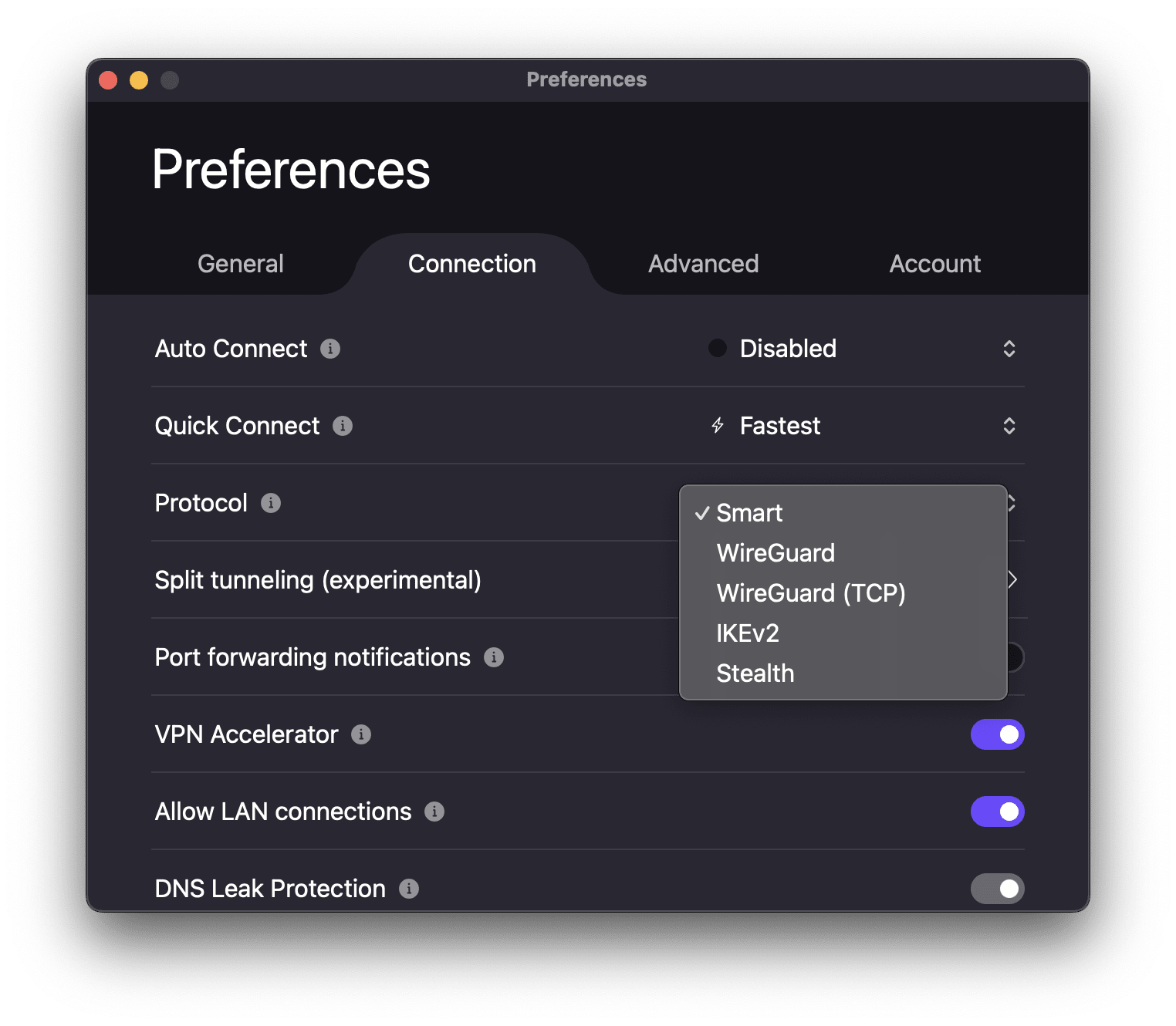
1. Apri Proton VPN. Vai alla barra dei menu di macOS e seleziona ProtonVPN → Impostazioni.

2. Seleziona la scheda Connessione e scorri fino a Protocollo.
3. Seleziona un protocollo dal menu.
Android
1. Apri Proton VPN e vai su Impostazioni.
2. Scorri fino a Connessione e premi Protocollo.
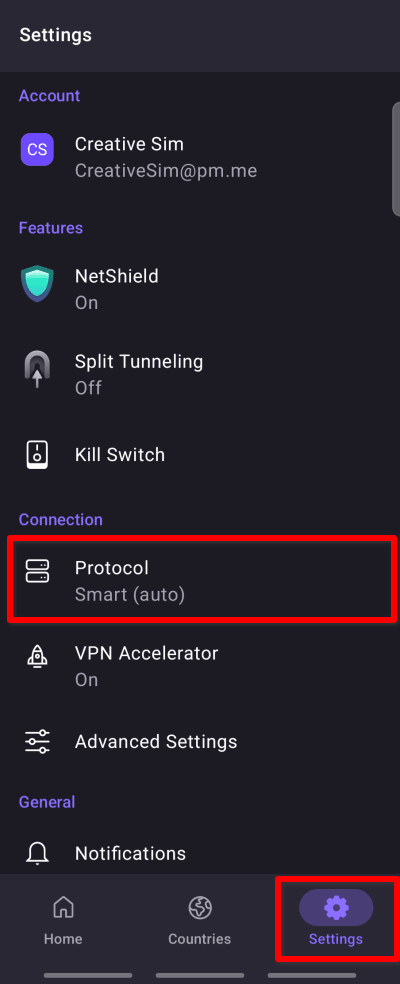
3. Seleziona un protocollo dall’elenco. Per aiutarci a testare la nostra nuova architettura VPN Protocolli Proton (beta), imposta l’interruttore di Protocolli Proton su ON.

Android TV
1. Apri Proton VPN e vai su Impostazioni → Protocollo.
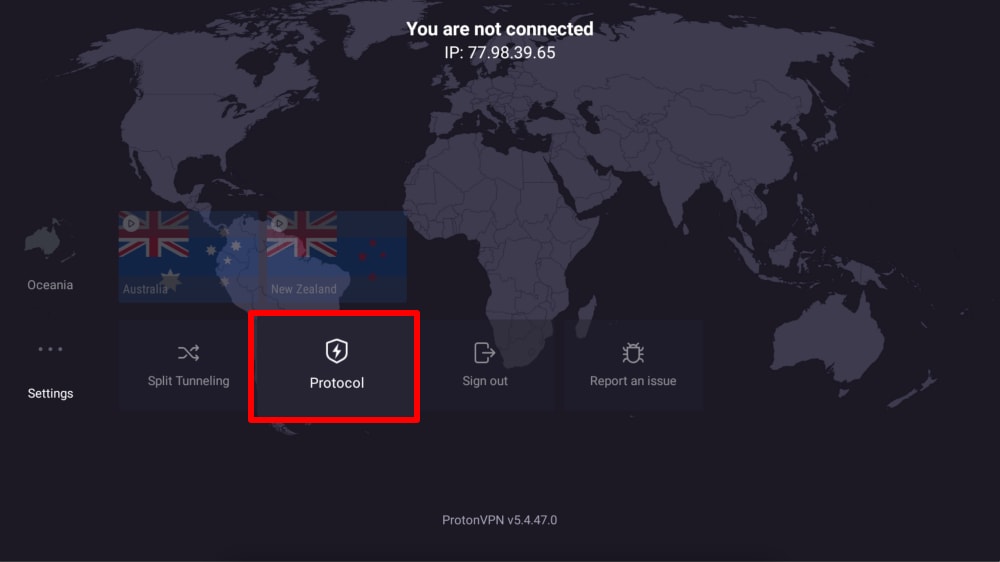
2. Seleziona un protocollo dall’elenco.

iOS e iPadOS
1. Apri Proton VPN e vai su Impostazioni.
2. Premi Protocollo (sotto Opzioni di sicurezza).
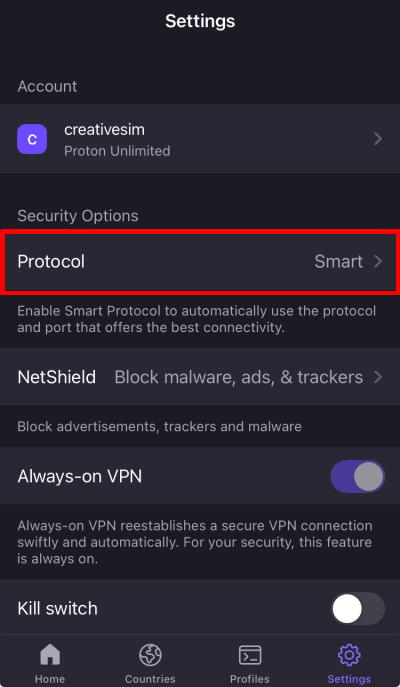
3. Seleziona un protocollo dal menu.
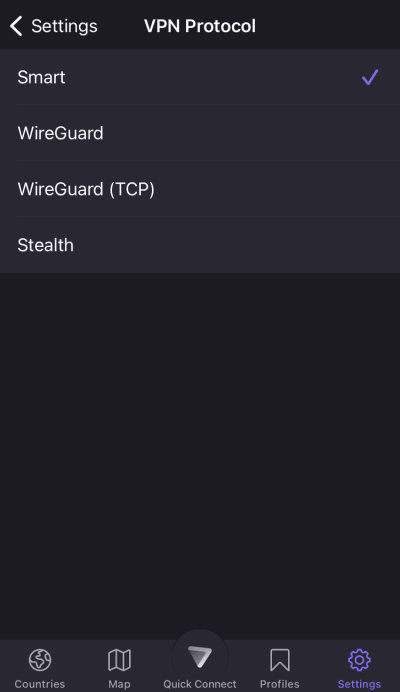
Nota: se stai usando la versione ad accesso anticipato (beta) dell’app per iOS o iPadOS, stai già aiutando automaticamente a testare la nostra nuova architettura VPN Proton Protocols (beta).
App GUI per Linux
1. Apri Proton VPN e vai su Impostazioni.

2. Scorri fino a Connessione e vai su Protocollo.
3. Seleziona un protocollo dall’elenco. Per aiutarci a testare la nostra nuova architettura VPN Protocolli Proton (beta), imposta l’interruttore di Protocolli Proton su ON.
Tieni presente che Smart Protocol e Stealth sono disponibili solo se hai attivato i Protocolli Proton.

Quali protocolli sono disponibili su ciascuna app Proton?
Smart Protocol
Seleziona automaticamente il protocollo migliore per la tua connessione.
- Disponibile su Windows, macOS, Android, iOS e iPadOS. Disponibile anche sull’app GUI di Linux se i Protocolli Proton (beta) sono attivati.
Scopri di più su Smart Protocol
Stealth
Esclusivo di Proton VPN, questo protocollo è progettato per aggirare i blocchi di internet nascondendo la tua connessione VPN.
- Disponibile su Windows, macOS, Android, iOS e iPadOS, Android TV. Disponibile anche sull’app GUI di Linux se i Protocolli Proton (beta) sono attivati.
WireGuard
Un protocollo rapido, moderno e sicuro che consuma meno batteria.
- WireGuard UDP: disponibile su Windows, macOS, Android, iOS e iPadOS, Android TV, Linux.
- WireGuard TCP: disponibile su Windows, macOS, Android, iOS e iPadOS, Android TV.
Scopri la differenza tra i protocolli UDP e TCP
OpenVPN
Un protocollo consolidato e sicuro, affidabile anche con connessioni internet instabili.
- Disponibile solo su Linux (app GUI).
IKEv2
Un protocollo veloce e sicuro.
- Disponibile solo su macOS.
Protocolli Proton
Stiamo attualmente rilasciando Proton Protocols, una nuova architettura VPN progettata per migliorare la stabilità e la resistenza alla censura. Seleziona Proton Protocols, poi scegli un protocollo VPN supportato per sfruttare questa nuova architettura.