


Uw VPN-protocol wijzigen
- Lezen
- 3 min
- Categorie
- Protocollen
Proton VPN maakt gebruik van verschillende beveiligde VPN-protocollen, waaronder WireGuard, OpenVPN, Stealth, IKEv2 en Smart Protocol.
Smart Protocol selecteert automatisch het beste protocol voor uw verbinding. Het is standaard ingeschakeld op alle apps die dit ondersteunen, en we raden aan om het ingeschakeld te laten.
Als u een ander protocol wilt gebruiken, kunt u dit wijzigen in de instellingen van uw app.
- Hoe u uw VPN-protocol kunt wijzigen
- Welke protocollen zijn beschikbaar op elke Proton-app?
- Meer informatie over VPN-protocollen
- Proton Protocols
Windows
1. Open Proton VPN en ga naar Instellingen.
2. Selecteer Protocol (onder Verbindingen).
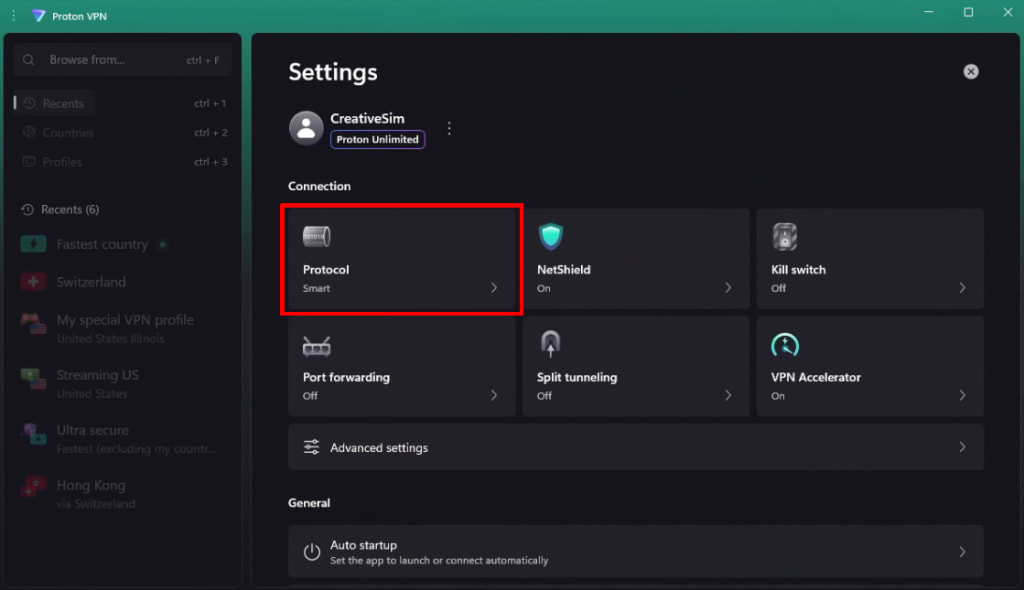
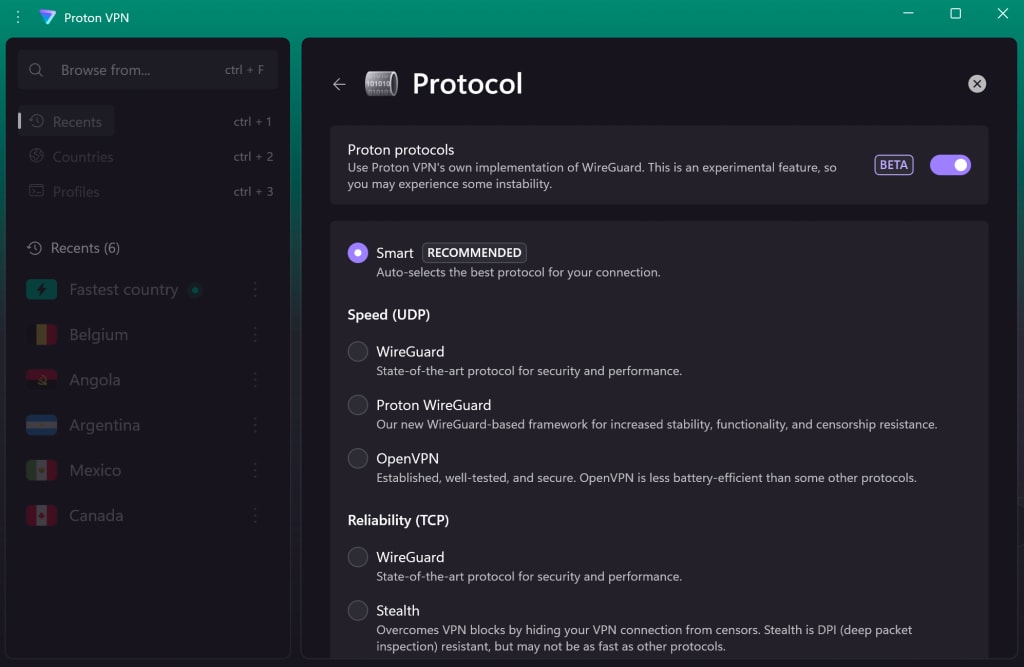
3. Selecteer een protocol uit de lijst. Om onze nieuwe Proton Protocols (bèta) VPN-architectuur te helpen testen, schakelt u de schakelaar voor Proton Protocols in.
macOS
Op macOS moet u een netwerkextensie installeren voordat u uw protocol kunt wijzigen. Hoe u macOS-netwerkextensies installeert
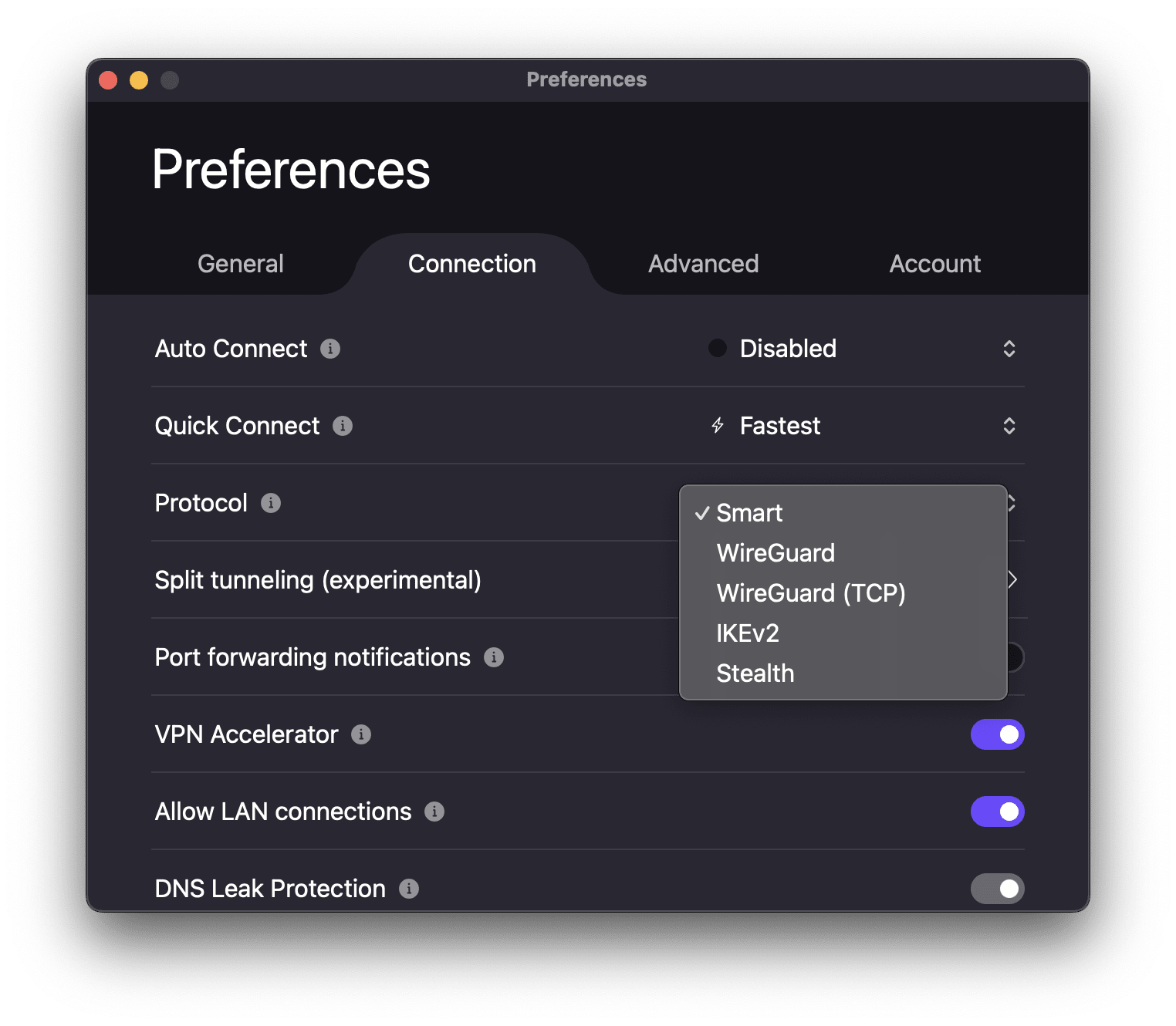
1. Open Proton VPN. Ga naar de macOS-menubalk en selecteer ProtonVPN → Instellingen.

2. Selecteer het tabblad Verbinding en scrol naar Protocol.
3. Selecteer een protocol in het menu.
Android
1. Open Proton VPN en ga naar Instellingen.
2. Scrol naar Verbinding en tik op Protocol.
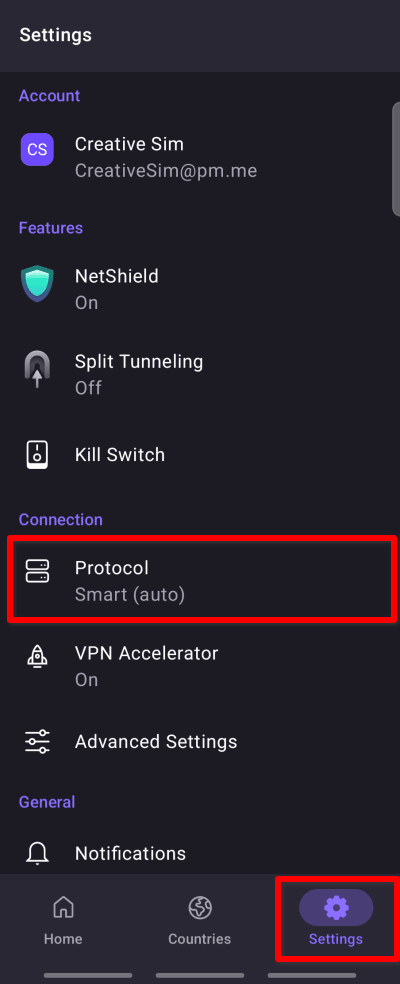
3. Selecteer een protocol uit de lijst. Om onze nieuwe Proton Protocols (bèta) VPN-architectuur te helpen testen, schakelt u de schakelaar voor Proton Protocols in.

Android TV
1. Open Proton VPN en ga naar Instellingen → Protocol.
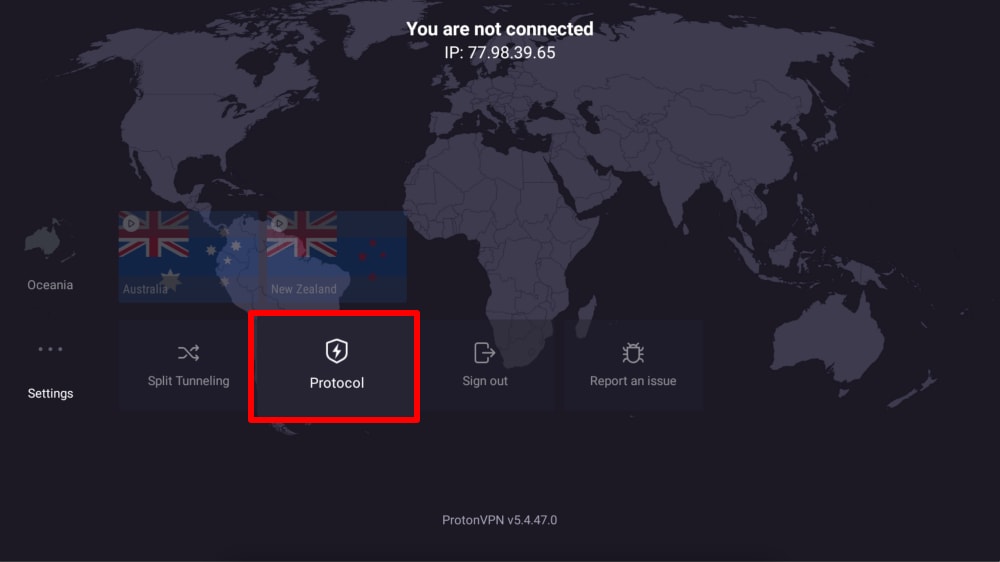
2. Selecteer een protocol in de lijst.

iOS en iPadOS
1. Open Proton VPN en ga naar Instellingen.
2. Tik op Protocol (onder Beveiligingsopties).
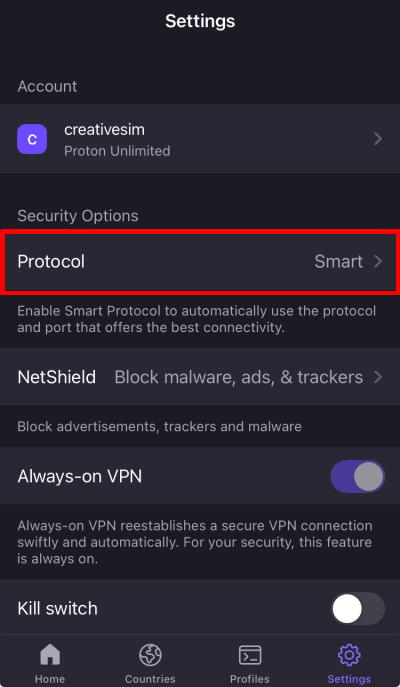
3. Selecteer een protocol in het menu.
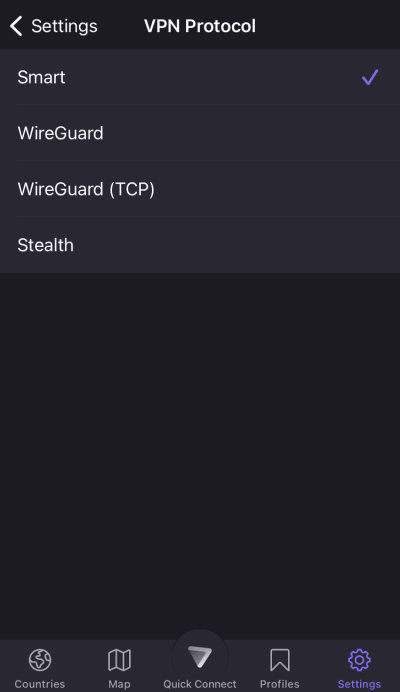
Opmerking: als u de vroegtijdige toegang (bèta)-versie van de iOS- of iPadOS-app gebruikt, helpt u automatisch al mee met het proefdraaien van onze nieuwe Proton Protocols (bèta) VPN-architectuur.
Linux GUI-app
1. Open Proton VPN en ga naar Instellingen.

2. Scrol naar Verbinding en ga naar Protocol.
3. Selecteer een protocol uit de lijst. Om onze nieuwe Proton Protocols (bèta) VPN-architectuur te helpen testen, schakelt u de schakelaar voor Proton Protocols in.
Let op: Smart Protocol en Stealth zijn alleen beschikbaar als u Proton Protocols heeft ingeschakeld.

Welke protocollen zijn beschikbaar op elke Proton-app?
Smart Protocol
Selecteert automatisch het beste protocol voor uw verbinding.
- Beschikbaar op Windows, macOS, Android, iOS en iPadOS. Ook beschikbaar op de Linux GUI-app als Proton Protocols (bèta) is ingeschakeld.
Meer informatie over Smart Protocol
Stealth
Uniek voor Proton VPN: dit protocol is ontworpen om internetblokkades te omzeilen door uw VPN-verbinding te verbergen.
- Beschikbaar op Windows, macOS, Android, iOS en iPadOS, Android TV. Ook beschikbaar op de Linux GUI-app als Proton Protocols (bèta) is ingeschakeld.
WireGuard
Een snel, modern en veilig protocol dat minder batterij verbruikt.
- WireGuard UDP: Beschikbaar op Windows, macOS, Android, iOS en iPadOS, Android TV, Linux.
- WireGuard TCP: Beschikbaar op Windows, macOS, Android, iOS en iPadOS, Android TV.
Lees meer over het verschil tussen UDP- en TCP-protocollen
OpenVPN
Een gevestigd en veilig protocol dat betrouwbaar is, zelfs bij slechte internetverbindingen.
- Alleen beschikbaar op Linux (GUI-app).
IKEv2
Een snel en veilig protocol.
- Alleen beschikbaar op macOS.
Proton Protocols
We rollen momenteel Proton Protocols uit, een nieuwe VPN-architectuur die is ontworpen voor verbeterde stabiliteit en censuurbestendigheid. Selecteer Proton Protocols en kies vervolgens een ondersteund VPN-protocol om te profiteren van deze nieuwe architectuur.