


お客様のVPNプロトコルを変更する
- 閲覧中
- 1 分
- カテゴリー
- プロトコル
Proton VPNは、WireGuard、OpenVPN、Stealth、IKEv2、およびSmart Protocolを含む、いくつかの安全なVPNプロトコルを使用しています。
Smart Protocolはお客様の接続に最適なプロトコルを自動的に選択します。この機能をサポートするすべてのアプリでデフォルトで有効になっており、オンのままにしておくことを推奨します。
別のプロトコルを使用する場合は、アプリの設定から変更していただけます。
Windows
1. Proton VPNを開き、設定に移動します。
2. 接続の下にあるプロトコルを選択します。
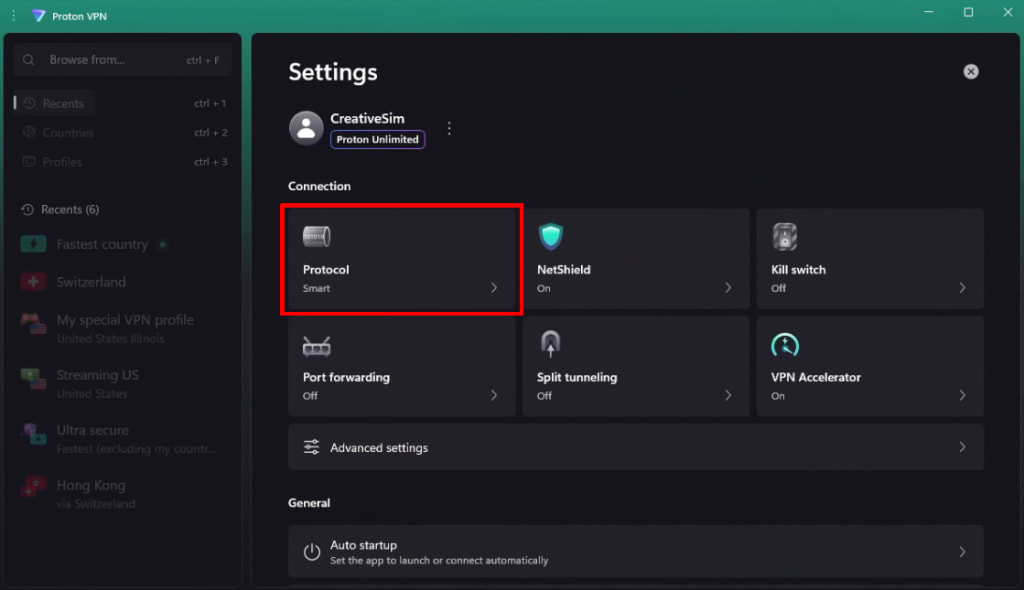
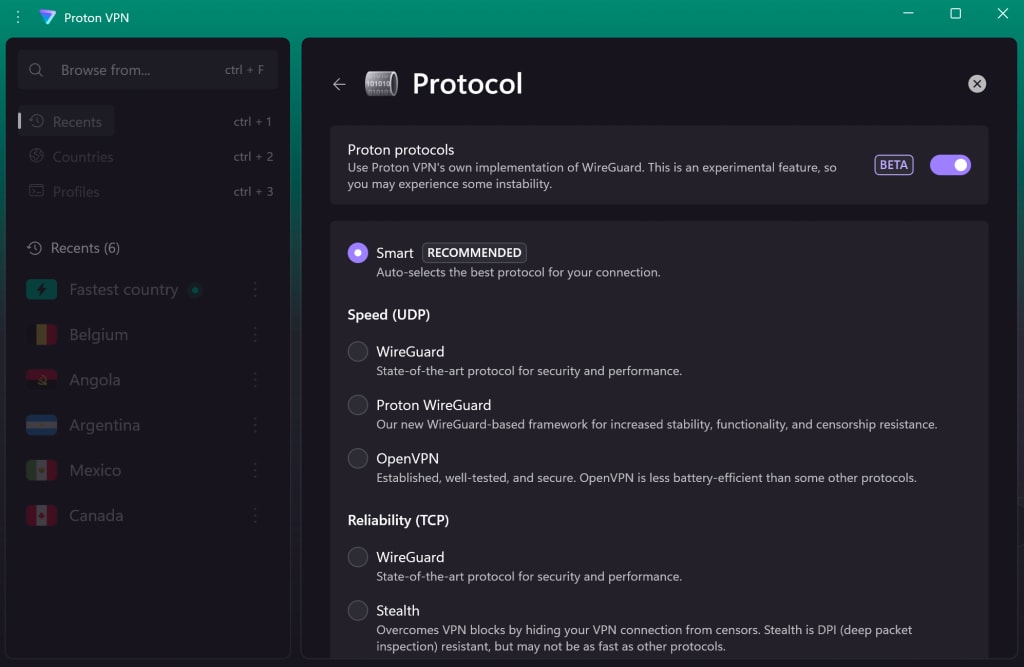
3. リストからプロトコルを選択します。新しいProton プロトコル(ベータ)VPNアーキテクチャのテスト運用にご協力いただくには、Proton プロトコルのスイッチをオンに切り替えてください。
macOS
macOSでは、プロトコルを変更する前にネットワーク拡張機能をインストールする必要があります。 macOSネットワーク拡張機能のインストール方法
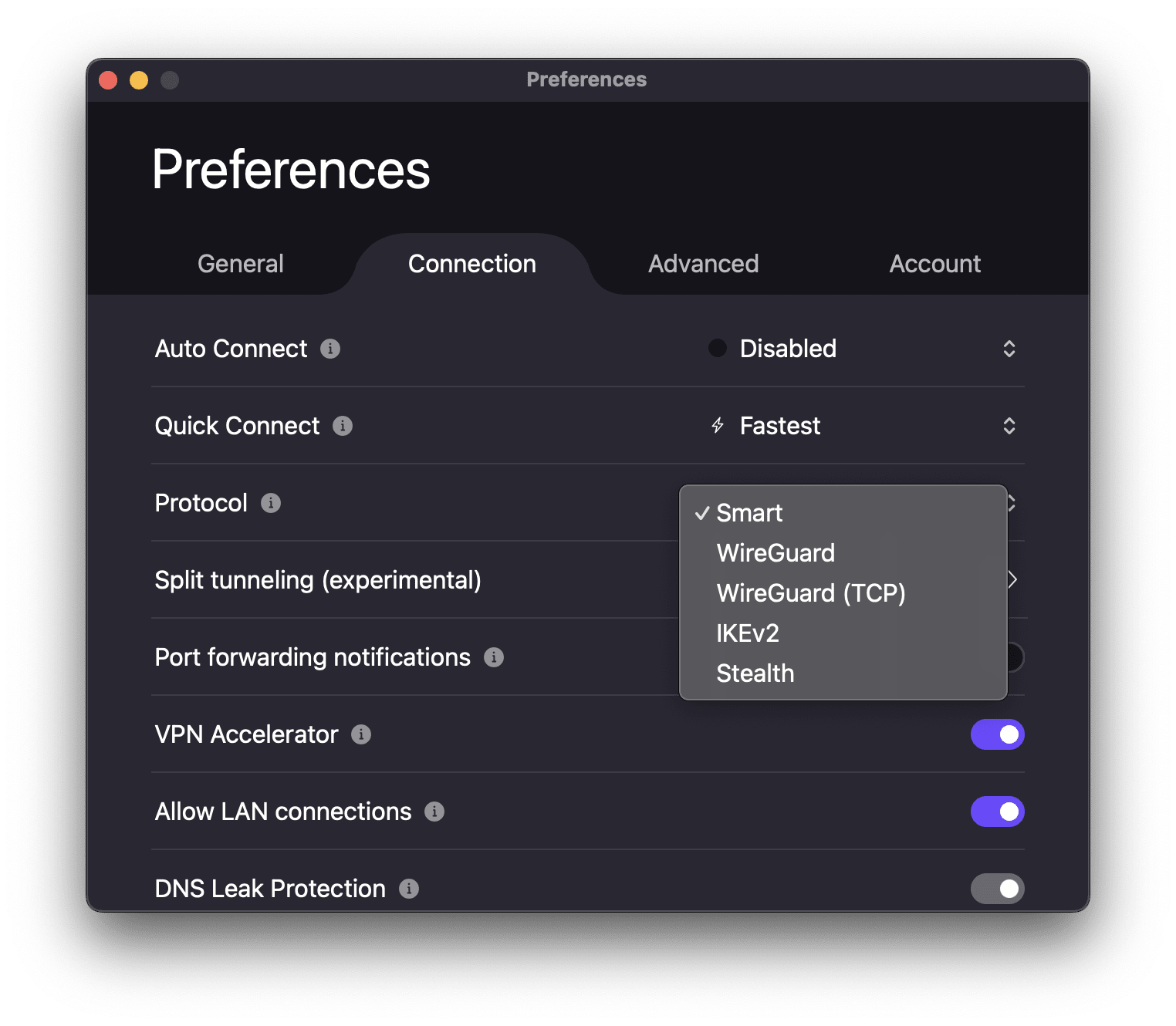
1. Proton VPNを開きます。macOSのメニューバーに移動し、ProtonVPN → 設定を選択します。

2. 接続タブを選択し、プロトコルまでスクロールします。
3. メニューからプロトコルを選択します。
Android
1. Proton VPNを開き、設定に移動します。
2. 接続までスクロールし、プロトコルをタップします。
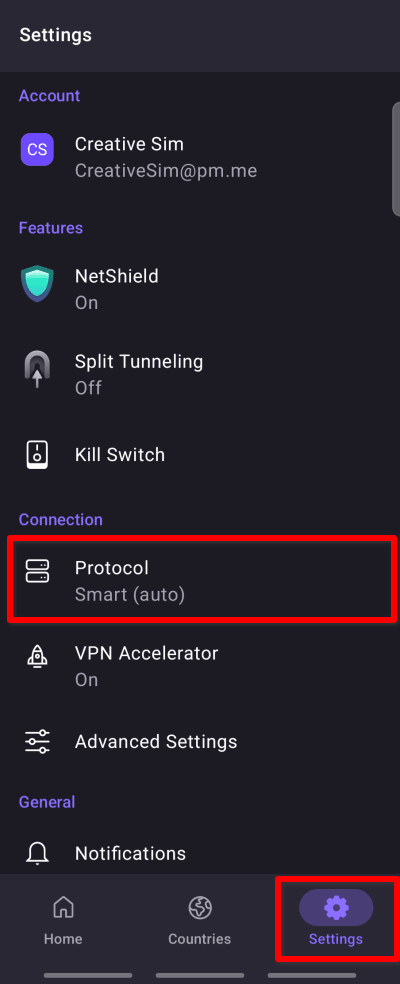
3. リストからプロトコルを選択します。新しいProton プロトコル(ベータ)VPNアーキテクチャのテスト運用にご協力いただくには、Proton プロトコルのスイッチをオンに切り替えてください。

Android TV
1. Proton VPNを開き、設定 → プロトコルに移動します。
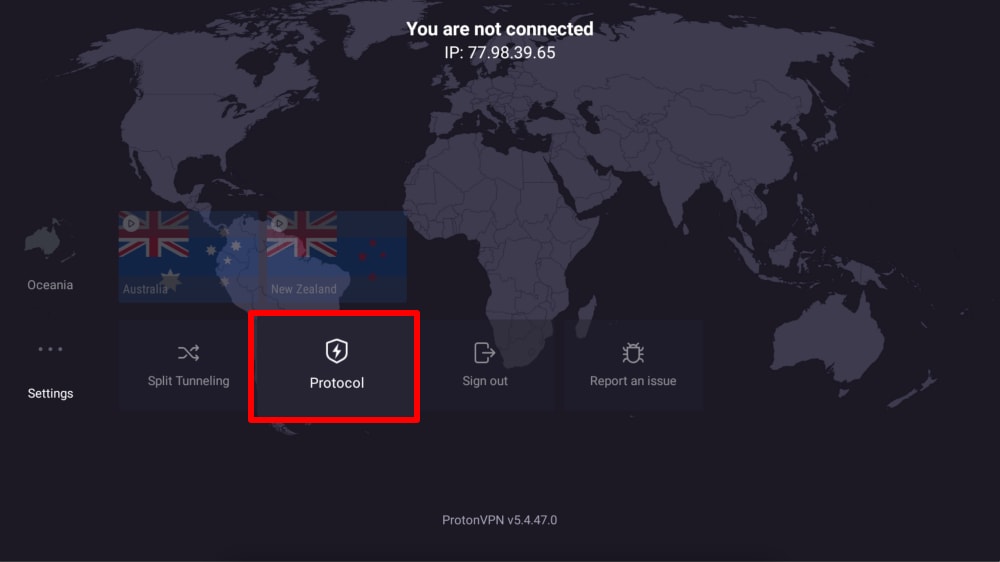
2. リストからプロトコルを選択します。

iOSおよびiPadOS
1. Proton VPNを開き、設定に移動します。
2. プロトコル(セキュリティ設定の下)をタップします。
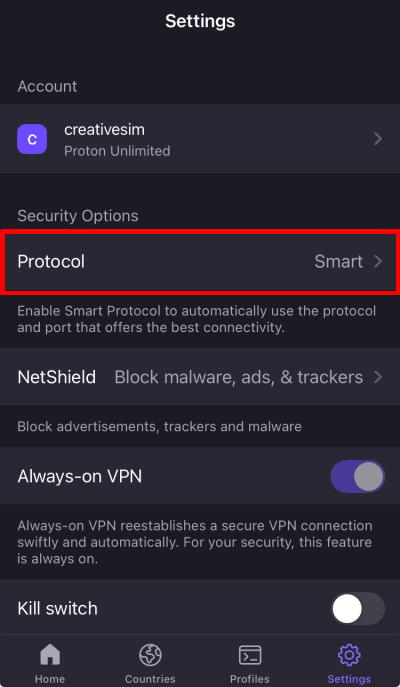
3. メニューからプロトコルを選択します。
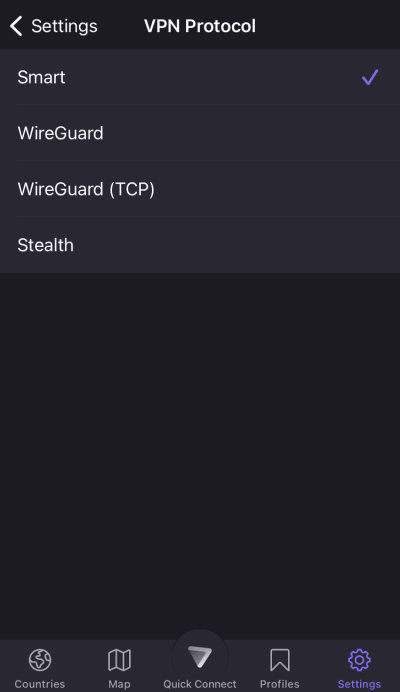
注: iOSまたはiPadOSアプリの早期アクセス(ベータ)バージョンをご利用の場合、お客様はすでに新しいProton Protocols(ベータ)VPNアーキテクチャのテスト運用に自動的にご協力いただいています。
Linux GUIアプリ
1. Proton VPNを開き、設定に移動します。

2. 接続までスクロールし、プロトコルに移動します。
3. リストからプロトコルを選択します。新しいProton プロトコル(ベータ)VPNアーキテクチャのテスト運用にご協力いただくには、Proton プロトコルのスイッチをオンに切り替えてください。
Smart ProtocolとStealthは、Proton プロトコルを有効にしている場合のみご利用いただけますのでご注意ください。

各Protonアプリで利用可能なプロトコルはどれですか?
Smart Protocol
お客様の接続に最適なプロトコルを自動的に選択します。
- Windows、macOS、Android、iOS、iPadOSでご利用いただけます。また、Linux GUIアプリでも、Proton プロトコル(ベータ)が有効になっている場合にご利用いただけます。
Stealth
Proton VPN独自のこのプロトコルは、お客様のVPN接続を隠すことでインターネットのブロックを回避するように設計されています。
- Windows、macOS、Android、iOS、iPadOS、Android TVでご利用いただけます。また、Linux GUIアプリでも、Proton プロトコル(ベータ)が有効になっている場合にご利用いただけます。
WireGuard
バッテリー消費が少なく、高速でモダン、かつ安全なプロトコルです。
- WireGuard UDP: Windows、macOS、Android、iOSおよびiPadOS、Android TV、Linuxで利用可能です。
- WireGuard TCP: Windows、macOS、Android、iOSおよびiPadOS、Android TVで利用可能です。
OpenVPN
接続環境が悪い場合でも高い信頼性を発揮する、実績のある安全なプロトコルです。
- Linux (GUIアプリ)でのみご利用いただけます。
IKEv2
高速で安全なプロトコルです。
- macOSでのみご利用いただけます。
Proton プロトコル
現在、安定性の向上と検閲への耐性を目的として設計された新しいVPNアーキテクチャであるProton Protocolsを順次展開しています。この新しいアーキテクチャを活用するには、Proton Protocolsを選択し、サポートされているVPNプロトコルを選択してください。