


Ändra ditt VPN-protokoll
- Lästid
- 3 min
- Kategori
- Protokoll
Proton VPN använder flera säkra VPN-protokoll, inklusive WireGuard, OpenVPN, Stealth, IKEv2 och Smart Protocol.
Smart Protocol väljer automatiskt det bästa protokollet för din anslutning. Det är aktiverat som standard i alla appar som stöder det, och vi rekommenderar att du låter det vara på.
Om du vill använda ett annat protokoll kan du ändra det i dina appinställningar.
- Så här ändrar du ditt VPN-protokoll
- Vilka protokoll är tillgängliga i respektive Proton-app?
- Läs mer om VPN-protokoll
- Proton-protokoll
Windows
1. Öppna Proton VPN och gå till inställningar.
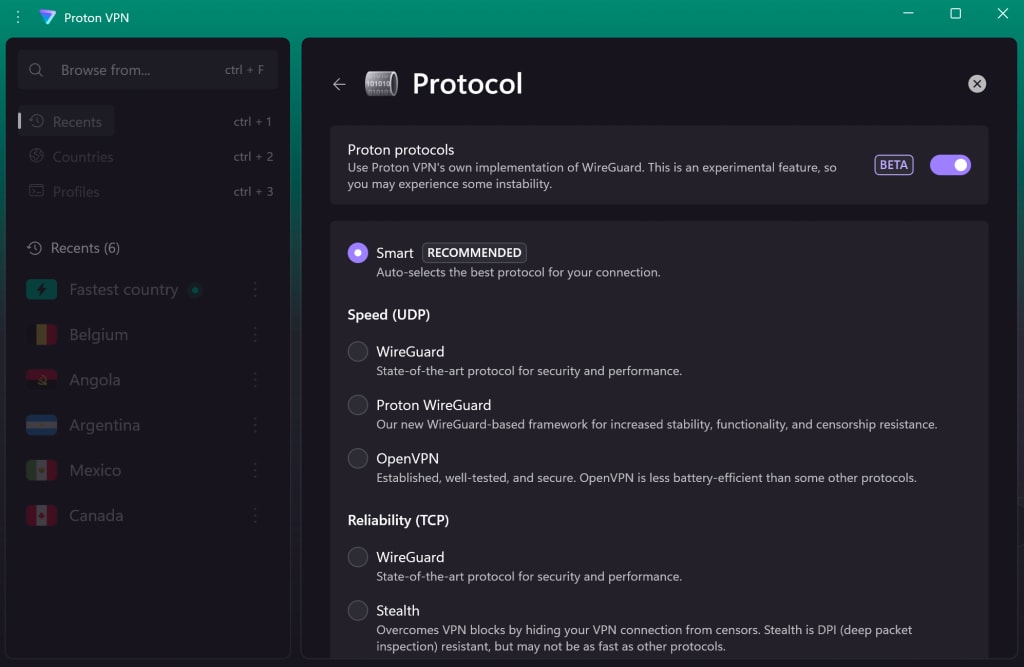
2. Välj protokoll (under anslutningar).
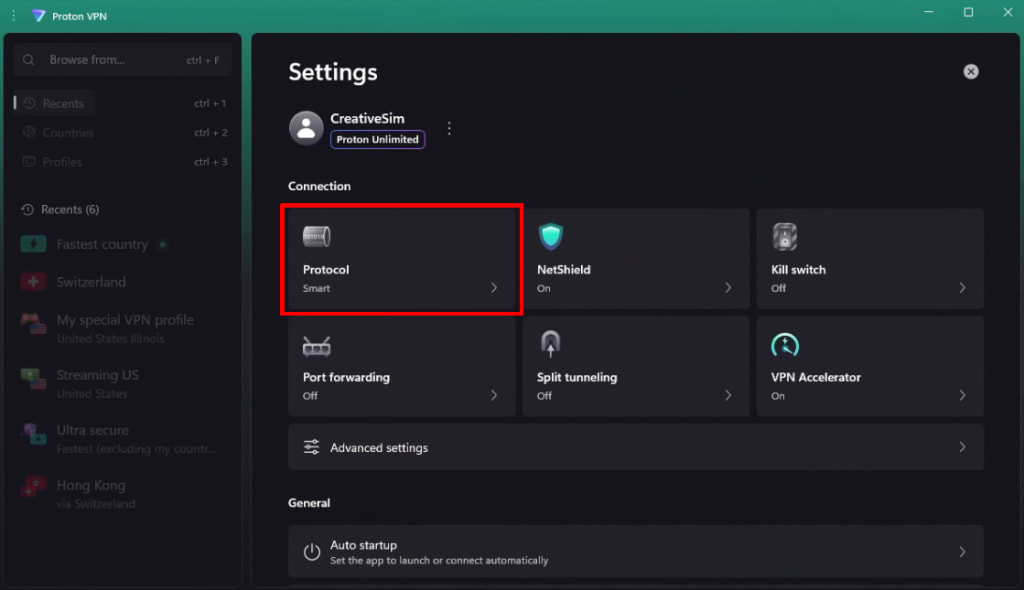
3. Välj ett protokoll från listan. För att hjälpa till att testa vår nya Proton-protokoll (beta) VPN-arkitektur, slå strömbrytaren för Proton-protokoll till på.
macOS
På macOS måste du installera ett nätverkstillägg innan du kan ändra ditt protokoll. Så här installerar du macOS-nätverkstillägg
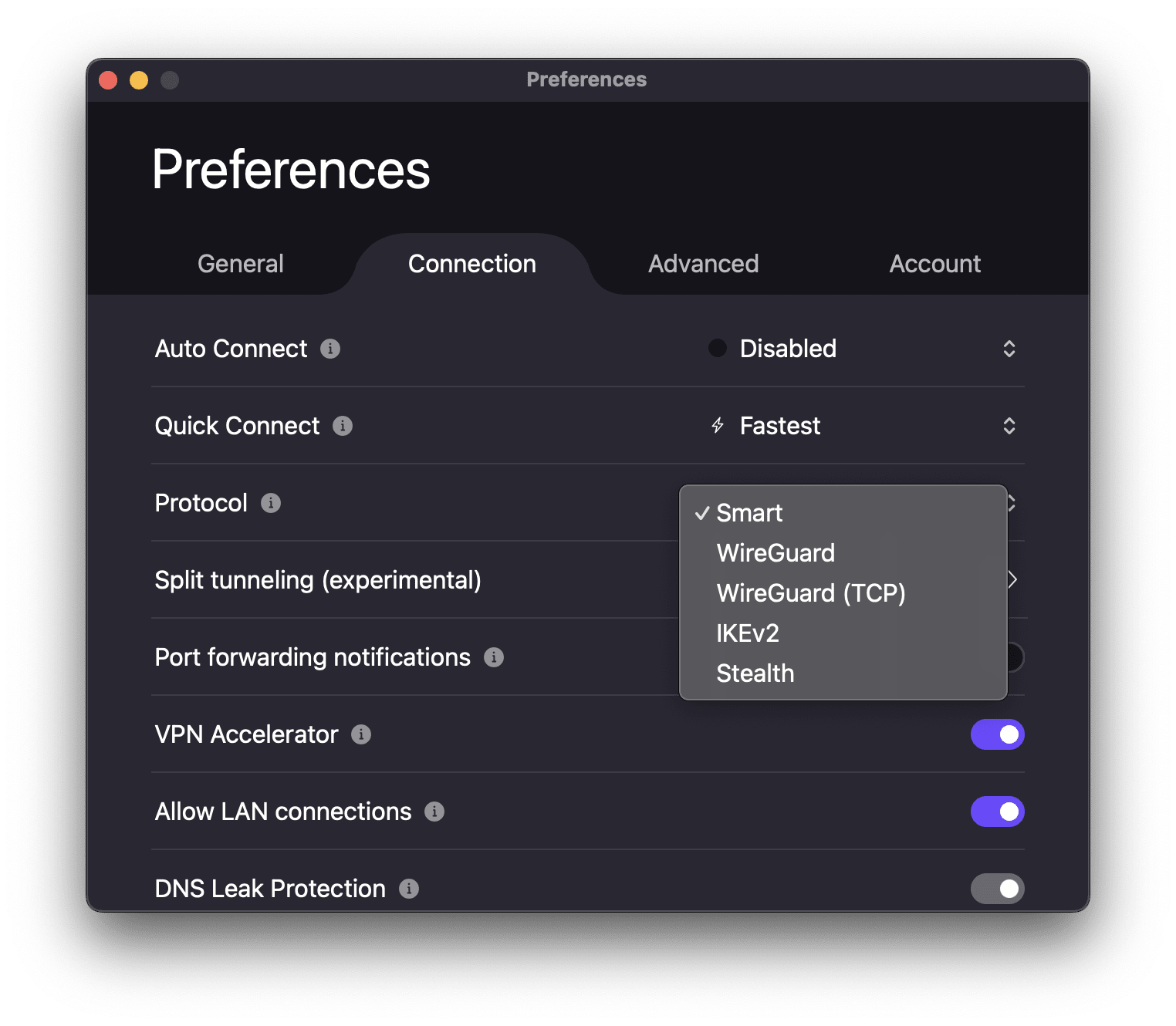
1. Öppna Proton VPN. Gå till macOS-menyraden och välj ProtonVPN → Inställningar.

2. Välj fliken Anslutning och skrolla till Protokoll.
3. Välj ett protokoll från menyn.
Android
1. Öppna Proton VPN och gå till Inställningar.
2. Skrolla till Anslutning och tryck på Protokoll.
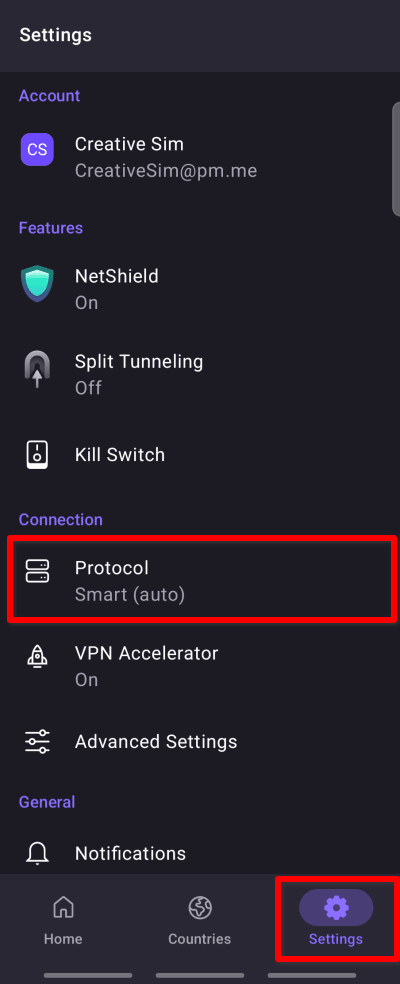
3. Välj ett protokoll från listan. För att hjälpa till att testa vår nya Proton-protokoll (beta) VPN-arkitektur, slå strömbrytaren för Proton-protokoll till på.

Android TV
1. Öppna Proton VPN och gå till Inställningar → Protokoll.
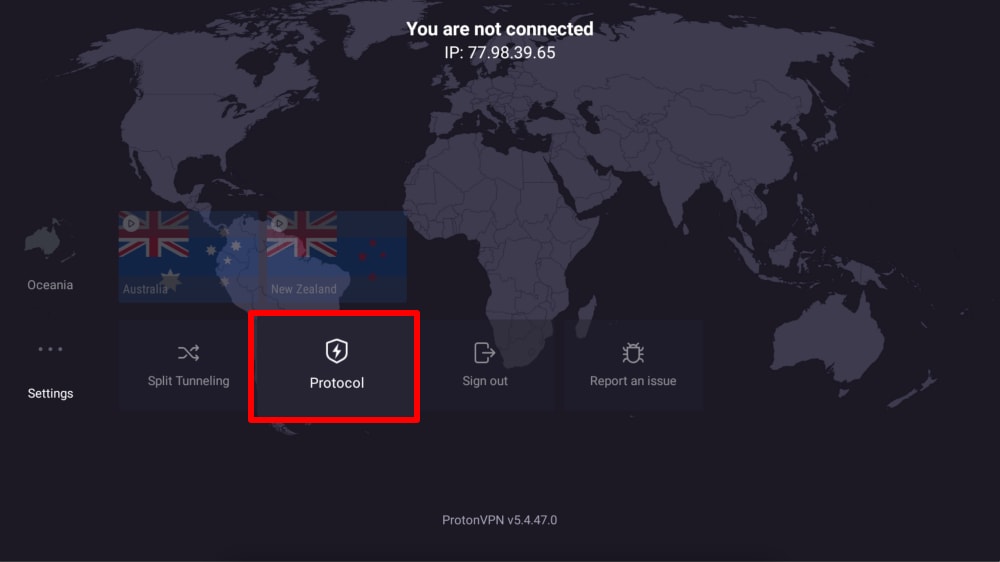
2. Välj ett protokoll från listan.

iOS och iPadOS
1. Öppna Proton VPN och gå till Inställningar.
2. Tryck på Protokoll (under Säkerhetsalternativ).
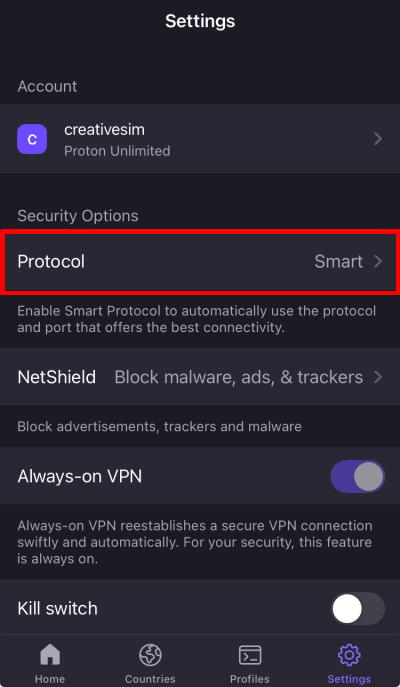
3. Välj ett protokoll från menyn.
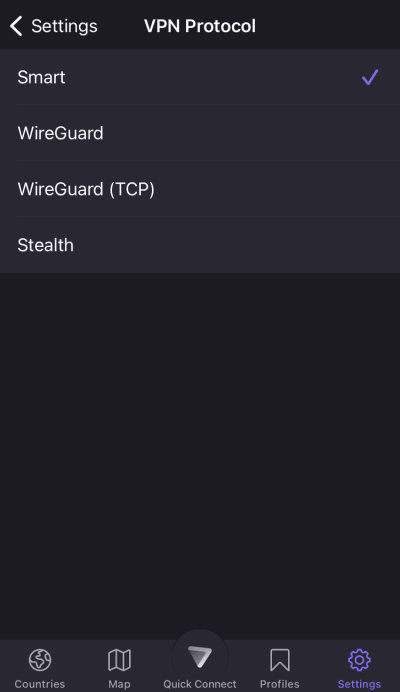
Obs! Om du använder versionen för förhandstillgång (beta) av iOS- eller iPadOS-appen hjälper du redan automatiskt till att testköra vår nya VPN-arkitektur Proton Protocols (beta).
Linux GUI-app
1. Öppna Proton VPN och gå till Inställningar.

2. Skrolla till Anslutning och gå till Protokoll.
3. Välj ett protokoll från listan. För att hjälpa till att testa vår nya Proton-protokoll (beta) VPN-arkitektur, slå strömbrytaren för Proton-protokoll till på.
Observera att Smart Protocol och Stealth endast är tillgängliga om du har aktiverat Proton-protokoll.

Vilka protokoll är tillgängliga i respektive Proton-app?
Smart Protocol
Väljer automatiskt det bästa protokollet för din anslutning.
- Tillgängligt på Windows, macOS, Android, iOS och iPadOS. Finns även i Linux GUI-appen om Proton-protokoll (beta) är aktiverat.
Stealth
Detta protokoll är unikt för Proton VPN och är utformat för att kringgå internetblockeringar genom att dölja din VPN-anslutning.
- Tillgängligt på Windows, macOS, Android, iOS och iPadOS, Android TV. Finns även i Linux GUI-appen om Proton-protokoll (beta) är aktiverat.
WireGuard
Ett snabbt, modernt och säkert protokoll som drar mindre batteri.
- WireGuard UDP: Tillgängligt på Windows, macOS, Android, iOS och iPadOS, Android TV, Linux.
- WireGuard TCP: Tillgängligt på Windows, macOS, Android, iOS och iPadOS, Android TV.
Lär dig om skillnaden mellan UDP- och TCP-protokoll
OpenVPN
Ett etablerat och säkert protokoll som är pålitligt även på svaga internetanslutningar.
- Endast tillgängligt på Linux (GUI-app).
IKEv2
Ett snabbt och säkert protokoll.
- Endast tillgängligt på macOS.
Proton-protokoll
Vi rullar just nu ut Proton Protocols, en ny VPN-arkitektur utformad för förbättrad stabilitet och motståndskraft mot censur. Välj Proton Protocols och välj sedan ett VPN-protokoll som stöds för att dra nytta av denna nya arkitektur.
Lär dig mer om VPN-protokoll
Vad är ett protokoll och hur vet jag vilket jag ska använda?