


Thay đổi giao thức VPN
- Đọc
- 5 phút
- Danh mục
- Giao thức
Proton VPN sử dụng một số giao thức VPN an toàn, bao gồm WireGuard, OpenVPN, Stealth, IKEv2 và Smart Protocol.
Smart Protocol tự động chọn giao thức tốt nhất cho kết nối. Tính năng này được kích hoạt theo mặc định trên tất cả ứng dụng hỗ trợ và được khuyến nghị luôn bật.
Nếu muốn sử dụng giao thức khác, có thể thay đổi trong phần cài đặt ứng dụng.
- Cách thay đổi giao thức VPN
- Những giao thức nào có sẵn trên mỗi ứng dụng Proton?
- Tìm hiểu thêm về các giao thức VPN
- Giao thức Proton
Windows
1. Mở Proton VPN và đi tới Cài đặt.
2. Chọn Giao thức (trong mục Kết nối).
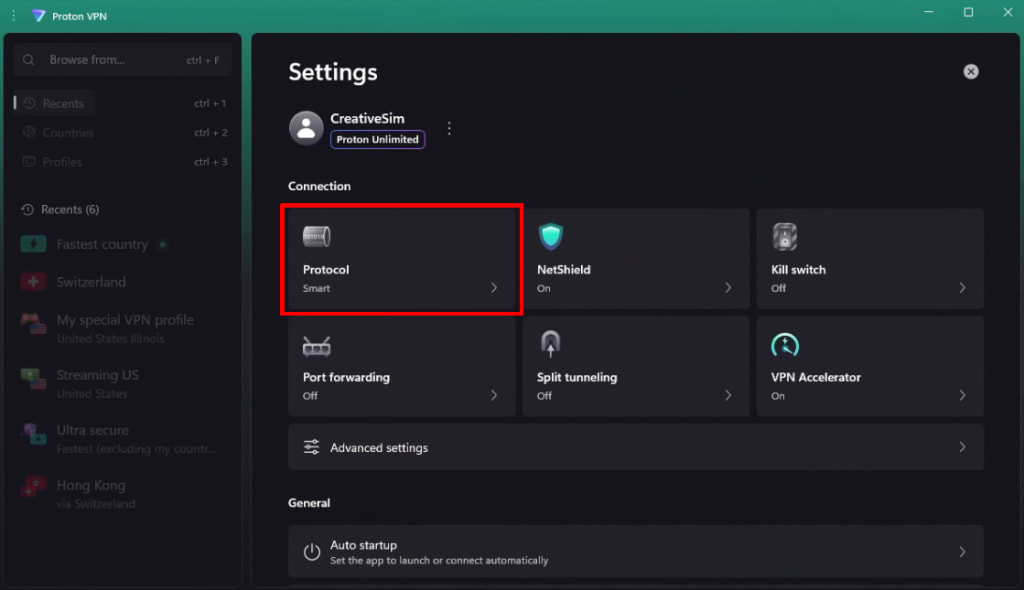
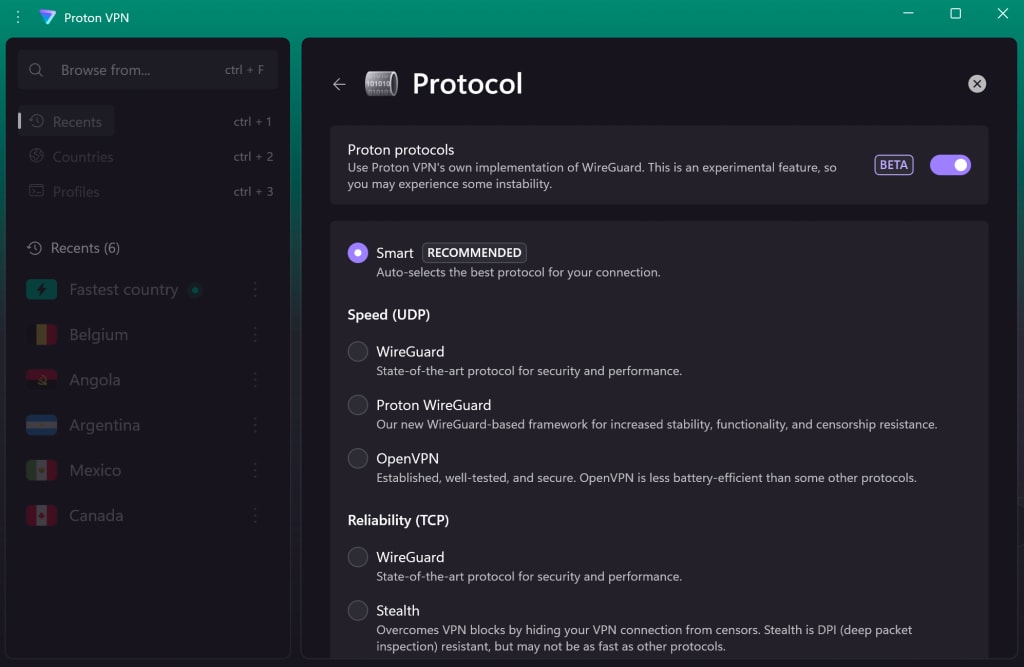
3. Chọn một giao thức từ danh sách. Để hỗ trợ thử nghiệm kiến trúc VPN Giao thức Proton (beta) mới, hãy chuyển công tắc Giao thức Proton sang bật.
macOS
Trên macOS, cần cài đặt phần mở rộng mạng trước khi có thể thay đổi giao thức. Cách cài đặt phần mở rộng mạng macOS
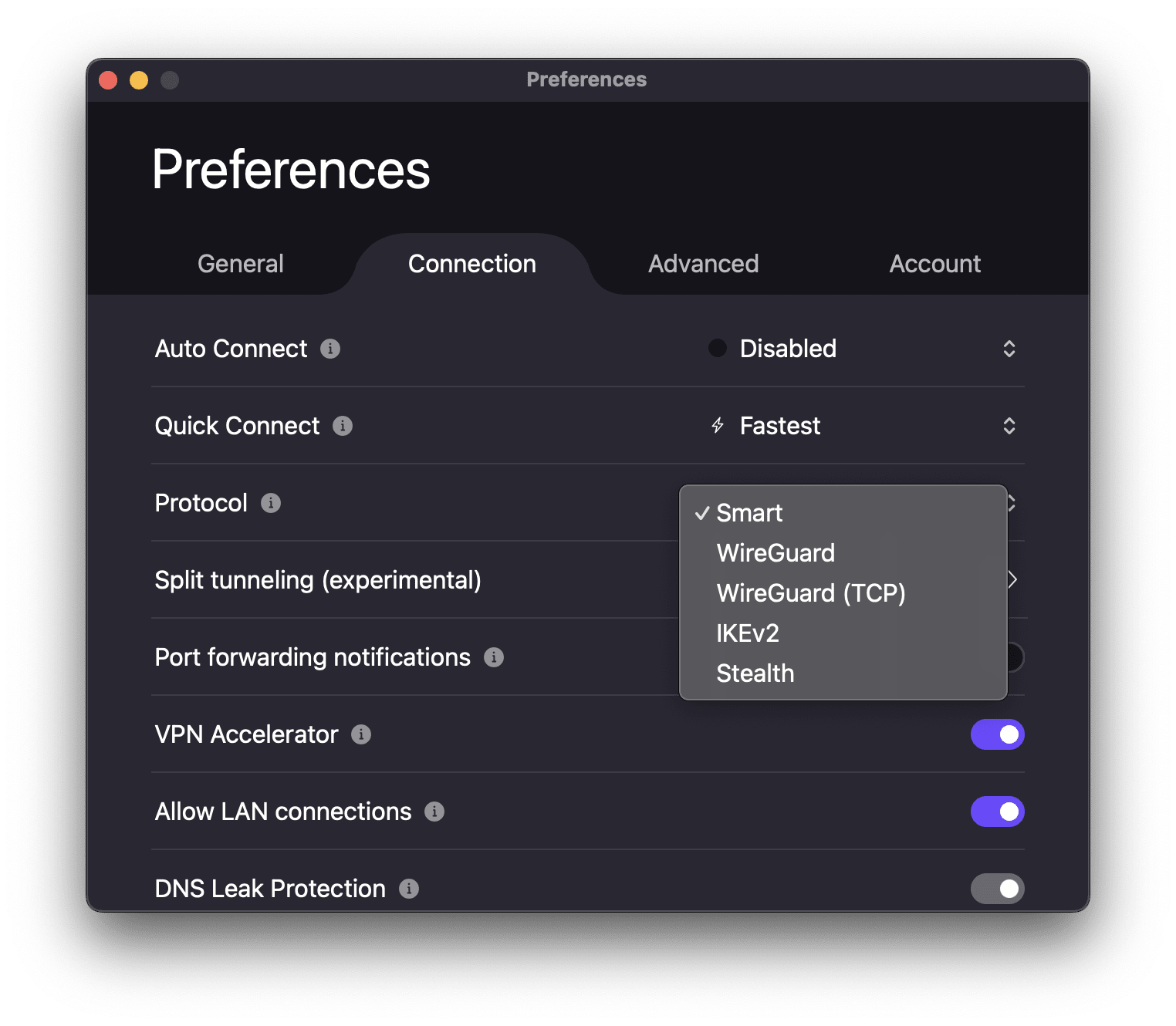
1. Mở Proton VPN. Đi tới thanh menu macOS và chọn ProtonVPN → Cài đặt.

2. Chọn tab Kết nối và cuộn đến mục Giao thức.
3. Chọn một giao thức từ menu.
Android
1. Mở Proton VPN và đi tới mục Cài đặt.
2. Cuộn đến mục Kết nối và chạm vào Giao thức.
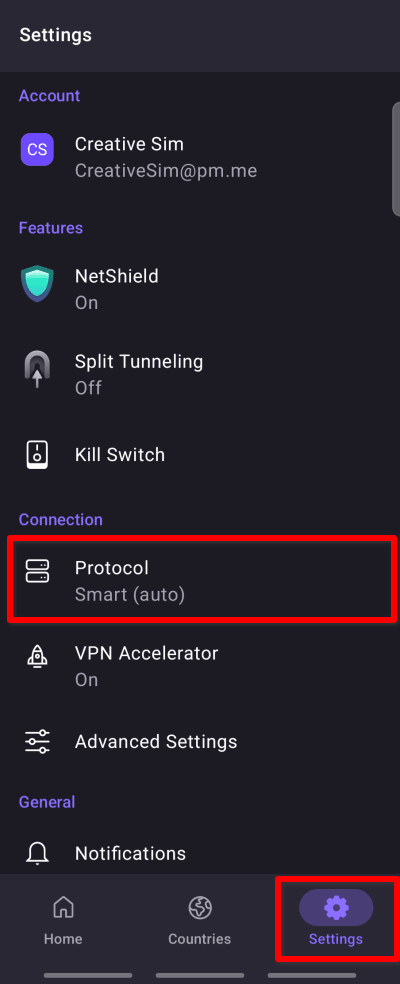
3. Chọn một giao thức từ danh sách. Để hỗ trợ thử nghiệm kiến trúc VPN Giao thức Proton (beta) mới, hãy chuyển công tắc Giao thức Proton sang bật.

Android TV
1. Mở Proton VPN và đi tới mục Cài đặt → Giao thức.
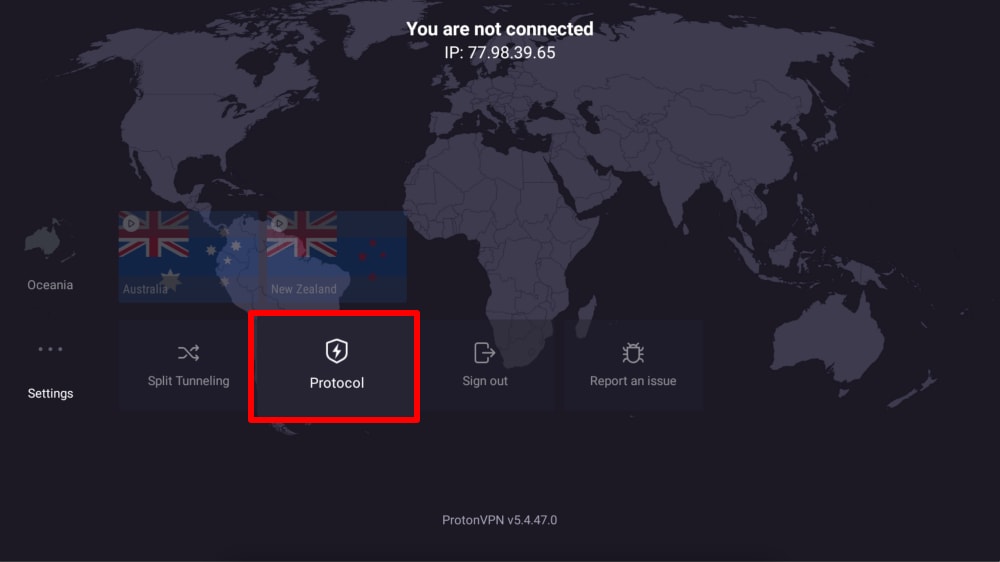
2. Chọn một giao thức từ danh sách.

iOS và iPadOS
1. Mở Proton VPN và đi tới mục Cài đặt.
2. Chạm vào Giao thức (trong mục Tùy chọn bảo mật).
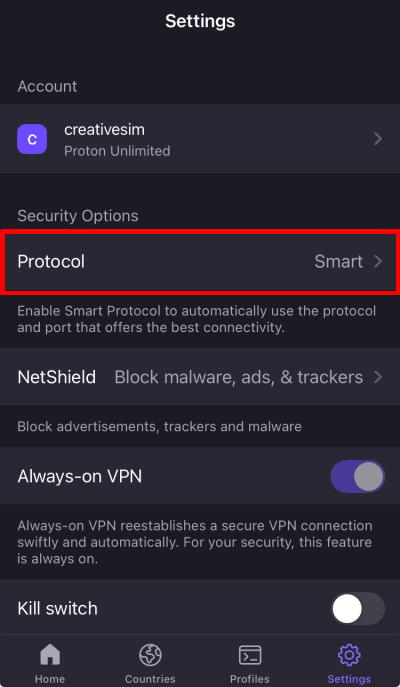
3. Chọn một giao thức từ menu.
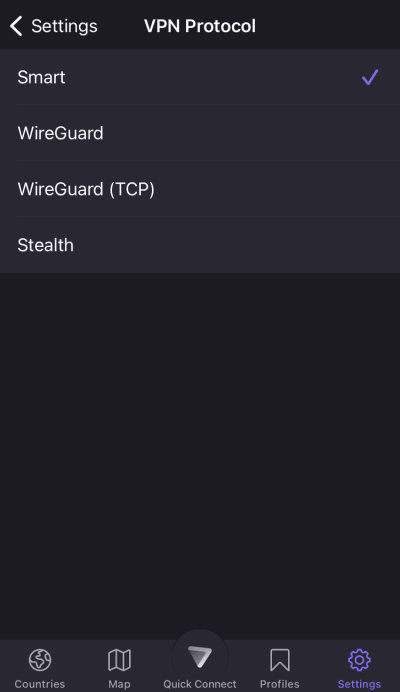
Lưu ý: Nếu đang sử dụng phiên bản truy cập sớm (beta) của ứng dụng iOS hoặc iPadOS, bạn đã tự động hỗ trợ chạy thử nghiệm kiến trúc VPN Proton Protocols (beta) mới.
Ứng dụng GUI Linux
1. Mở Proton VPN và đi tới mục Cài đặt.

2. Cuộn đến mục Kết nối và đi tới phần Giao thức.
3. Chọn một giao thức từ danh sách. Để hỗ trợ thử nghiệm kiến trúc VPN Giao thức Proton (beta) mới, hãy chuyển công tắc Giao thức Proton sang bật.
Lưu ý rằng Smart Protocol và Stealth chỉ khả dụng nếu đã kích hoạt Giao thức Proton.

Những giao thức nào có sẵn trên mỗi ứng dụng Proton?
Smart Protocol
Tự động chọn giao thức tốt nhất cho kết nối.
- Khả dụng trên Windows, macOS, Android, iOS và iPadOS. Cũng khả dụng trên ứng dụng GUI Linux nếu Giao thức Proton (beta) được kích hoạt.
Tìm hiểu thêm về Smart Protocol
Stealth
Duy nhất trên Proton VPN, giao thức này được thiết kế để vượt qua các chặn internet bằng cách ẩn kết nối VPN.
- Khả dụng trên Windows, macOS, Android, iOS, iPadOS và Android TV. Cũng khả dụng trên ứng dụng GUI Linux nếu Giao thức Proton (beta) được kích hoạt.
WireGuard
Giao thức nhanh, hiện đại và an toàn, giúp tiết kiệm pin hơn.
- WireGuard UDP: Có sẵn trên Windows, macOS, Android, iOS và iPadOS, Android TV, Linux.
- WireGuard TCP: Có sẵn trên Windows, macOS, Android, iOS và iPadOS, Android TV.
Tìm hiểu về sự khác biệt giữa các giao thức UDP và TCP
OpenVPN
Giao thức lâu đời và an toàn, hoạt động ổn định ngay cả trên các kết nối internet kém.
- Chỉ hỗ trợ trên Linux (ứng dụng GUI).
IKEv2
Giao thức nhanh và bảo mật.
- Chỉ hỗ trợ trên macOS.
Giao thức Proton
Hiện đang triển khai Proton Protocols, một kiến trúc VPN mới được thiết kế nhằm cải thiện độ ổn định và khả năng chống kiểm duyệt. Hãy chọn Proton Protocols, sau đó chọn một giao thức VPN được hỗ trợ để tận dụng kiến trúc mới này.
Tìm hiểu thêm về các giao thức VPN
Giao thức là gì và làm thế nào để biết nên chọn giao thức nào?