


Řešení problémů s připojením k VPN v systému Windows
- Čtení
- 4 minut
- Kategorie
- Připojení
Pokud se nemůžete přihlásit k Proton VPN pomocí naší aplikace pro Windows(nové okno), zobrazí se vám tato zpráva s řešením problémů:

Jak tato zpráva napovídá, existuje celá řada možných příčin tohoto problému.
Vaše připojení je blokováno vaším ISP nebo vládou
Pokud žijete v zemi s restriktivním režimem, může být vaše připojení blokováno vládou. K obejití tohoto omezení můžete vyzkoušet:
- Použít naši funkci pro alternativní směrování(nové okno). Ta směruje připojení přes sítě třetích stran, které nemusí být blokovány.
- Změnit VPN protokol. Použití OpenVPN nebo WireGuard® v režimu TCP může být účinným způsobem, jak obejít cenzuru, ačkoli nepřekoná pokročilé techniky hloubkové kontroly paketů (DPI). Protokol Stealth dokáže překonat i některé techniky DPI.
Smart protokol bude automaticky procházet všechny dostupné protokoly VPN (OpenVPN UDP, OpenVPN TCP, WireGuard® UDP, WireGuard TCP a Stealth ve Windows), aby se pokusil navázat připojení.

Zjistěte, jak změnit protokol VPN v systému Windows
Došlo k problému s vaším Wi-Fi připojením
Zkuste se přiblížit k routeru. Pokud to nepomůže, zkuste router resetovat (vypněte jej, počkejte alespoň 10 sekund a poté jej znovu zapněte). Restartování PC může také vyřešit mnoho problémů s připojením.
Došlo k problému u vašeho poskytovatele internetových služeb (ISP)
Může to být způsobeno údržbou prováděnou ve vaší oblasti, špatným příjmem signálu (pokud používáte mobilní připojení), technickým problémem nebo problémem s vaším účtem. Zda je problém na straně vašeho ISP, můžete zjistit připojením přes jinou síť (například použitím telefonu jako mobilního hotspotu namísto Wi-Fi).
Pokud je problém na straně vašeho ISP, můžete počkat, zda se vyřeší sám (dokončení údržby, odstranění technického problému atd.), nebo můžete svého ISP kontaktovat.
Váš antivirový software narušuje připojení k VPN
Antivirový software může připojení k našemu VPN serveru chybně vyhodnotit jako podezřelé. Dočasně antivirový software deaktivujte nebo odeberte, což vám pomůže problém identifikovat.
Pokud připojení po odebrání nebo deaktivaci antivirového softwaru funguje, zkuste upravit jeho nastavení nebo přidat výjimku pro aplikaci Proton VPN.
Proxy nebo firewall narušuje připojení k VPN
Celosystémové nastavení proxy serveru lze v systému Windows deaktivovat tak, že přejdete do nabídky Start → Nastavení → Síť a internet → Proxy → Ruční nastavení proxy → Používat proxy server a přepnete přepínač do polohy Vypnuto (Windows 10), nebo kliknete na tlačítko Upravit a přepnete přepínač Používat proxy server do polohy Vypnuto (Windows 11).
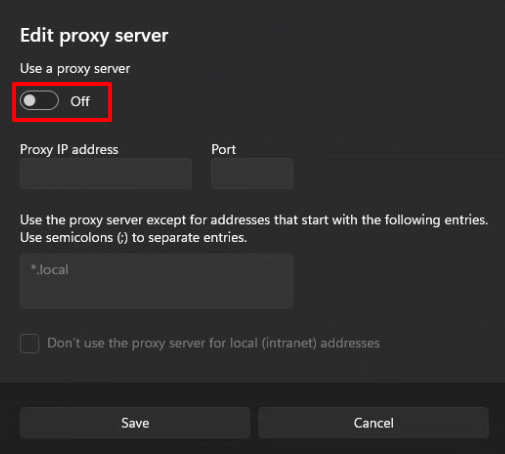
Upozorňujeme, že mnoho kanceláří, škol a podobných institucí vyžaduje použití proxy serveru pro přístup k místním síťovým zdrojům. Pokud se jedná o tento problém, kontaktujte správce sítě.
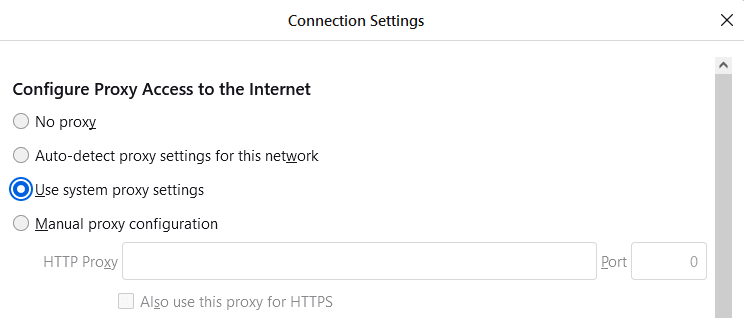
Proxy servery jsou někdy konfigurovány přímo v prohlížeči. Prohlížeče založené na Chromiu (včetně Edge Chromium a Brave) vždy používají systémové nastavení Windows (viz výše), ale ve Firefoxu přejděte do ≡ → Nastavení → Nastavení sítě → Nastavení → Konfigurace přístupu k internetu přes proxy server a ujistěte se, že je vybrána možnost Bez proxy serveru nebo Použít nastavení proxy serveru v systému (pokud v systémovém nastavení není žádný proxy server nakonfigurován – viz výše).
Buď je mimo provoz samotný Proton, nebo VPN server Proton VPN, ke kterému se pokoušíte připojit
Může to být způsobeno běžnou údržbou serveru nebo technickou chybou. Stav služeb Proton můžete zkontrolovat zde(nové okno) a stav naší sítě serverů zde. Pokud se jedná o problém s konkrétním serverem, jednoduše se připojte k serveru, který je funkční.
Pokud žádné z výše uvedených řešení nepomůže, kontaktujte náš tým podpory, který vám poskytne další pomoc.
Související články
Jak nastavit Proton VPN v systému Windows