


VPN-yhteysongelmien vianetsintä Windowsissa
- Luetaan
- 3 min
- Kategoria
- Yhteys
Jos ette pysty kirjautumaan sisään Proton VPN -palveluun käyttämällä Windows-sovellustamme(uusi ikkuna), näette tämän vianetsintäviestin:

Kuten tämä viesti antaa ymmärtää, ongelmaan voi olla useita mahdollisia syitä.
Internet-palveluntarjoajanne tai hallituksenne estää yhteytenne
Jos asutte rajoituksia soveltavassa maassa, hallituksenne saattaa estää yhteytenne. Kiertääksenne tämän voitte kokeilla seuraavaa:
- Käyttäkää vaihtoehtoista reititystä(uusi ikkuna) tarjoavaa ominaisuuttamme. Tämä ohjaa yhteydet ulkopuolisten tahojen verkkojen kautta, joita ei välttämättä ole estetty.
- VPN-protokollan vaihtaminen. OpenVPN- tai WireGuard®-yhteyden käyttö TCP-tilassa voi olla tehokas tapa kiertää sensuuria, vaikka se ei tehoakaan edistyneisiin DPI-tekniikoihin (deep packet inspection). Stealth-protokolla voi kiertää jopa jotkin DPI-tekniikat.
Smart-protokolla käy automaattisesti läpi kaikki käytettävissä olevat VPN-protokollat (OpenVPN UDP, OpenVPN TCP, WireGuard® UDP, WireGuard TCP ja Stealth Windowsissa) yrittäessään muodostaa yhteyden.

Lue, miten voitte vaihtaa VPN-protokollanne Windowsissa
Wi-Fi-yhteydessänne on ongelma
Kokeilkaa siirtyä lähemmäksi reititintänne. Jos se ei onnistu, kokeilkaa palauttaa reitittimenne (sammuttakaa se, odottakaa vähintään 10 sekuntia ja käynnistäkää se sitten uudelleen). Myös tietokoneenne käynnistäminen uudelleen voi korjata monet yhteysongelmat.
Internet-palveluntarjoajallanne (ISP) on ongelma
Tämä voi johtua alueellanne tehtävistä huoltotöistä, huonosta kuuluvuudesta (jos käytössä on mobiiliyhteys), teknisestä ongelmasta tai tiliänne koskevasta ongelmasta. Voitte selvittää, onko ongelma internet-palveluntarjoajallanne, muodostamalla yhteyden toisen verkon kautta (esimerkiksi käyttämällä puhelintanne mobiilitukiasemana Wi-Fi-yhteyden sijaan).
Jos ongelma on internet-palveluntarjoajallanne, voitte odottaa ja katsoa, ratkeaako se itsestään (huoltotyöt valmistuvat, tekninen ongelma korjataan jne.), tai voitte ottaa yhteyttä internet-palveluntarjoajaanne.
Virustorjuntaohjelmistonne häiritsee VPN-yhteyttä
Virustorjuntaohjelmisto saattaa virheellisesti tulkita yhteyden VPN-palvelimeemme epäilyttäväksi. Poistakaa virustorjuntaohjelmistonne väliaikaisesti käytöstä tai poistakaa sen asennus helpottaaksenne ongelman tunnistamista.
Jos yhteys toimii, kun virustorjuntaohjelmistonne on poistettu tai otettu pois käytöstä, kokeilkaa säätää sen asetuksia tai lisätä poikkeus Proton VPN -sovellukselle.
Välityspalvelin tai palomuuri häiritsee VPN-yhteyttä
Koko järjestelmän laajuiset välityspalvelinasetukset voidaan poistaa käytöstä Windowsissa valitsemalla Käynnistä → Asetukset → Verkko ja internet → Välityspalvelin → Välityspalvelimen manuaalinen määritys → Käytä välityspalvelinta ja kääntämällä kytkin asentoon Pois päältä (Windows 10) tai klikkaamalla Muokkaa ja kääntämällä Käytä välityspalvelinta -kytkin asentoon Pois päältä (Windows 11).
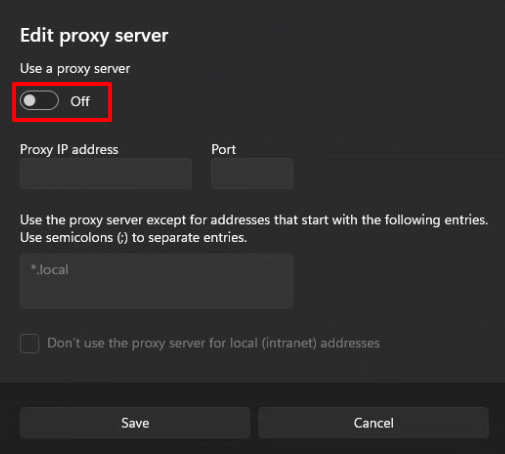
Huomatkaa, että monet toimistot, koulut ja vastaavat vaativat välityspalvelimen käyttöä paikallisten verkkoresurssien käyttämiseksi. Jos tämä aiheuttaa ongelman, ottakaa yhteyttä verkkonne ylläpitäjään.
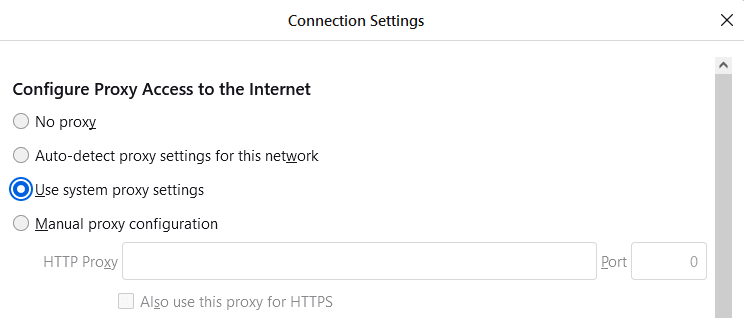
Välityspalvelimet on joskus määritetty selaimessanne. Chrome-pohjaiset selaimet (mukaan lukien Edge Chromium ja Brave) käyttävät aina Windowsin järjestelmäasetuksia (katso yllä), mutta Firefoxissa siirtykää osoitteeseen ≡ → Asetukset → Verkkoasetukset → Asetukset → Määritä välityspalvelimen käyttö internet-yhteyttä varten ja varmistakaa, että joko Ei välityspalvelinta tai Käytä järjestelmän välityspalvelinasetuksia (jos välityspalvelinta ei ole määritetty järjestelmäasetuksissa – katso yllä) on valittuna.
Joko itse Proton tai Proton VPN -palvelin, johon yritätte muodostaa yhteyttä, on alhaalla
Tämä saattaa johtua rutiininomaisesta palvelimen huollosta tai teknisestä viasta. Voitte tarkistaa Protonin tilan täältä(uusi ikkuna) ja palvelinverkkomme tilan täältä. Jos ongelma koskee yksittäistä palvelinta, muodostakaa yhteys toiminnassa olevaan palvelimeen.
Jos mikään yllä olevista ratkaisuista ei toimi, ottakaa yhteyttä tukitiimiimme saadaksenne lisäapua.
Aiheeseen liittyvät artikkelit
Miten Proton VPN määritetään Windowsissa