


Solução de problemas de conexão VPN no Windows
- Leitura
- 4 min
- Categoria
- Conexão
Se você não conseguir iniciar sessão no Proton VPN usando nosso aplicativo para Windows(nova janela), você verá esta mensagem de solução de problemas:

Como esta mensagem sugere, há vários motivos possíveis para o problema.
Sua conexão está bloqueada pelo seu provedor de internet (ISP) ou governo
Se você mora em um país restritivo, sua conexão pode estar bloqueada pelo governo. Para contornar isso, você pode tentar:
- Usar nosso recurso de roteamento alternativo(nova janela). Ele roteia as conexões por meio de redes de terceiros que podem não estar bloqueadas.
- Alterar o protocolo de VPN. Usar o OpenVPN ou o WireGuard® no modo TCP pode ser uma maneira eficaz de contornar a censura, embora não supere as técnicas avançadas de inspeção profunda de pacotes (DPI). O protocolo Stealth pode superar até mesmo algumas técnicas de DPI.
Smart Protocol alternará automaticamente entre todos os protocolos de VPN disponíveis (OpenVPN UDP, OpenVPN TCP, WireGuard® UDP, WireGuard TCP e Stealth no Windows) para tentar estabelecer uma conexão.

Saiba como alterar seu protocolo de VPN no Windows
Há um problema com sua conexão Wi-Fi
Tente se aproximar do seu roteador. Se isso falhar, tente redefinir o roteador (desligue-o, espere pelo menos 10 segundos e ligue-o novamente). Reiniciar o PC também pode corrigir muitos problemas de conexão.
Há um problema com seu provedor de internet (ISP)
Isso pode ser devido a uma manutenção realizada na sua região, recepção ruim (se estiver usando uma conexão móvel), um problema técnico ou um problema com sua conta. Você pode identificar se o problema está no seu provedor de internet conectando-se a uma rede diferente (por exemplo, usando seu telefone como ponto de acesso móvel em vez do Wi-Fi).
Se o problema estiver no seu provedor de internet, você pode esperar para ver se ele se resolve sozinho (a manutenção é concluída, o problema técnico é corrigido etc.) ou pode entrar em contato com seu provedor.
Seu software antivírus está interferindo na conexão VPN
O software antivírus pode interpretar incorretamente a conexão com nosso servidor VPN como suspeita. Desative ou remova temporariamente seu software antivírus para ajudar a identificar o problema.
Se a conexão funcionar quando o software antivírus for removido ou desativado, tente ajustar as configurações dele ou adicionar uma exceção para o aplicativo Proton VPN.
Um proxy ou firewall está interferindo na conexão VPN
As configurações de proxy de todo o sistema podem ser desativadas no Windows acessando Iniciar → Configurações → Rede e Internet → Proxy → Configuração manual de proxy → Usar um servidor proxy e desativando a opção para Desativado (Windows 10), ou clicando em Editar e mudando a opção de Usar um servidor proxy para Desativado (Windows 11).
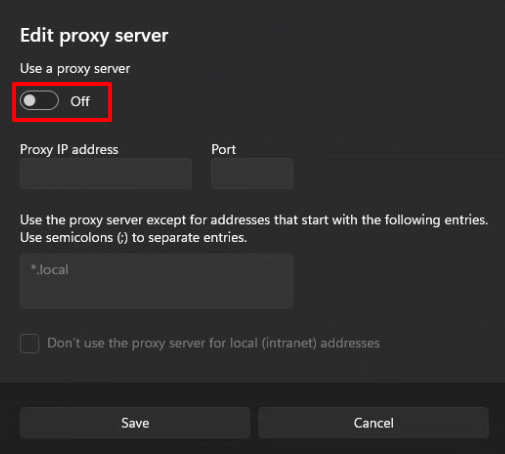
Observe que muitos escritórios, escolas e locais semelhantes exigem o uso de um proxy para acessar recursos da rede local. Se isso for um problema, entre em contato com o administrador da rede.
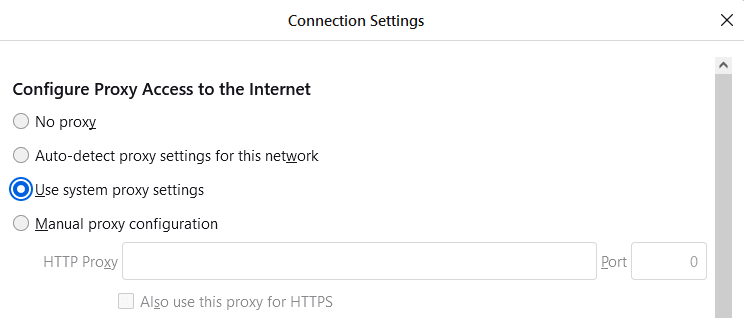
Às vezes, os proxies são configurados dentro do seu navegador. Navegadores baseados em Chrome (incluindo o Edge Chromium e o Brave) sempre usam as configurações do sistema Windows (veja acima), mas no Firefox, acesse ≡ → Configurações → Configurações de rede → Configurações → Configurar acesso proxy à internet e garanta que Sem proxy ou Usar as configurações de proxy do sistema (se nenhum proxy estiver configurado nas configurações do sistema — veja acima) esteja selecionado.
O próprio Proton ou o servidor Proton VPN ao qual você está tentando se conectar está fora do ar
Isso pode ser devido à manutenção rotineira do servidor ou a uma falha técnica. Você pode verificar o status do Proton aqui(nova janela) e o status de nossa rede de servidores aqui. Se for um problema com um servidor individual, basta conectar-se a um servidor que esteja operacional.
Se nenhuma das soluções acima funcionar, por favor, entre em contato com nossa equipe de suporte para obter mais ajuda.
Artigos relacionados
Como configurar o Proton VPN no Windows
Soluções para problemas gerais de início de sessão no Proton VPN