


वीपीएन से कनेक्ट करने के लिए कार्रवाई आवश्यक है
- पढ़ने का समय
- 0 मिनट
- श्रेणी
- कनेक्शन
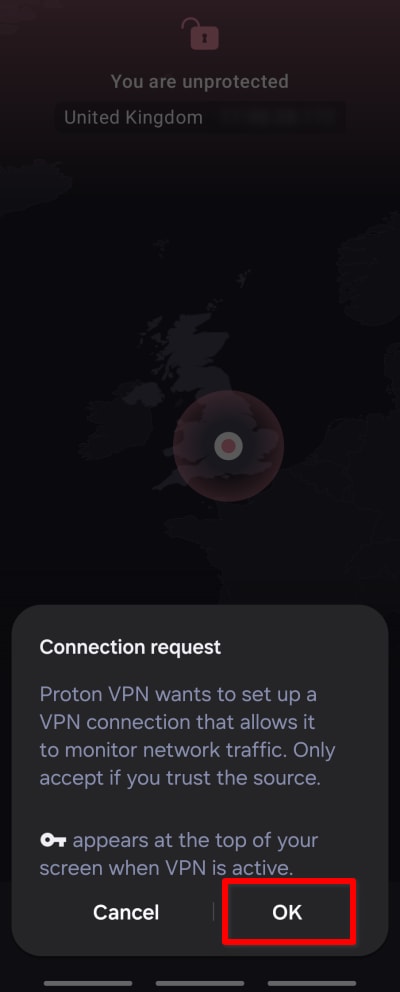
Android पे जब आप पहली बार किसी Proton VPN सर्वर से कनेक्ट करते हैं, तो आमतौर पर VPN कनेक्शन रिक्वेस्ट की पुष्टि करने को कहा जाता है।
हालांकि, अगर आपके Android डिवाइस पे कोई दूसरा VPN ऐप इंस्टॉल है, तो आपको इसकी जगह नीचे दी गई स्क्रीन दिख सकती है। इसकी वजह ये है कि Android पे हमेशा-ऑन वीपीएन सक्षम होने पे आप सिर्फ एक ही VPN ऐप चला सकते हैं। इस लेख में हम आपको दिखाएंगे कि ये समस्या कैसे सुलझाएं।
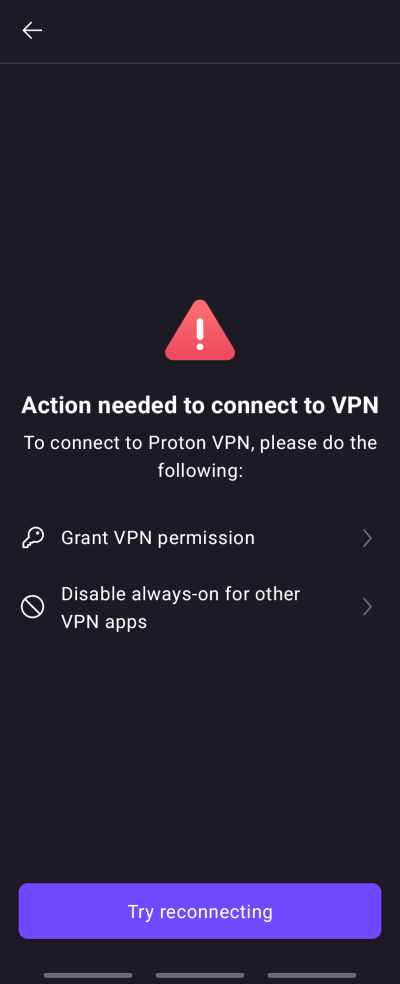
ध्यान दें कि अगर आपने कनेक्शन रिक्वेस्ट की पुष्टि करने को कहे जाने पे रद्द करें टैप किया हो, तो भी आपको ये स्क्रीन दिख सकती है। ऐसे में बस ऐप की मेन स्क्रीन पे वापस जाएं, दोबारा कनेक्ट करें टैप करें, और कनेक्शन रिक्वेस्ट पे ठीक है टैप करें।
हमेशा-ऑन वीपीएन का कॉन्फ्लिक्ट कैसे सुलझाएं
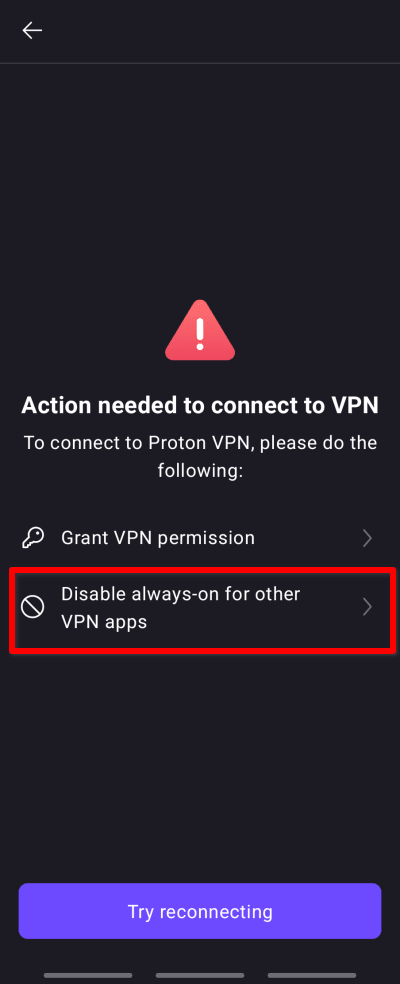
1. अन्य वीपीएन ऐप्स के लिए ऑलवेज-ऑन अक्षम करें टैप करें।
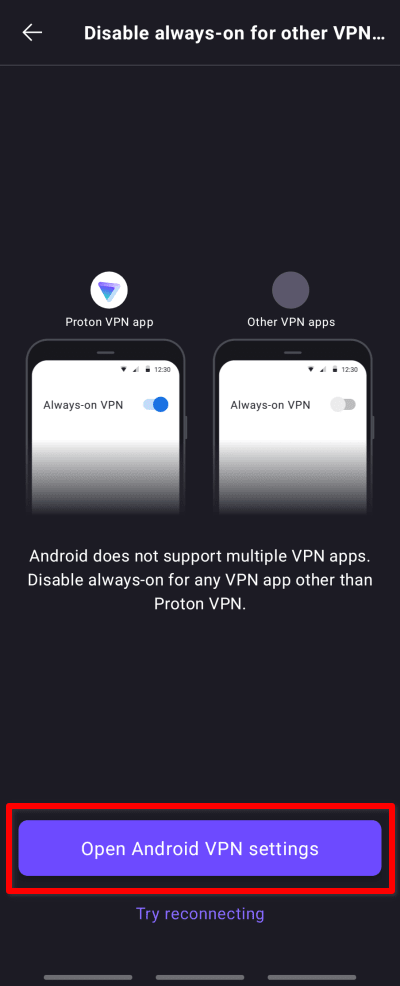
2. Android वीपीएन सेटिंग्स खोलें टैप करें।
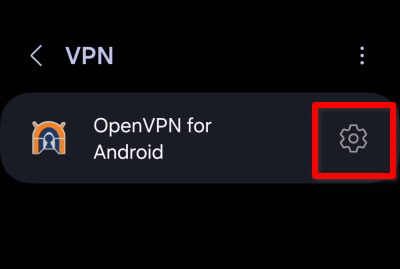
3. अपने डिवाइस पे इंस्टॉल दूसरे VPN ऐप के बगल में मौजूद ⚙ टैप करें। अगर एक से ज़्यादा दूसरे VPN इंस्टॉल हैं, तो हर एक के बगल में मौजूद गियर आइकन टैप करना पड़ सकता है ताकि पता चल सके कि किसमें हमेशा-ऑन वीपीएन सक्षम है।
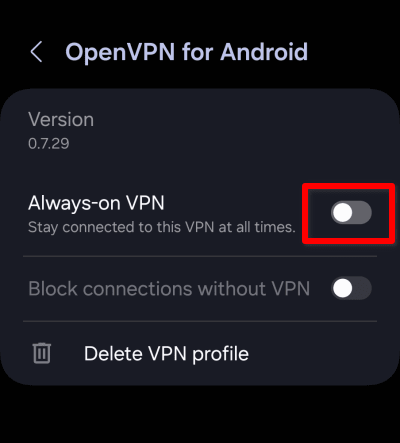
4. हमेशा-ऑन वीपीएन स्विच को ऑफ कर दें।
अब आप Proton VPN ऐप खोल सकते हैं, किसी सर्वर से कनेक्ट करें, और कनेक्शन रिक्वेस्ट की पुष्टि कर सकते हैं।