


Akce potřebná pro připojení k VPN
- Čtení
- 1 minut
- Kategorie
- Připojení
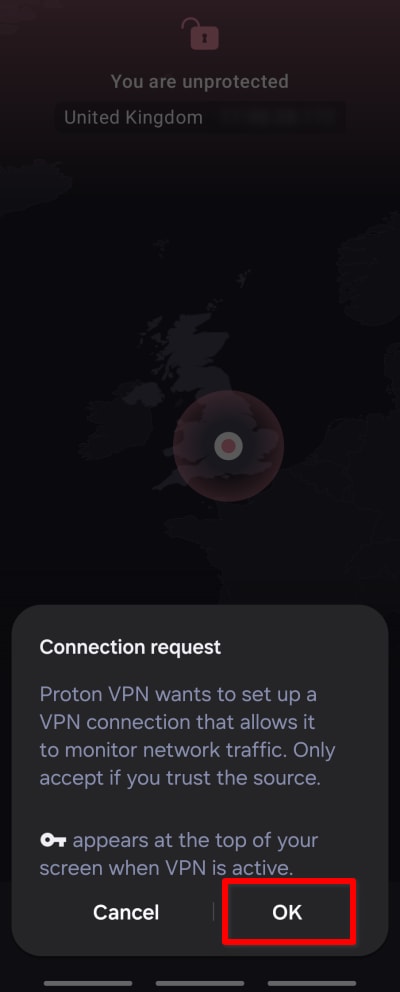
V systému Android budete při prvním připojení k serveru Proton VPN obvykle požádáni o potvrzení žádosti o připojení k VPN.
Pokud však máte na svém zařízení Android nainstalovanou jinou aplikaci VPN, může se místo toho zobrazit následující obrazovka. Je to proto, že v systému Android můžete mít spuštěnou pouze jednu aplikaci VPN s aktivovanou trvalou sítí VPN. V tomto článku vám ukážeme, jak tento problém vyřešit.
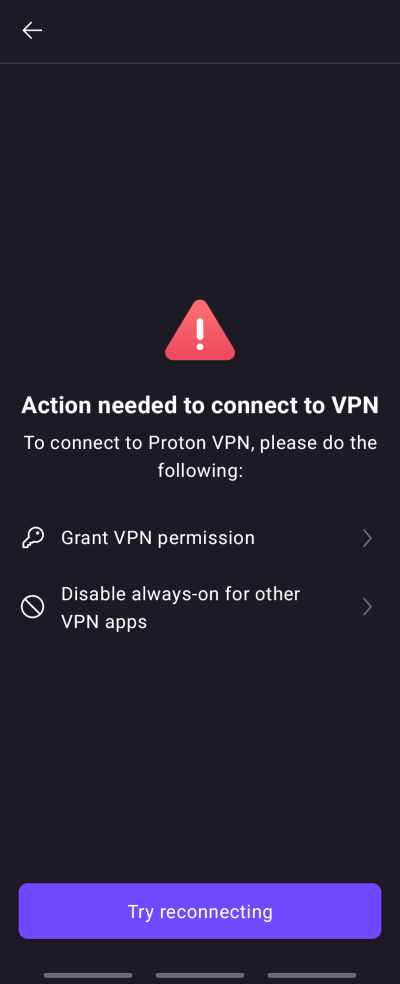
Upozorňujeme, že tuto obrazovku můžete vidět také v případě, že jste při žádosti o potvrzení připojení klepli na tlačítko Zrušit. V takovém případě se jednoduše vraťte na hlavní obrazovku aplikace, znovu klepněte na Připojit a u žádosti o připojení klepněte na OK.
Jak vyřešit konflikt s trvalou sítí VPN
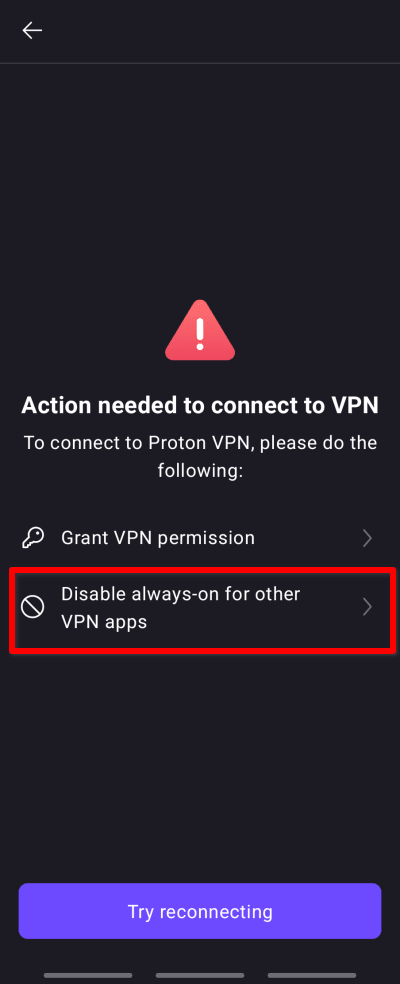
1. Klepněte na Vypněte „Trvalou síť VPN“ pro ostatní VPN aplikace.
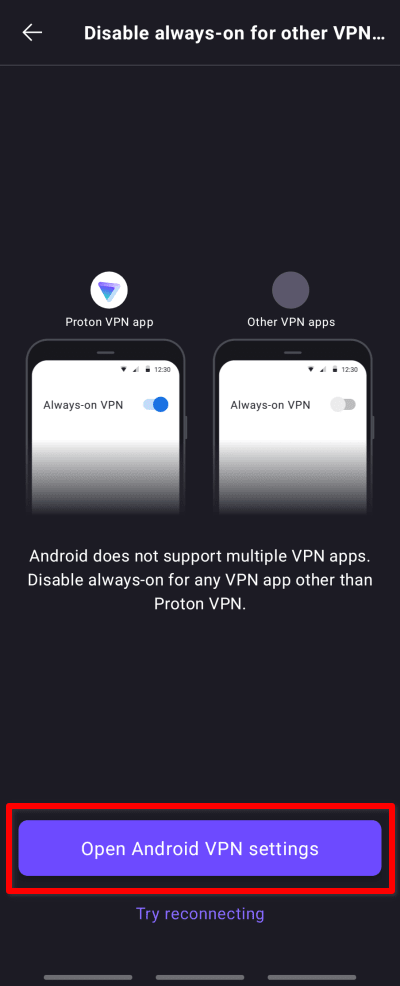
2. Klepněte na Otevřete Android VPN nastavení.
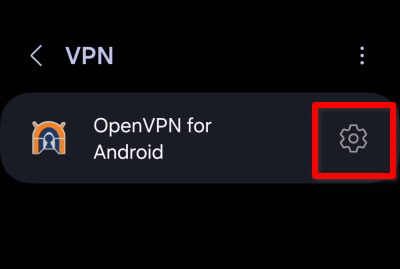
3. Klepněte na ⚙ vedle další aplikace VPN nainstalované ve vašem zařízení. Pokud máte nainstalováno více než jednu další VPN, možná budete muset klepnout na ikonu ozubeného kola vedle každé z nich, abyste zjistili, která má aktivovanou trvalou síť VPN.
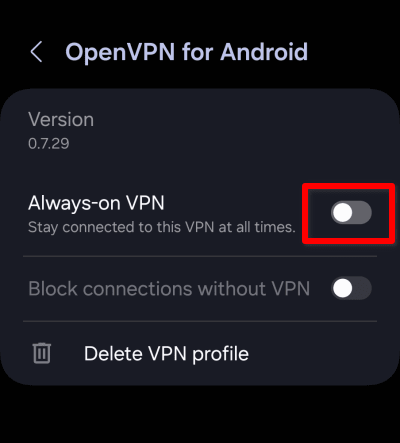
4. Přepněte spínač Trvalá síť VPN do polohy vypnuto.
Nyní můžete otevřít aplikaci Proton VPN, připojit se k serveru a potvrdit žádost o připojení.