


VPN bağlantısı kurmak için işlem gerekli
- Okuma süresi
- 1 dakikalık
- Kategori
- Bağlantı
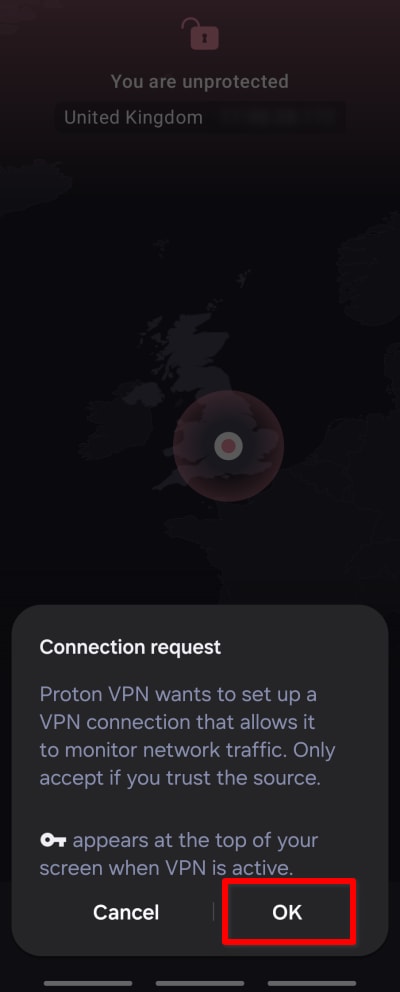
Android’de, bir Proton VPN sunucusuna ilk kez bağlandığınızda genellikle VPN bağlantı isteğini onaylamanız istenir.
Ancak, Android aygıtınızda yüklü başka bir VPN uygulaması varsa bunun yerine aşağıdaki ekranı görebilirsiniz. Bunun nedeni, Android’de Her zaman açık VPN özelliği etkinleştirilmiş durumdayken yalnızca tek bir VPN uygulaması çalıştırabilmenizdir. Bu makalede, bu sorunu nasıl çözeceğinizi göstereceğiz.
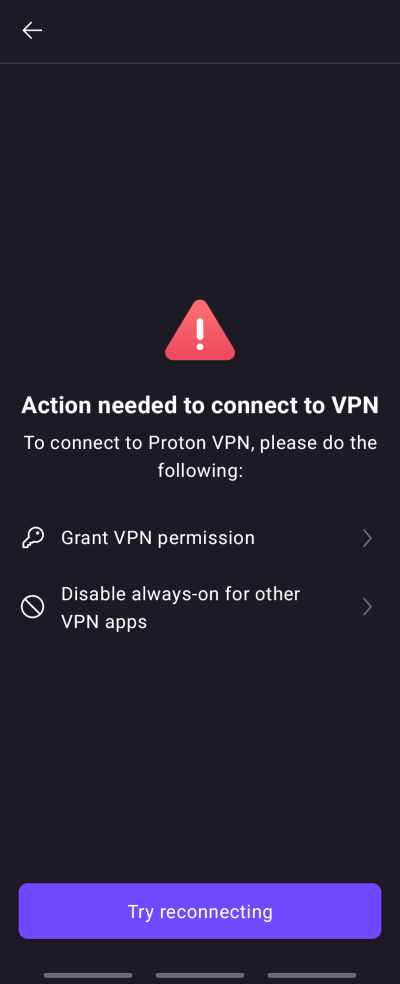
Bağlantı isteğini onaylamanız istendiğinde İptal et seçeneğine dokunduysanız da bu ekranı görebileceğinizi unutmayın. Bu durumda, uygulamanın ana ekranına dönün, yeniden Bağlan seçeneğine dokunun ve bağlantı isteğinde Tamam seçeneğine dokunun.
Her zaman açık VPN çakışması nasıl giderilir?
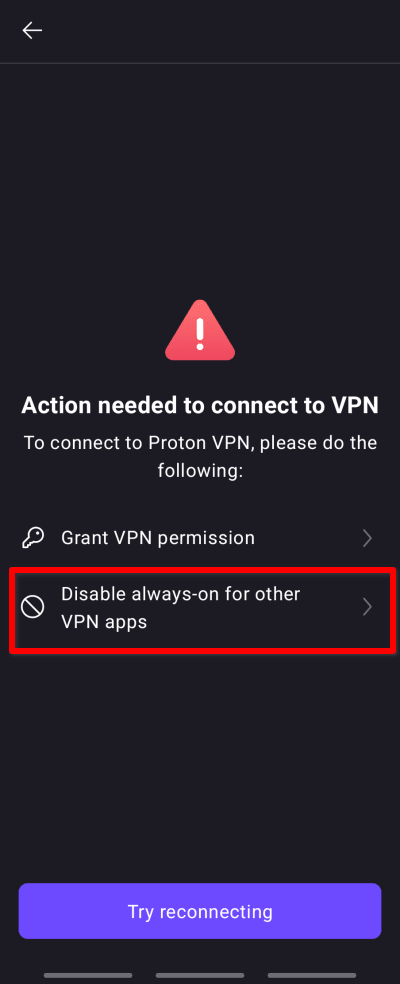
1. Diğer VPN uygulamalarının her zaman açık seçeneğini kapatın öğesine dokunun.
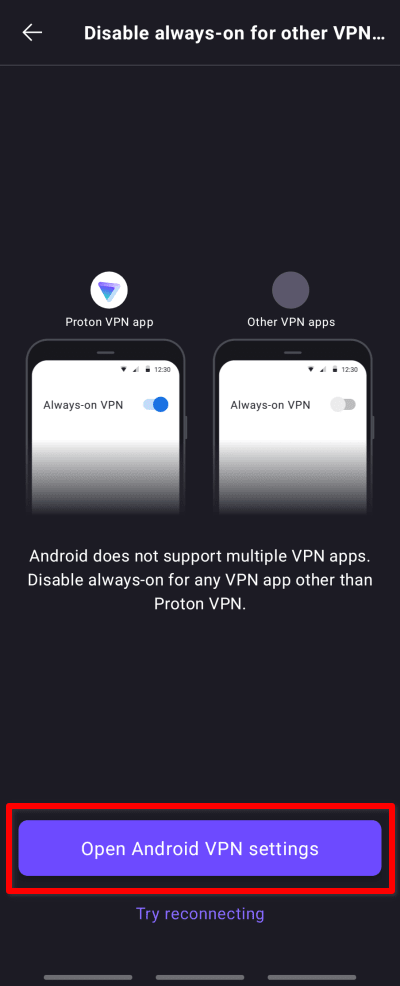
2. Android VPN ayarlarını açın seçeneğine dokunun.
3. Aygıtınızda yüklü olan diğer VPN uygulamasının yanındaki ⚙ simgesine dokunun. Birden fazla diğer VPN yüklüyse hangisinde Her zaman açık VPN özelliğinin etkinleştirildiğini bulmak için her birinin yanındaki dişli simgesine dokunmanız gerekebilir.
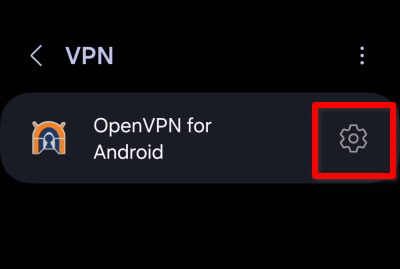
4. Her zaman açık VPN anahtarını kapalı konuma getirin.
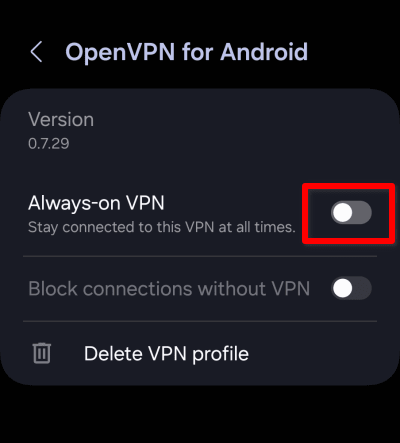
Artık Proton VPN uygulamasını açabilir, bir sunucuya Bağlanabilir ve bağlantı isteğini onaylayabilirsiniz.