


Android’de Proton VPN nasıl kullanılır
- Okuma süresi
- 9 dakikalık
- Kategori
- Proton VPN uygulamaları
Android 8.0 ve üzeri sürümlere yönelik Proton VPN uygulaması, sansürü aşmanıza ve internette güvende kalmanıza yardımcı olur. Tek bir dokunuşla, IP adresinizi gizlerken dünya genelindeki binlerce VPN sunucusuna bağlanabilir, engellenmiş siteleri ve içerikleri görüntüleyebilirsiniz.
Android telefonunuzda neden bir VPN’e ihtiyaç duyduğunuzu öğrenin
Bu makalede
- Android’de Proton VPN nasıl kurulur
- Android’de Proton VPN nasıl kullanılır
- Oturum açın veya misafir kipini kullanın
- VPN’e bağlanın
- Sunucu değiştirin (Proton Free)
- Belirli bir konuma bağlanın (ücretli abonelik)
- Kaydedilen bağlantılar (son kullanılanlar, sabitlenenler, profiller)
- How to disconnect from Proton VPN
- Proton VPN ayarları
- Proton VPN Android araç takımı
- OpenVPN ve WireGuard’ı manuel olarak yapılandırın
Chromebook’unuzu güvenceye almak için Android uygulamamızı da kullanabilirsiniz.
Android’de Proton VPN nasıl kurulur
1. Bir tarayıcıda, aşağıdaki Play Store bağlantısına dokunun.

Bu işlem, Play Store uygulamasında Proton VPN indirme sayfasını açacaktır. Alternatif olarak Play Store uygulamasını başlatıp Proton VPN’i manuel olarak arayabilirsiniz.
2. Uygulamayı kurun.
Android’de Proton VPN nasıl kullanılır
Android’de Proton VPN’i kurduktan sonra, gezinmenizi korumak için oturum açmanız ve bir VPN sunucusuna bağlanmanız gerekir.
Android’de Proton VPN nasıl kullanılır
Oturum açın veya misafir kipini kullanın
Ücretsiz bir Proton VPN hesabı ile, Proton VPN, Proton Mail(yeni pencere), Proton Drive(yeni pencere), Proton Pass(yeni pencere), Proton Wallet(yeni pencere) ve Proton Calendar(yeni pencere) dahil olmak üzere Proton ekosistemindeki tüm ücretsiz hizmetlere erişebilirsiniz.
120’den fazla ülkedeki 15.000’den fazla sunucuya erişmek, çok çeşitli popüler hizmetlerden güvenli bir şekilde içerik akışı gerçekleştirmek, gizli bir şekilde torrent kullanmak veya Secure Core çift VPN, NetShield Ad-blocker veya ayrılmış tünelleme gibi gelişmiş özelliklere erişmek için ücretli bir Proton VPN hesabına ihtiyacınız olacaktır.
Proton VPN Android uygulamasını kullanmanın iki yolu vardır:
Seçenek 1: Proton hesabınızla oturum açın
Proton VPN uygulamasını açın ve Oturum aç seçeneğine dokunun.
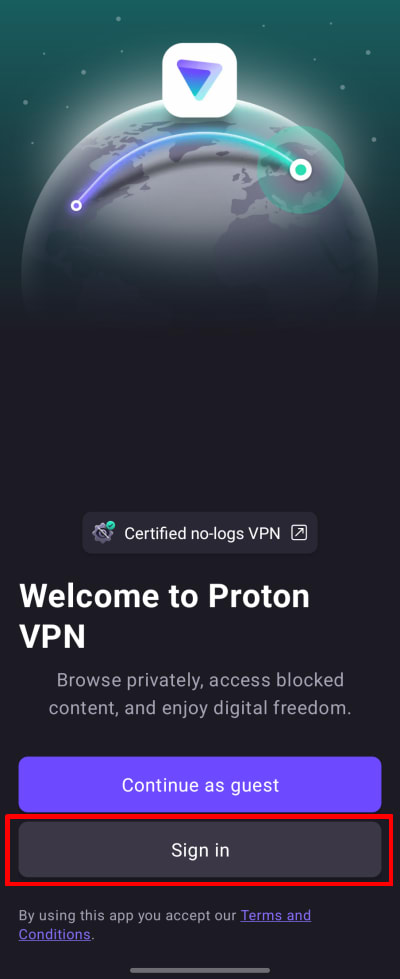
Henüz bir Proton VPN hesabı oluşturmadıysanız, Hesap açın düğmesine dokunun veya buraya tıklayın. Herhangi bir Proton hizmetine (Proton Mail veya Proton Drive gibi) kaydolduysanız, Proton VPN’de oturum açmak için aynı kullanıcı adını ve parolayı kullanabileceğinizi unutmayın.
Proton Hesabı kullanıcı adınızı ve parolanızı yazın, ardından Oturum aç seçeneğine dokunun.
Seçenek 2: Misafir kipi
Tercih ederseniz uygulamayı bir Proton Hesabı olmadan da kullanabilirsiniz. Sadece Misafir olarak devam et seçeneğine dokunmanız yeterlidir. Bunu yapmak, uygulamadaki tüm ücretsiz özelliklere erişmenizi sağlar. Ücretli özelliklerimize erişmek için ücretli bir Proton VPN hesabıyla oturum açmanız gerekir.

Tarifenizin izin verdiği en hızlı ülkeye bağlanın
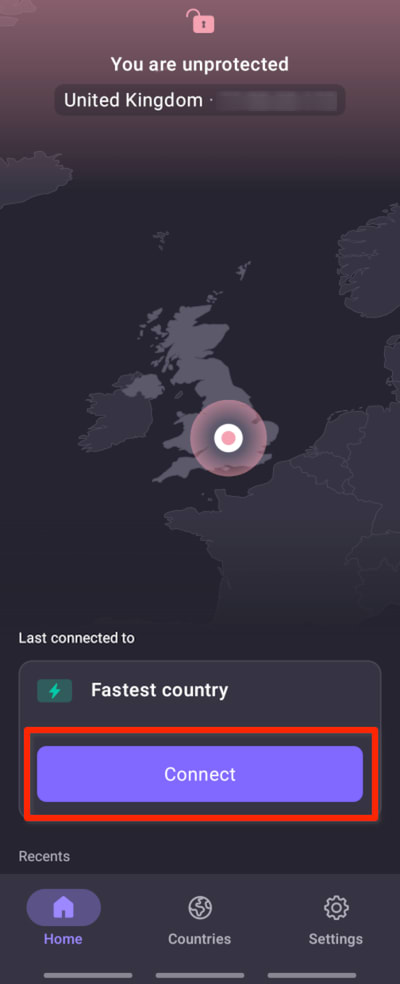
Eğer Free plan kullanıyorsanız, bulunduğunuz konum için en hızlı sunucuya otomatik olarak bağlanmak için En hızlı ülke → Bağlan seçeneğini seçin. Ücretsiz sunucular Hollanda, Japonya, Romanya, Polonya, Norveç, İsviçre, Singapur, Meksika, Kanada ve Amerika Birleşik Devletleri‘nde yer almaktadır.
Ücretli bir tarifedeyseniz, bulunduğunuz konum için en hızlı sunucuya otomatik olarak bağlanmak için En hızlı ülke → Bağlan seçeneğini seçin. Dünya genelinde 120’den fazla ülkede Plus sunucularımız bulunmaktadır (ayrıca Ülkeler sekmesinden de En hızlı ülke seçeneğini seçebilirsiniz — aşağıya bakın).
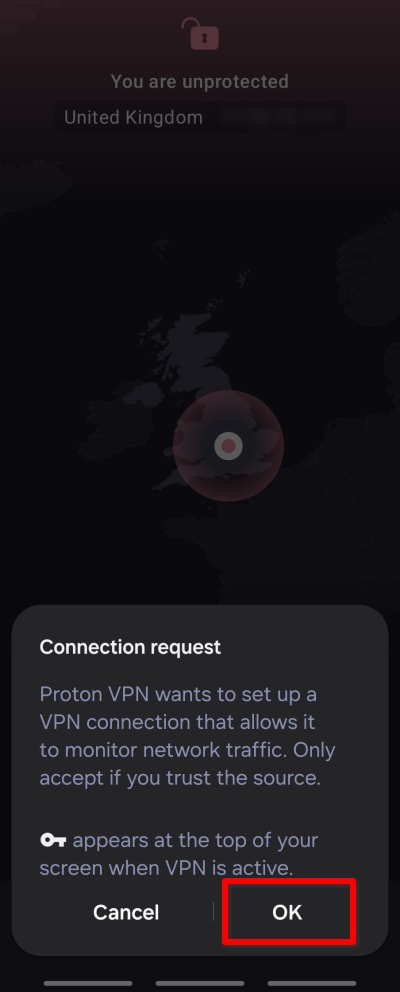
Proton VPN’e ilk kez bağlandığınızda, VPN bağlantı isteğini onaylamanız istenecektir. Devam etmek için Tamam seçeneğine dokunun. Bunun yerine VPN bağlantısı kurmak için işlem gerekli başlıklı bir ekran görürseniz lütfen bu kılavuza göz atın.
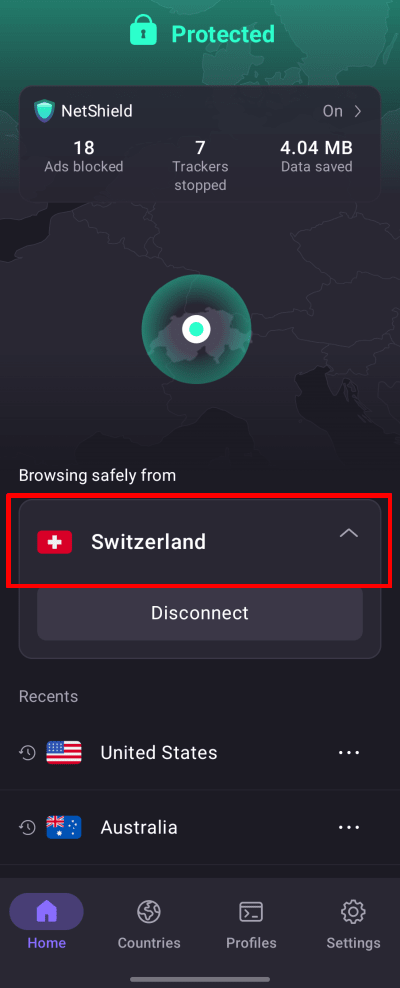
Bağlantı kurulduğunda, Giriş ekranı yeşile dönecek ve bağlı olduğunuz sunucunun konumunu harita üzerinde göstermenin yanı sıra bu oturuma ait NetShield Ad-blocker istatistiklerinizi gösterecektir (ücretli tarifelerde ve Kötü amaçlı yazılımları, reklamları ve izleyicileri engelleyin seçeneği açık olduğunda).
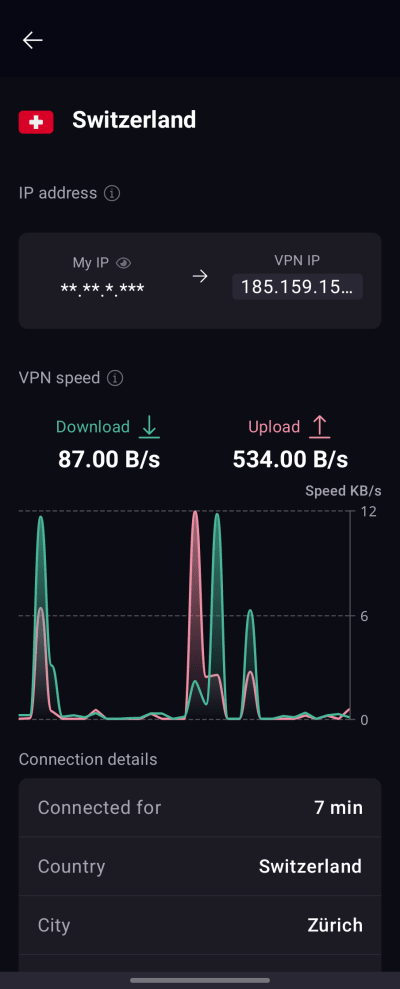
Bağlı olduğunuz sunucuyla ilgili ayrıntıları görmek için giriş ekranınızdaki aktif bağlantıya dokunun.
Ne kadar süredir bağlı olduğunuz, VPN sunucusunun IP adresi, sunucu yükü, kullanılan VPN protokolü ve daha fazlası gibi bağlantı ayrıntılarını görüntüleyebilirsiniz.
Sunucuyu değiştirin (Free plan kullanıyorsanız)
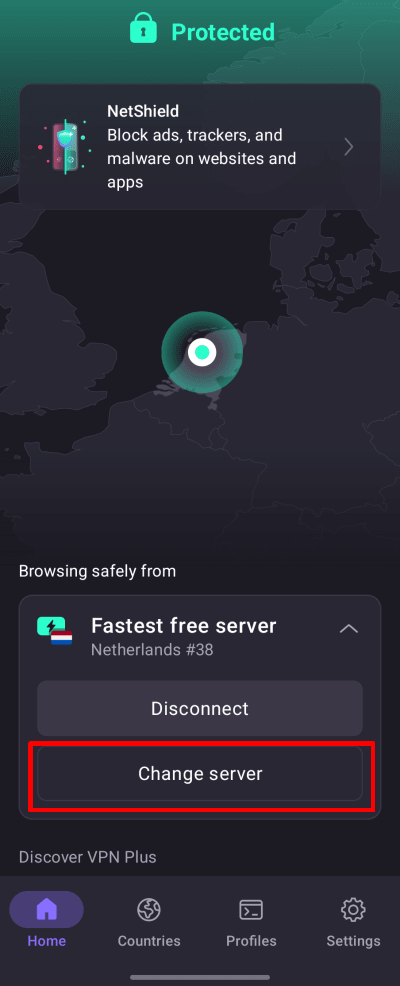
Rastgele ücretsiz bir sunucuya bağlandıktan sonra, kısa bir bekleme süresinin ardından sunucuyu farklı, rastgele bir ülkedeki sunucuyla değiştirebilirsiniz. Bunu yapmak için Giriş ekranında Sunucu değiştir seçeneğini seçmeniz yeterlidir.
Belirli bir konuma bağlanın (yalnızca ücretli bir Proton VPN tarifeniz varsa)
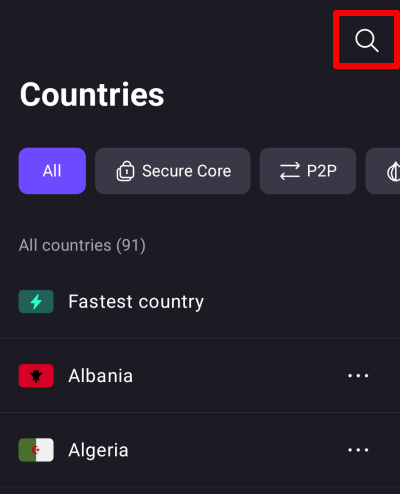
Herhangi bir ücretli Proton VPN tarifesindeyseniz, 120’den fazla ülkedeki yüksek hızlı sunucularımızdan herhangi birine bağlanabilirsiniz. Seçtiğiniz ülkedeki en hızlı sunucuya bağlanmak için Ülkeler sekmesini açın ve bir ülkeye dokunun.

Bir ülkedeki belirli bir il veya eyaletle bağlantı kurmak için ülkenin yanındaki … simgesine dokunun ve bir il veya eyalet seçin.

Bir il veya eyaletteki belirli bir sunucuyla bağlantı kurmak için ilin veya eyaletin yanındaki … simgesine dokunun ve bir sunucu seçin.

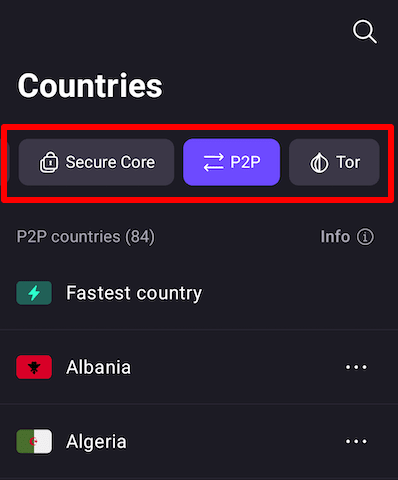
Özel Secure Core, P2P veya Tor sunucularımızdan biriyle bağlantı kurmak için ilgili sekmeye dokunun ve listeden seçim yapın.
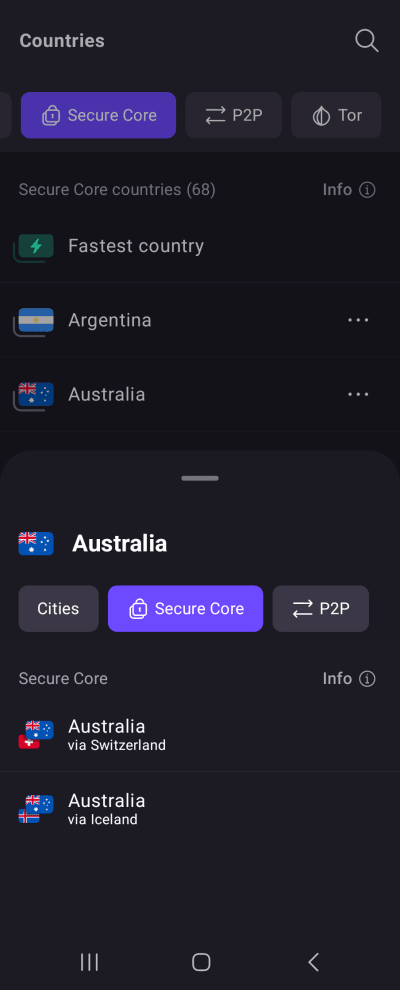
Secure Core çift VPN özelliğimizi kullanmak için Secure Core sekmesine dokunun ve bir çıkış ülkesi (internete erişiyor gibi görüneceğiniz ülke) seçin. Artık bağlantının yönlendirilmesini istediğiniz Secure Core sunucu konumunu seçebilirsiniz.
Secure Core hakkında ayrıntılı bilgi alın
Ayrıca arama simgesine (büyüteç) dokunup adını arama alanına yazarak dilediğiniz ülkeyi, ili, eyaleti veya sunucuyu bulabilirsiniz.
Son kullanılan ve sabitlenen ülkeler, iller ve sunucular
Giriş ekranının alt kısmında, yakın zamanda bağlantı kurduğunuz ülkelerin bir listesini görebilirsiniz. Daha önce yaptığınız gibi aynı sunucuyla bağlantı kurmak için bunlardan birine dokunmanız yeterlidir (örnekte, daha önce İsviçre üzerinden Avustralya’daki bir çıkış sunucusuyla bağlantı kurmak için Secure Core kullandıysanız, buna dokunmak bu kez de aynı Secure Core bağlantısını ayarlayacaktır).
Bir ögeyi Son kullanılanlar listesine sabitlemek için konumun veya profilin yanındaki ⋯ simgesine → Sabitle seçeneğine dokunun.

Proton VPN uygulaması artık sabitlenen ögeyi, yanındaki raptiye simgesiyle birlikte Son kullanılanlar listesinin en üstünde görüntüler.

Profiller
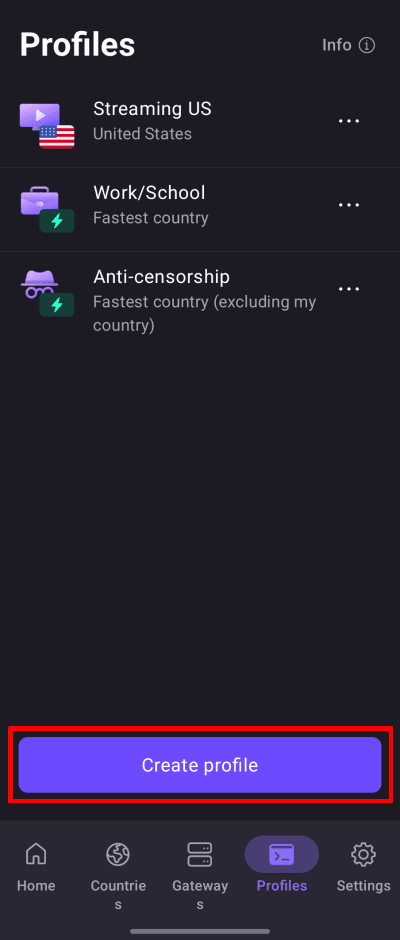
Sık kullandığınız bağlantılar üzerinde daha da fazla kontrol sahibi olmak için bir VPN bağlantı profili oluşturabilirsiniz. Halihazırda oluşturduğunuz profilleri görmek için Profiller sekmesini seçin (sizin için bazı yaygın kullanım durumlarını da önceden tanımladık) veya yeni bir tane oluşturmak için Profil oluştur seçeneğine dokunun.
VPN bağlantı profilleri oluşturma ve kullanma hakkında ayrıntılı bilgi alın
Proton VPN’in misyonu, gizliliği herkes için varsayılan hale getirmektir ve bize en çok ihtiyaç duyanlar için her zaman yüzde 100 ücretsiz bir hizmet sunacağız. Ancak, isteğe bağlı gelişmiş özelliklerimizin çoğuna erişmek için ücretli bir Proton VPN tarifesine ihtiyacınız olacaktır. Ücretli bir Proton VPN tarifesi gerektiren özellikler ve ayarlar, bir Proton+ rozeti ile açıkça işaretlenmiştir. Bu özelliklere erişmek ve misyonumuzu desteklemek için lütfen ücretli bir Proton VPN tarifesine yükseltmeyi düşünün.

How to disconnect from Proton VPN
You can easily disconnect from a Proton VPN server through the Proton VPN application:
- Open the Proton VPN app on your Android device.
- On the Home screen, tap the Disconnect button.
- Your VPN connection will be terminated, and your device will revert to its regular internet connection.

Note: Disconnecting removes your VPN protection. Your real IP address and internet traffic will be visible to your internet service provider and websites you visit until you reconnect.
Proton VPN ayarları
Android için Proton VPN uygulamasının daha gelişmiş ayarlarına ve özelliklerine erişmek için Ayarlar sekmesine (dişli simgesi) dokunun.

Özellikler
Bağlantı
- Varsayılan bağlantı – Bu, Bağlan düğmesine dokunduğunuzda kullanılacak bağlantıdır. En hızlı ülke, Son bağlantı veya Son kullanılanlar listenizdeki herhangi bir bağlantı (bir profil dahil) arasından seçim yapın
- İletişim kuralı
- VPN Accelerator
- Gelişmiş ayarlar (aşağıya bakın)
Genel
- Bildirimler – Proton VPN uygulaması için Android’in bildirim ayarlarını açar
- Uygulama simgesi – Cihazınızdaki Proton VPN’i zararsız görünümlü bir simgeyle gizleyin
- Araç takımları
Destek
- Yardım Merkezi (tarayıcınızda Proton VPN destek sayfalarını açar)
- Sorun Bildirin
- Hata ayıklama günlükleri (müşteri destek ekibimiz, sorunları gidermeye yardımcı olmak için bunları talep edebilir)
Proton’u Geliştirin
- Sansüre karşı koymamıza yardımcı olun
- Proton VPN’i Değerlendirin (Google Play’de Proton VPN’i açar)
Gelişmiş ayarlar
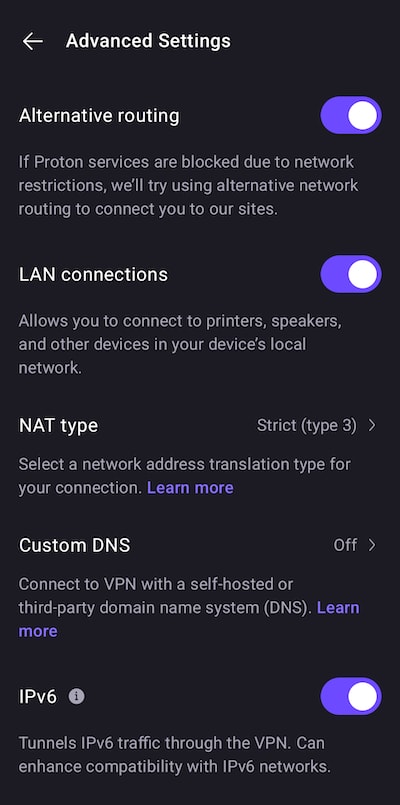
Sayfanın alt kısmından Oturumu kapatabilirsiniz. Ayrıca, sorun giderme sırasında yararlı olabilecek, kullanmakta olduğunuz Proton VPN uygulamasının sürüm numarasını da bulabilirsiniz.
Bir VPN’in nasıl çalıştığı hakkında ayrıntılı bilgi alın
Proton VPN Android araç takımları
Proton VPN, Android’de araç takımlarını destekler. Bunlar Ana ekranınızda herhangi bir yere yerleştirilebilir; böylece bağlı olup olmadığınızı kolayca görebilir ve Proton VPN uygulamasını açmadan bağlantılara ve profillere tek dokunuşla rahatça erişebilirsiniz.

Araç takımlarını nasıl kullanacağınızı öğrenin
OpenVPN ve WireGuard’ı manuel olarak yapılandırın
Android’de OpenVPN ve WireGuard’ı manuel olarak yapılandırmak mümkündür ancak bunu yapmak, Proton uygulamasında sunulan tüm gelişmiş özellikleri kaybedeceğiniz anlamına gelir.