


Como usar o Proton VPN no Android
- Leitura
- 9 min
- Categoria
- Aplicativos do Proton VPN
O aplicativo Proton VPN para Android 8.0 ou superior ajuda você a superar a censura e a se manter privado na internet. Com apenas um toque, você pode se conectar a milhares de servidores VPN em todo o mundo e acessar sites e conteúdos bloqueados, tudo isso enquanto oculta seu endereço IP.
Saiba por que você precisa de uma VPN no seu celular Android
Neste artigo
- Como instalar o Proton VPN no Android
- Como usar o Proton VPN no Android
- Iniciar sessão ou usar o modo convidado
- Conectar à VPN
- Alterar servidor (Proton Free)
- Conectar a uma localização específica (assinatura paga)
- Conexões salvas (recentes, fixadas, perfis)
- How to disconnect from Proton VPN
- Configurações do Proton VPN
- Widget do Proton VPN para Android
- Configurar manualmente o OpenVPN e o WireGuard
Você também pode usar nosso aplicativo para Android para proteger seu Chromebook.
Como instalar o Proton VPN no Android
1. Em um navegador, toque no link da Play Store abaixo.

Isso abrirá a página de download do Proton VPN no aplicativo da Play Store. Como alternativa, você também pode abrir o aplicativo da Play Store e pesquisar por Proton VPN manualmente.
2. Instale o aplicativo.
Como usar o Proton VPN no Android
Depois de instalar o Proton VPN no Android, você precisará iniciar sessão e se conectar a um servidor VPN para proteger sua navegação.
Como usar o Proton VPN no Android
Iniciar sessão ou usar o modo convidado
Com uma conta gratuita do Proton VPN, você pode acessar todos os serviços gratuitos do ecossistema Proton, incluindo o Proton VPN, o Proton Mail(nova janela), o Proton Drive(nova janela), o Proton Pass(nova janela), a Proton Wallet(nova janela) e o Proton Calendar(nova janela).
Para acessar mais de 15.000 servidores em mais de 120 países, fazer streaming de conteúdo com segurança a partir de uma ampla gama de serviços populares, usar torrents de forma privada ou acessar recursos avançados como a VPN dupla Secure Core, o NetShield Ad-blocker ou o tunelamento dividido, você precisará de uma conta paga do Proton VPN.
Existem duas maneiras de usar o aplicativo Proton VPN para Android:
Opção 1: Iniciar sessão com sua conta Proton
Abra o aplicativo Proton VPN e toque em Iniciar sessão.
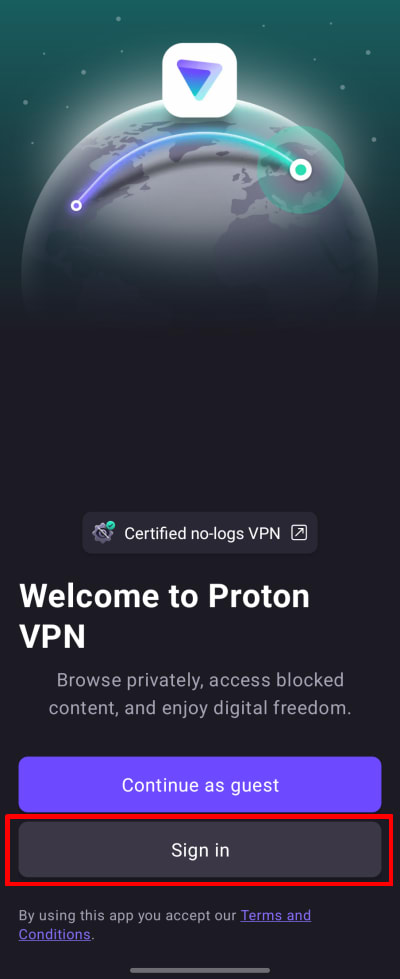
Se você ainda não criou uma conta do Proton VPN, toque no botão Criar uma conta ou clique aqui. Observe que, se você já criou uma conta em qualquer serviço do Proton (como o Proton Mail ou o Proton Drive), poderá usar o mesmo nome de usuário e senha para iniciar sessão no Proton VPN.
Insira o nome de usuário e a senha da sua conta Proton e toque em Iniciar sessão.
Opção 2: Modo convidado
Se preferir, você pode usar o aplicativo sem uma conta Proton. Basta tocar em Continuar como convidado. Isso permite que você acesse todos os recursos gratuitos disponíveis no aplicativo. Para acessar nossos recursos premium, você precisará iniciar sessão com uma conta paga do Proton VPN.

Conectar-se ao país mais rápido permitido pelo seu plano
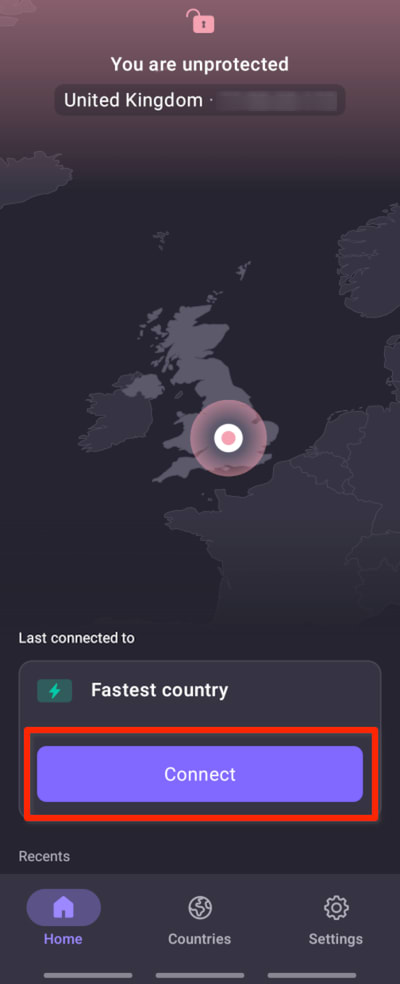
Se você estiver no plano Free, selecione País mais rápido → Conectar para se conectar automaticamente ao servidor mais rápido para a sua localização. Os servidores gratuitos estão localizados nos Países Baixos, no Japão, na Romênia, na Polônia, na Noruega, na Suíça, em Singapura, no México, no Canadá e nos Estados Unidos.
Se você estiver em um plano pago, selecione País mais rápido → Conectar para se conectar automaticamente ao servidor mais rápido para a sua localização. Temos servidores Plus localizados em mais de 120 países em todo o mundo (você também pode selecionar País mais rápido na guia Países — veja abaixo).
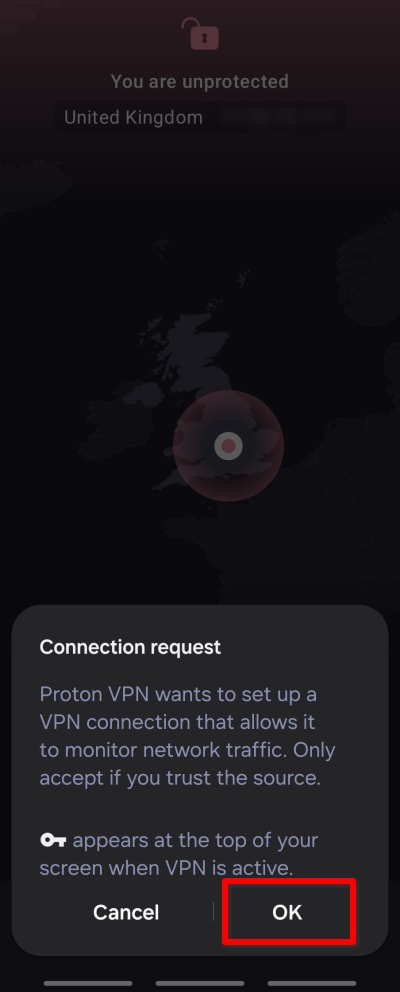
Você precisará confirmar a solicitação de conexão VPN na primeira vez que se conectar ao Proton VPN. Toque em OK para continuar. Se, em vez disso, você vir uma tela intitulada Ação necessária para se conectar à VPN, consulte este guia.
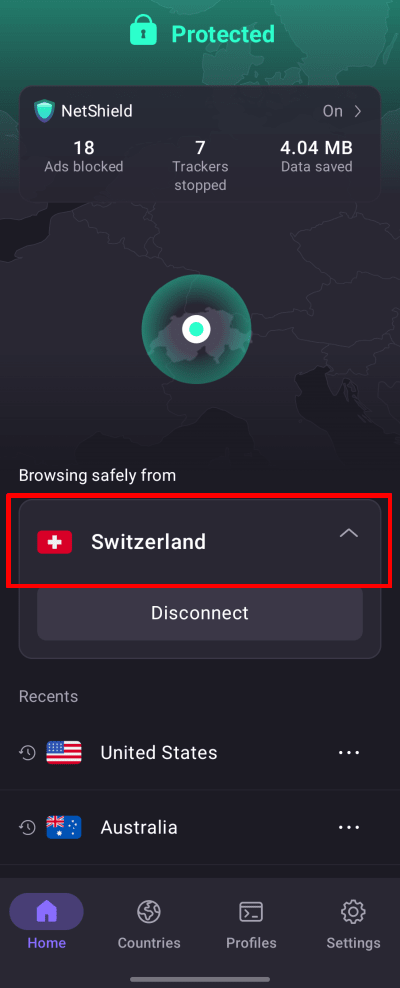
Depois de conectado, a tela Início ficará verde e mostrará em um mapa a localização do servidor ao qual você está conectado, bem como as estatísticas do NetShield Ad-blocker para esta sessão (em planos pagos e se a opção Bloquear malware, anúncios e rastreadores estiver ativada).
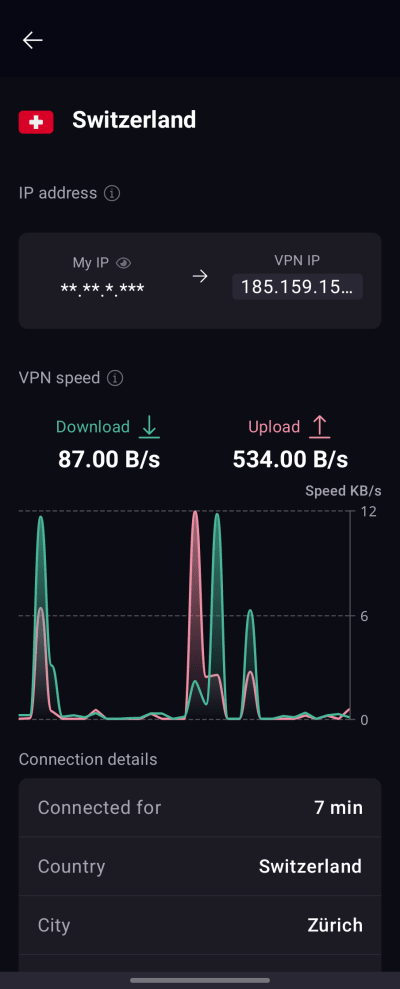
Para ver detalhes sobre o servidor ao qual você está conectado, toque na conexão ativa na sua tela inicial.
Você pode visualizar os detalhes da conexão, como há quanto tempo está conectado, o endereço IP do servidor VPN, a carga do servidor, o protocolo VPN usado e muito mais.
Alterar servidor (se você estiver no plano Free)
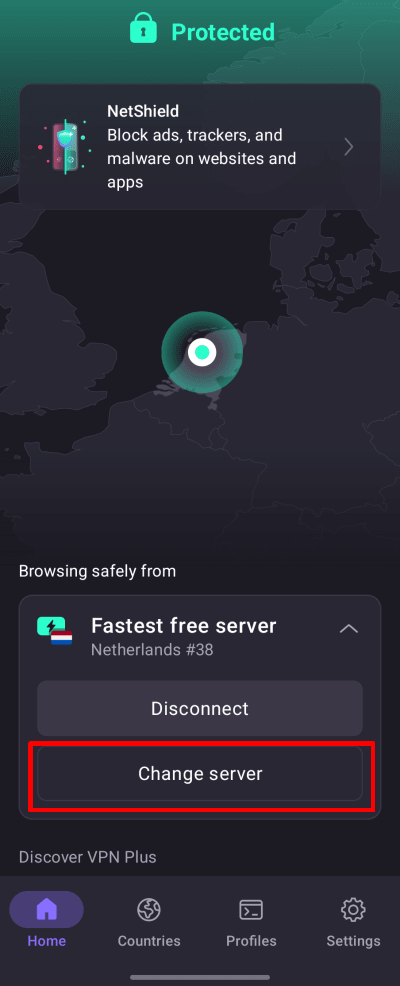
Depois de se conectar a um servidor gratuito aleatório, você pode alterar o servidor para um em um país diferente e aleatório após um curto período de espera. Para fazer isso, basta selecionar Alterar servidor na tela Início.
Conectar a uma localização específica (somente se você tiver um plano pago do Proton VPN)
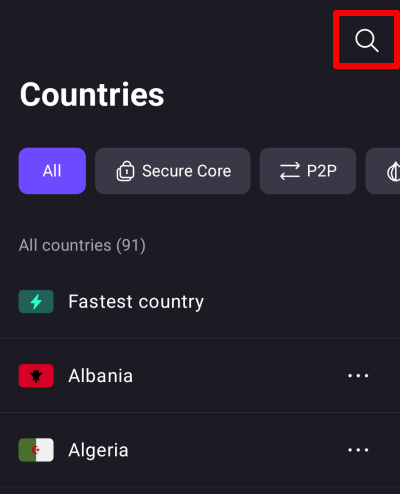
Se você estiver em qualquer plano pago do Proton VPN, poderá se conectar a qualquer um de nossos servidores de alta velocidade em mais de 120 países. Para se conectar ao servidor mais rápido no país de sua escolha, abra a guia Países e toque em um país.

Para se conectar a uma cidade ou estado específico em um país, toque em … ao lado do país e selecione uma cidade ou estado.

Para se conectar a um servidor específico em uma cidade ou estado, toque em … ao lado da cidade ou estado e selecione um servidor.

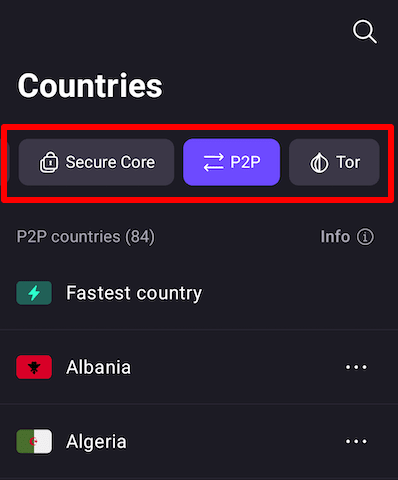
Para se conectar a um de nossos servidores especiais do Secure Core, P2P ou Tor, toque na guia correspondente e selecione na lista.
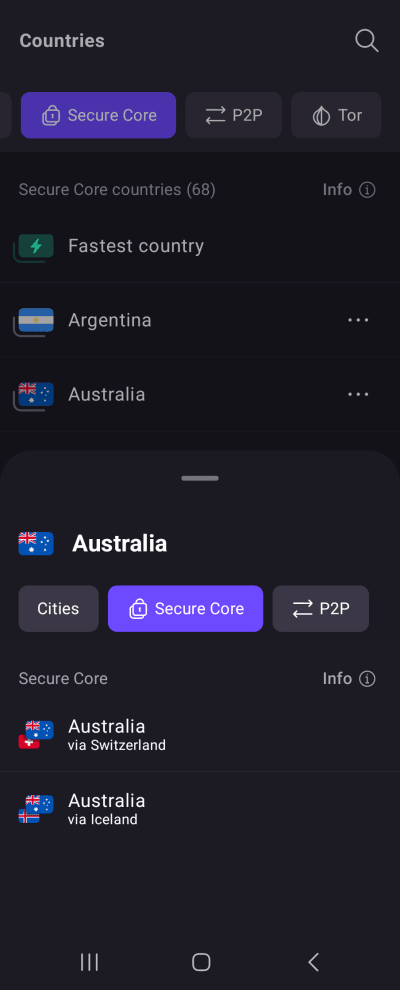
Para usar nosso recurso de VPN dupla Secure Core, toque na guia Secure Core e selecione um país de saída (o país a partir do qual parecerá que você está acessando a internet). Agora você pode selecionar a localização do servidor Secure Core pela qual deseja que a conexão seja roteada.
Saiba mais sobre o Secure Core
Você também pode encontrar qualquer país, cidade, estado ou servidor tocando no ícone de pesquisa (lupa) e digitando o nome no campo de pesquisa.
Países, cidades e servidores recentes e fixados
Na parte inferior da tela inicial, você pode ver uma lista de países aos quais se conectou recentemente. Basta tocar em um deles para se conectar ao mesmo servidor que antes (no exemplo, se você usou o Secure Core anteriormente para se conectar a um servidor de saída na Austrália via Suíça, tocar nele configurará a mesma conexão Secure Core desta vez).
Para fixar um item na lista de Recentes, toque em ⋯ ao lado da localização ou perfil → Fixar.

O aplicativo Proton VPN agora mostrará o item fixado no topo da lista de Recentes com um ícone de alfinete ao lado dele.

Perfis
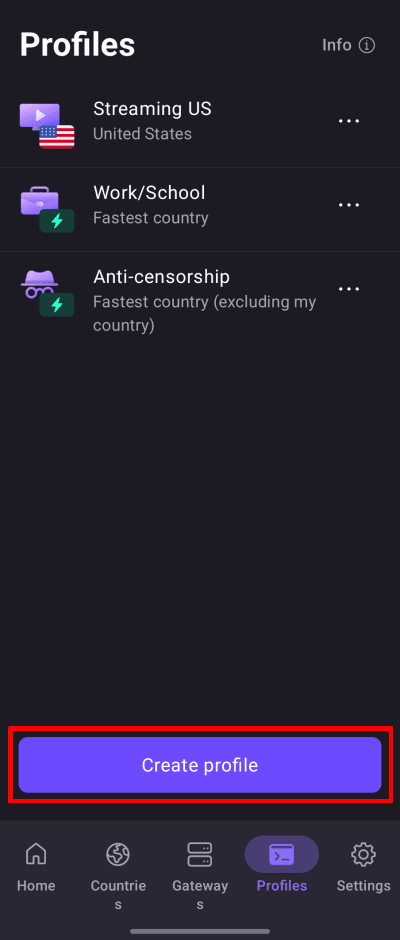
Você pode criar um perfil de conexão VPN para ter um controle ainda maior sobre as conexões que usa com frequência. Selecione a guia Perfis para ver os perfis que você já criou (nós também predefinimos alguns casos de uso comuns para você) ou toque em Criar perfil para criar um novo.
Saiba mais sobre como criar e usar perfis de conexão VPN
A missão do Proton VPN é tornar a privacidade o padrão para todos, e sempre ofereceremos um serviço 100% gratuito para aqueles que mais precisam de nós. No entanto, para acessar muitos de nossos recursos avançados opcionais, você precisará de um plano pago do Proton VPN. Os recursos e configurações que exigem um plano pago do Proton VPN estão claramente marcados com um selo Proton+. Para acessar esses recursos e apoiar nossa missão, considere fazer o upgrade para um plano pago do Proton VPN.

How to disconnect from Proton VPN
You can easily disconnect from a Proton VPN server through the Proton VPN application:
- Open the Proton VPN app on your Android device.
- On the Home screen, tap the Disconnect button.
- Your VPN connection will be terminated, and your device will revert to its regular internet connection.

Note: Disconnecting removes your VPN protection. Your real IP address and internet traffic will be visible to your internet service provider and websites you visit until you reconnect.
Configurações do Proton VPN
Toque na guia Configurações (ícone de engrenagem) para acessar recursos e configurações mais avançados do aplicativo Proton VPN para Android.

Recursos
Conexão
- Conexão padrão – Esta é a conexão que será usada quando você tocar no botão Conectar. Escolha entre País mais rápido, Última conexão ou qualquer conexão da sua lista de Recentes (incluindo um perfil)
- Protocolo
- VPN Accelerator
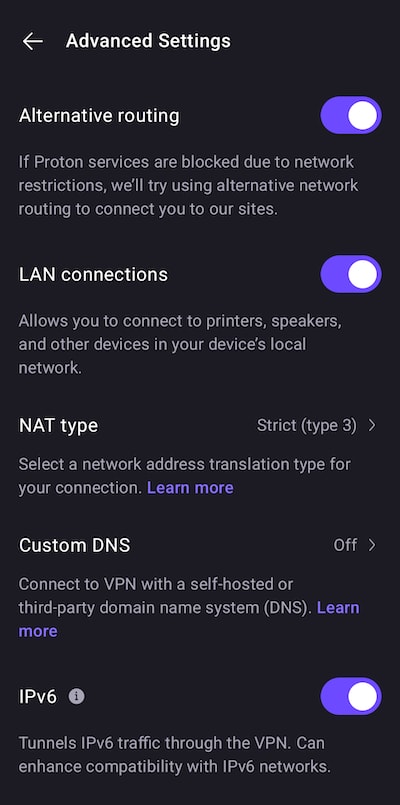
- Configurações avançadas (veja abaixo)
Geral
- Notificações – Abre as configurações de notificação do Android para o aplicativo Proton VPN
- Ícone do aplicativo – Disfarce o Proton VPN no seu dispositivo com um ícone de aparência inofensiva
- Widgets
Suporte
- Centro de Ajuda (abre as páginas de suporte do Proton VPN no seu navegador)
- Reportar um problema
- Registros de depuração (nossa equipe de suporte ao cliente pode solicitar esses registros para ajudar a solucionar problemas)
Melhorar o Proton
- Ajude-nos a combater a censura
- Avaliar o Proton VPN (abre o Proton VPN no Google Play)
Configurações avançadas
Na parte inferior da página, você pode Encerrar sessão. Você também pode encontrar o número da versão do aplicativo Proton VPN que está usando, o que pode ser útil na solução de problemas.
Saiba mais sobre como funciona uma VPN
Widgets do Proton VPN para Android
O Proton VPN tem suporte a widgets no Android. Eles podem ser colocados em qualquer lugar da sua tela de Início, facilitando ver se você está conectado e oferecendo acesso conveniente com um toque a conexões e perfis sem abrir o aplicativo Proton VPN.

Configurar manualmente o OpenVPN e o WireGuard
É possível configurar manualmente o OpenVPN e o WireGuard no Android, mas fazer isso significa que você perderá todos os recursos avançados disponíveis no aplicativo da Proton.