


Cum să utilizați Proton VPN pe Android
- Lectură
- 9 min
- Categorie
- Aplicații Proton VPN
Aplicația Proton VPN pentru Android 8.0 și versiunile ulterioare vă ajută să depășiți cenzura și să vă păstrați confidențialitatea pe internet. Cu o singură atingere, vă puteți conecta la mii de servere VPN din întreaga lume și puteți vizualiza site-uri și conținut blocate, totul în timp ce vă ascundeți adresa IP.
Aflați de ce aveți nevoie de un VPN pe telefonul dvs. Android
În acest articol
- Cum să instalați Proton VPN pe Android
- Cum să utilizați Proton VPN pe Android
- Conectați-vă sau utilizați modul oaspete
- Conectarea la VPN
- Schimbare server (Proton Free)
- Conectarea la o anumită locație (abonament cu plată)
- Conexiuni salvate (recente, fixate, profiluri)
- How to disconnect from Proton VPN
- Setări Proton VPN
- Widget Proton VPN pentru Android
- Configurarea manuală a OpenVPN și WireGuard
De asemenea, puteți utiliza aplicația noastră pentru Android pentru a vă securiza dispozitivul Chromebook.
Cum să instalați Proton VPN pe Android
1. Într-un browser, atingeți linkul de mai jos către Magazin Play.

Aceasta va deschide pagina de descărcare Proton VPN în aplicația Magazin Play. Alternativ, puteți lansa aplicația Magazin Play și puteți căuta Proton VPN manual.
2. Instalați aplicația.
Cum să utilizați Proton VPN pe Android
După ce ați instalat Proton VPN pe Android, va trebui să vă conectați la cont și să vă conectați la un server VPN pentru a vă proteja navigarea.
Cum să utilizați Proton VPN pe Android
Conectați-vă sau utilizați modul oaspete
Cu un cont Proton VPN gratuit, puteți accesa toate serviciile gratuite din ecosistemul Proton, inclusiv Proton VPN, Proton Mail(fereastră nouă), Proton Drive(fereastră nouă), Proton Pass(fereastră nouă), Proton Wallet(fereastră nouă) și Proton Calendar(fereastră nouă).
Pentru a accesa peste 15.000 de servere din peste 120 de țări, pentru a reda în flux conținut în siguranță dintr-o gamă largă de servicii populare, pentru a descărca torrente în mod privat sau pentru a accesa caracteristici avansate, cum ar fi Secure Core double-VPN, NetShield Ad-blocker, sau divizarea de trafic, veți avea nevoie de un cont Proton VPN cu plată.
Există două moduri de a utiliza aplicația Proton VPN pentru Android:
Opțiunea 1: Conectați-vă cu contul dvs. Proton
Deschideți aplicația Proton VPN și atingeți Conectare.
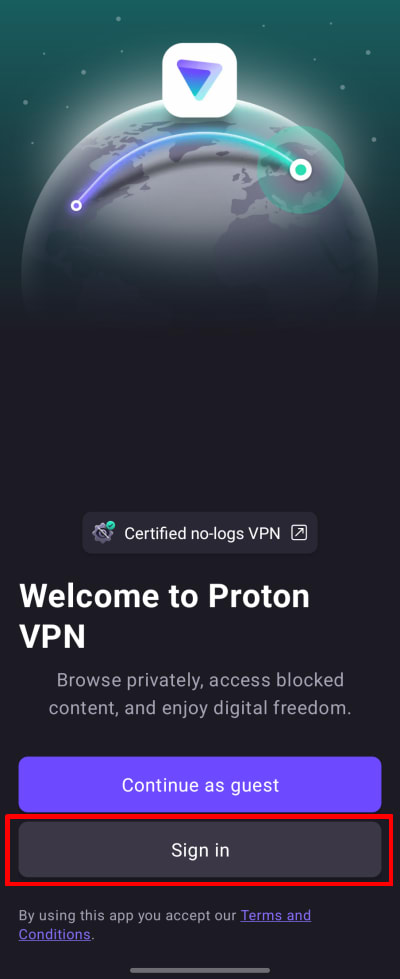
Dacă nu v-ați creat încă un cont Proton VPN, atingeți butonul Creați un cont sau faceți clic aici. Rețineți că, dacă v-ați înregistrat pentru orice serviciu Proton (cum ar fi Proton Mail sau Proton Drive), puteți utiliza aceleași nume de utilizator și parolă pentru a vă conecta la Proton VPN.
Introduceți numele de utilizator și parola contului dvs. Proton, apoi atingeți Conectare.
Opțiunea 2: Modul oaspete
Dacă preferați, puteți utiliza aplicația fără un cont Proton. Pur și simplu atingeți Continuați ca oaspete. Acest lucru vă permite să accesați toate caracteristicile gratuite disponibile în aplicație. Pentru a accesa caracteristicile noastre premium, va trebui să vă conectați cu un cont Proton VPN cu plată.

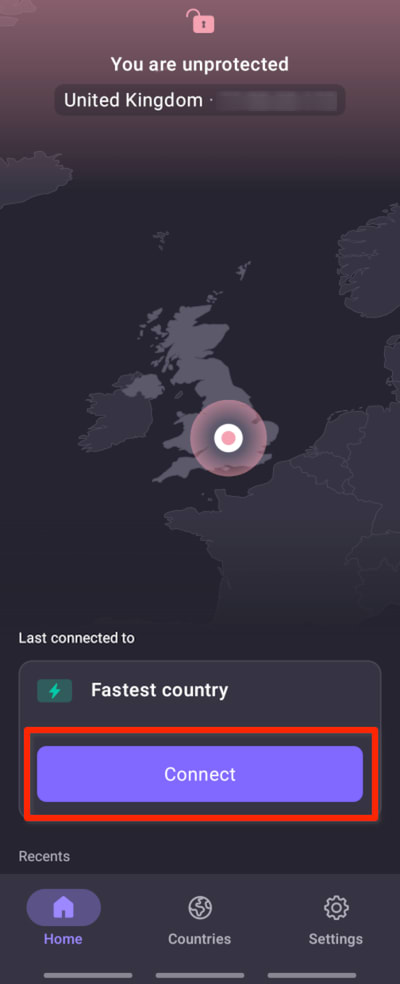
Conectați-vă la cea mai rapidă țară permisă de planul dvs.
Dacă utilizați planul nostru Free, selectați Cea mai rapidă țară → Conectare pentru a vă conecta automat la cel mai rapid server pentru locația dvs. Serverele gratuite sunt situate în Țările de Jos, Japonia, România, Polonia, Norvegia, Elveția, Singapore, Mexic, Canada și Statele Unite.
Dacă aveți un plan cu plată, selectați Cea mai rapidă țară → Conectare pentru a vă conecta automat la cel mai rapid server pentru locația dvs. Avem servere Plus situate în peste 120 de țări din întreaga lume (de asemenea, puteți selecta Cea mai rapidă țară în fila Țări — consultați mai jos).
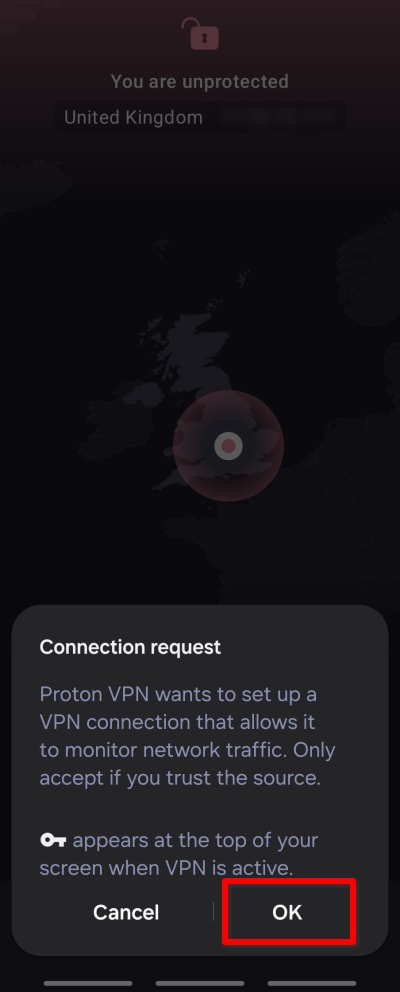
Vi se va solicita să confirmați solicitarea de conexiune VPN prima dată când vă conectați la Proton VPN. Atingeți OK pentru a continua. Dacă, în schimb, vedeți un ecran cu titlul Acțiune necesară pentru conectarea la VPN, vă rugăm să consultați acest ghid.
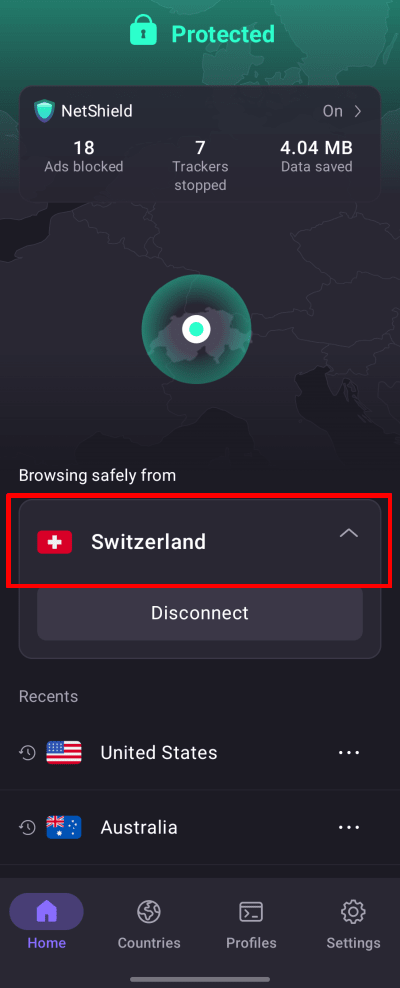
Odată conectat, ecranul Început va deveni verde și vă va afișa pe hartă locația serverului la care sunteți conectat, precum și statisticile NetShield Ad-blocker pentru această sesiune (pe planurile cu plată și dacă opțiunea Blocare malware, reclame și instrumente de urmărire este activată).
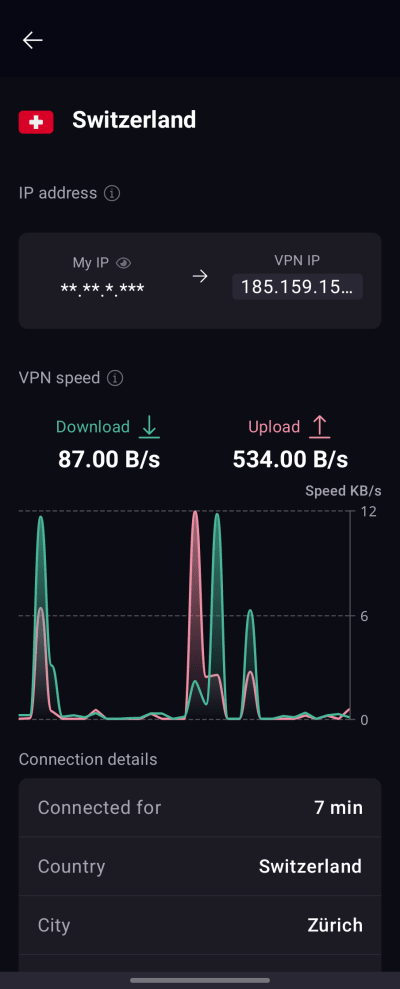
Pentru a vedea detalii despre serverul la care sunteți conectat, atingeți conexiunea activă de pe ecranul de pornire.
Puteți vizualiza detaliile conexiunii, cum ar fi timpul de când sunteți conectat, adresa IP a serverului VPN, încărcarea serverului, protocolul VPN utilizat și multe altele.
Schimbare server (dacă aveți un plan Free)
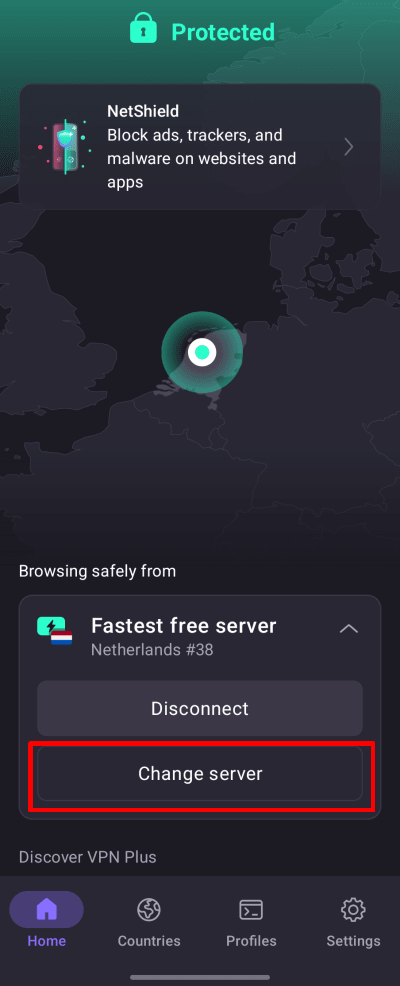
Odată conectat la un server gratuit aleatoriu, puteți schimba serverul cu unul dintr-o țară diferită, aleatorie, după o scurtă perioadă de așteptare. Pentru a face acest lucru, pur și simplu selectați Schimbare server pe ecranul Început.
Conectați-vă la o anumită locație (numai dacă aveți un plan Proton VPN cu plată)
Dacă aveți orice plan Proton VPN cu plată, vă puteți conecta la oricare dintre serverele noastre de mare viteză din peste 120 de țări. Pentru a vă conecta la cel mai rapid server din țara aleasă, deschideți fila Țări și atingeți o țară.

Pentru a vă conecta la un anumit oraș sau stat dintr-o țară, atingeți … din dreptul țării și selectați un oraș sau stat.

Pentru a vă conecta la un anumit server dintr-un oraș sau stat, atingeți … din dreptul orașului sau statului și selectați un server.

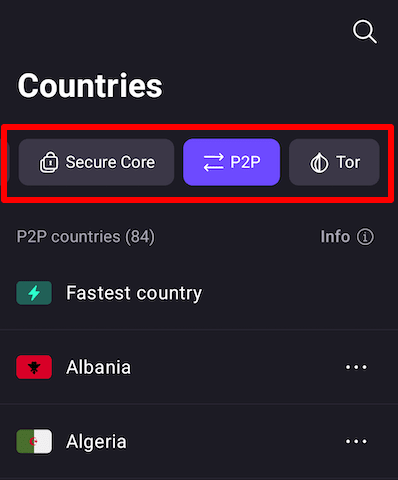
Pentru a vă conecta la unul dintre serverele noastre speciale Secure Core, P2P sau Tor, atingeți fila corespunzătoare și selectați din listă.
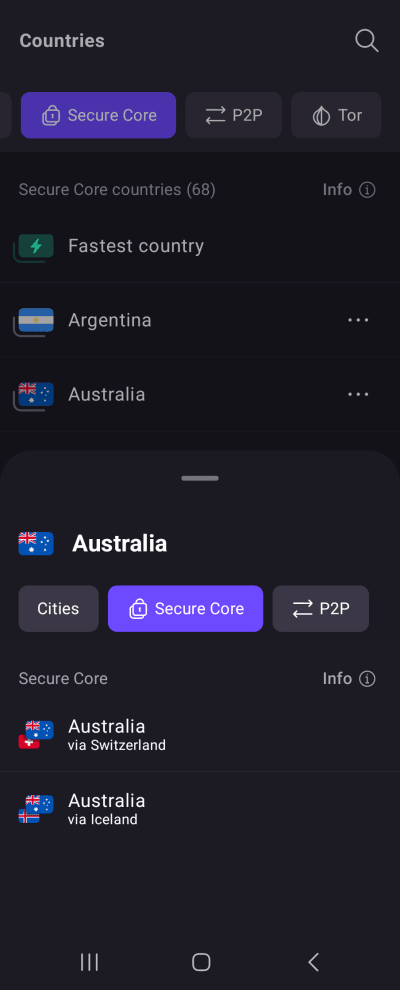
Pentru a folosi caracteristica noastră VPN dublu Secure Core, atingeți fila Secure Core și selectați o țară de ieșire (țara din care va părea că accesați internetul). Acum puteți selecta locația serverului Secure Core prin care doriți să fie direcționată conexiunea.
Aflați mai multe despre Secure Core
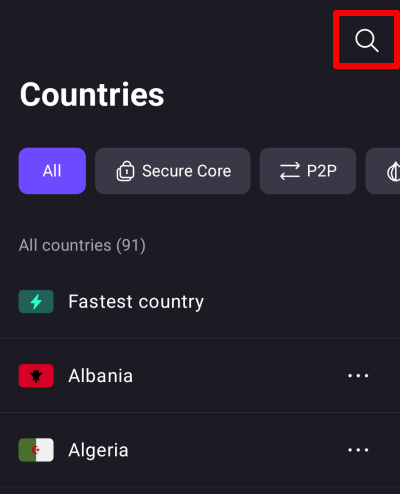
De asemenea, puteți găsi orice țară, oraș, stat sau server atingând pictograma de căutare (lupa) și introducându-i numele în câmpul de căutare.
Țări, orașe și servere recente și fixate
În partea de jos a ecranului de pornire, puteți vedea o listă cu țările la care v-ați conectat recent. Pur și simplu atingeți una dintre acestea pentru a vă conecta la același server ca înainte (în exemplu, dacă anterior ați folosit Secure Core pentru a vă conecta la un server de ieșire din Australia prin Elveția, atingerea acestuia va configura aceeași conexiune Secure Core de această dată).
Pentru a fixa un element în lista Recente, atingeți ⋯ din dreptul locației sau profilului → Fixați.

Aplicația Proton VPN va afișa acum elementul fixat în partea de sus a listei Recente, cu o pictogramă de pin lângă acesta.

Profiluri
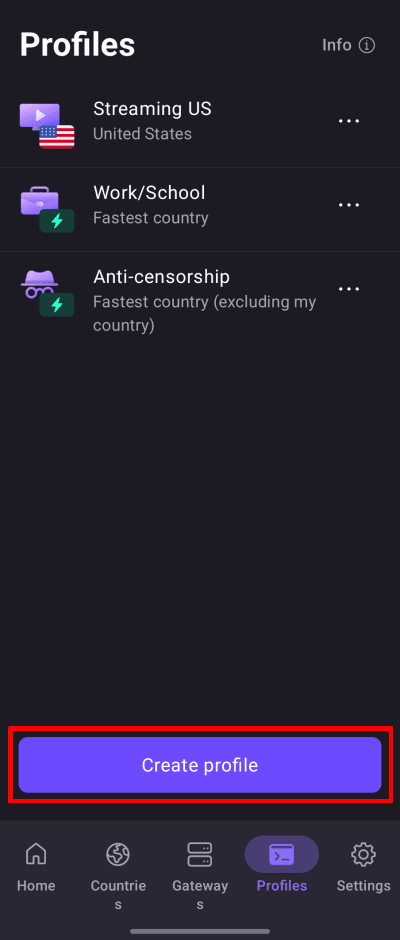
Puteți crea un profil de conexiune VPN pentru un control și mai mare asupra conexiunilor pe care le folosiți des. Selectați fila Profiluri pentru a vedea profilurile pe care le-ați creat deja (am predefinit și câteva cazuri de utilizare comune pentru dvs.) sau atingeți Creare profil pentru a crea unul nou.
Aflați mai multe despre crearea și utilizarea profilurilor de conexiune VPN
Misiunea Proton VPN este de a face din confidențialitate o opțiune implicită pentru toată lumea și vom oferi întotdeauna un serviciu 100% gratuit pentru cei care au cea mai mare nevoie de noi. Cu toate acestea, pentru a accesa multe dintre caracteristicile noastre avansate opționale, veți avea nevoie de un plan Proton VPN plătit. Caracteristicile și setările care necesită un plan Proton VPN plătit sunt marcate clar cu o insignă Proton+. Pentru a accesa aceste caracteristici și pentru a ne susține misiunea, vă rugăm să luați în considerare să faceți upgrade la un plan Proton VPN plătit.

How to disconnect from Proton VPN
You can easily disconnect from a Proton VPN server through the Proton VPN application:
- Open the Proton VPN app on your Android device.
- On the Home screen, tap the Disconnect button.
- Your VPN connection will be terminated, and your device will revert to its regular internet connection.

Note: Disconnecting removes your VPN protection. Your real IP address and internet traffic will be visible to your internet service provider and websites you visit until you reconnect.
Setări Proton VPN
Atingeți fila Setări (pictograma de setări) pentru a accesa setările și caracteristicile mai avansate ale aplicației Proton VPN pentru Android.

Caracteristici
Conexiune
- Conexiune implicită – Aceasta este conexiunea care va fi utilizată când atingeți butonul Conectare. Alegeți între Cea mai rapidă țară, Ultima conexiune sau orice conexiune din lista dvs. de Recente (inclusiv un profil)
- Protocol
- VPN Accelerator
- Setări avansate (consultați mai jos)
Generale
- Notificări – Deschide setările de notificări Android pentru aplicația Proton VPN
- Pictogramă aplicație – Deghizați Proton VPN pe dispozitivul dvs. cu o pictogramă cu aspect inofensiv
- Widgeturi
Asistență
- Centru de ajutor (deschide paginile de asistență Proton VPN în browserul dvs.)
- Raportați o problemă
- Jurnale de remediere a erorilor (personalul nostru de asistență clienți le poate solicita pentru a ajuta la depanarea problemelor)
Îmbunătățiți Proton
- Ajutați-ne să luptăm cu cenzura
- Evaluați Proton VPN (deschide Proton VPN în Google Play)
Setări avansate
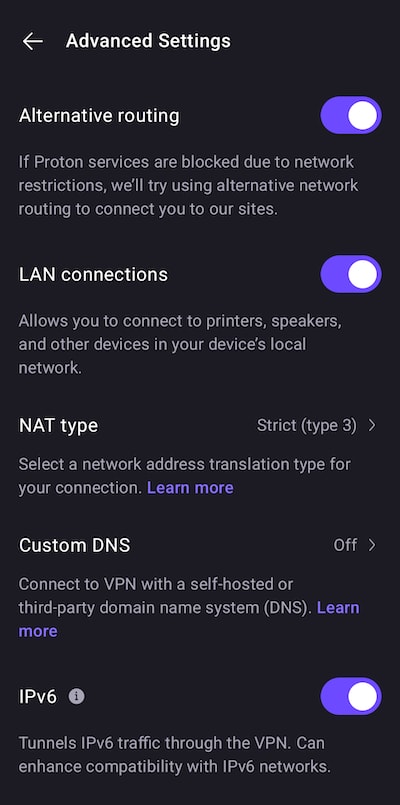
În partea de jos a paginii, vă puteți deconecta. De asemenea, puteți găsi numărul versiunii aplicației Proton VPN pe care o utilizați, ceea ce poate fi util pentru depanare.
Aflați mai multe despre cum funcționează un VPN
Widgeturi Proton VPN pentru Android
Proton VPN oferă asistență pentru widgeturi pe Android. Acestea pot fi plasate oriunde pe ecranul dvs. de pornire, permițându-vă să vedeți cu ușurință dacă sunteți conectat și oferindu-vă acces facil, printr-o singură atingere, la conexiuni și profiluri, fără a deschide aplicația Proton VPN.

Aflați cum să utilizați widgeturile
Configurați manual OpenVPN și WireGuard
Este posibil să configurați manual OpenVPN și WireGuard pe Android, dar acest lucru înseamnă că veți pierde toate caracteristicile avansate disponibile în aplicația Proton.