


Jak korzystać z Proton VPN na Androidzie
- Odczytywanie
- 8 min
- Kategoria
- Aplikacje Proton VPN
Aplikacja Proton VPN na Androida 8.0 i nowsze wersje pomaga Ci pokonać cenzurę i zachować prywatność w internecie. Za pomocą jednego kliknięcia możesz połączyć się z tysiącami serwerów VPN na całym świecie oraz przeglądać zablokowane strony i treści, jednocześnie ukrywając swój adres IP.
Dowiedz się, dlaczego potrzebujesz VPN na telefonie z Androidem
W tym artykule
- Jak zainstalować Proton VPN na Androidzie
- Jak korzystać z Proton VPN na Androidzie
- Zaloguj się lub użyj trybu gościa
- Połącz się z VPN
- Zmień serwer (Proton Free)
- Połącz się z określoną lokalizacją (płatna subskrypcja)
- Zapisane połączenia (ostatnie, przypięte, profile)
- How to disconnect from Proton VPN
- Ustawienia Proton VPN
- Widżet Proton VPN na Androida
- Skonfiguruj ręcznie OpenVPN i WireGuard
Możesz także użyć naszej aplikacji na Androida, aby zabezpieczyć swojego Chromebooka.
Jak zainstalować Proton VPN na Androidzie
1. W przeglądarce kliknij poniższy link do Google Play.

Spowoduje to otwarcie strony pobierania Proton VPN w aplikacji Google Play. Alternatywnie możesz uruchomić aplikację Google Play i ręcznie wyszukać Proton VPN.
2. Zainstaluj aplikację.
Jak korzystać z Proton VPN na Androidzie
Po zainstalowaniu Proton VPN na Androidzie musisz się zalogować i połączyć z serwerem VPN, aby chronić swoje przeglądanie.
Jak korzystać z Proton VPN na Androidzie
Zaloguj się lub użyj trybu gościa
Dzięki bezpłatnemu kontu Proton VPN masz dostęp do wszystkich darmowych usług w ekosystemie Proton, w tym Proton VPN, Proton Mail(nowe okno), Proton Drive(nowe okno), Proton Pass(nowe okno), Proton Wallet(nowe okno) i Proton Calendar(nowe okno).
Aby uzyskać dostęp do ponad 15 000 serwerów w ponad 120 krajach, bezpiecznie streamować treści z szerokiej gamy popularnych usług, prywatnie pobierać torrenty lub korzystać z zaawansowanych funkcji, takich jak podwójny VPN Secure Core, NetShield Ad-blocker, lub split tunneling, będziesz potrzebować płatnego konta Proton VPN.
Istnieją dwa sposoby na korzystanie z aplikacji Proton VPN na Androida:
Opcja 1: Zaloguj się na swoje konto Proton
Otwórz aplikację Proton VPN i kliknij Zaloguj się.
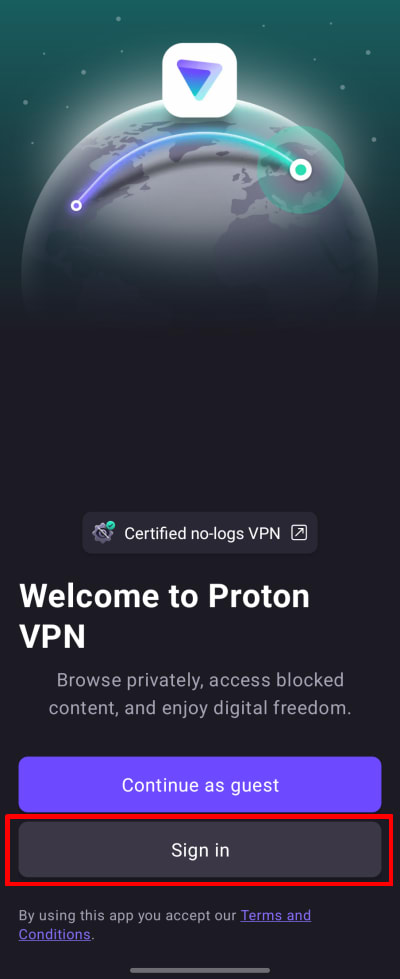
Jeśli nie masz jeszcze konta Proton VPN, kliknij przycisk Utwórz konto lub kliknij tutaj. Pamiętaj, że jeśli masz już konto w dowolnej usłudze Proton (takiej jak Proton Mail lub Proton Drive), możesz użyć tej samej nazwy użytkownika i hasła, aby zalogować się do Proton VPN.
Wpisz nazwę użytkownika i hasło do swojego konta Proton, a następnie kliknij Zaloguj się.
Opcja 2: Tryb gościa
Jeśli wolisz, możesz korzystać z aplikacji bez konta Proton. Po prostu kliknij Kontynuuj jako gość. Dzięki temu uzyskasz dostęp do wszystkich bezpłatnych funkcji dostępnych w aplikacji. Aby uzyskać dostęp do naszych funkcji premium, musisz zalogować się na płatne konto Proton VPN.

Połącz się z najszybszym krajem dostępnym w Twoim planie
Jeśli korzystasz z naszego planu Free, wybierz Najszybszy kraj → Połącz, aby automatycznie połączyć się z najszybszym serwerem dla Twojej lokalizacji. Darmowe serwery znajdują się w Holandii, Japonii, Rumunii, Polsce, Norwegii, Szwajcarii, Singapurze, Meksyku, Kanadzie i Stanach Zjednoczonych.
Jeśli korzystasz z płatnego planu, wybierz Najszybszy kraj → Połącz, aby automatycznie połączyć się z najszybszym serwerem dla Twojej lokalizacji. Posiadamy serwery Plus zlokalizowane w ponad 120 krajach na całym świecie (możesz również wybrać Najszybszy kraj w karcie Kraje — patrz poniżej).
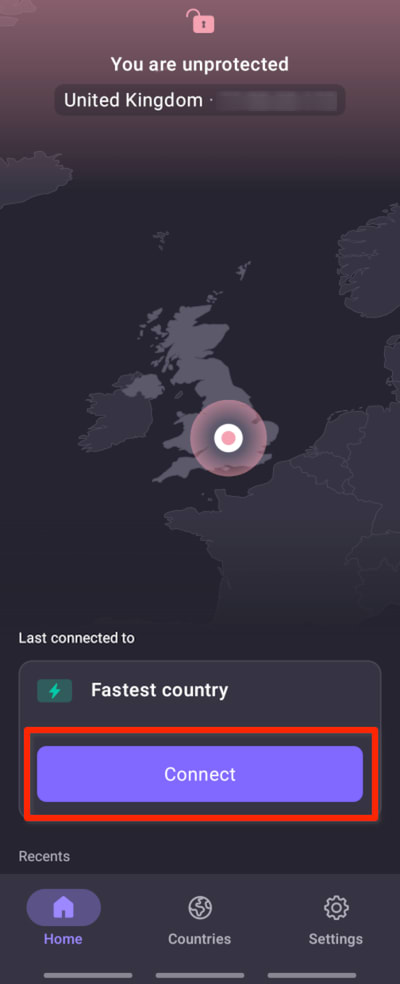
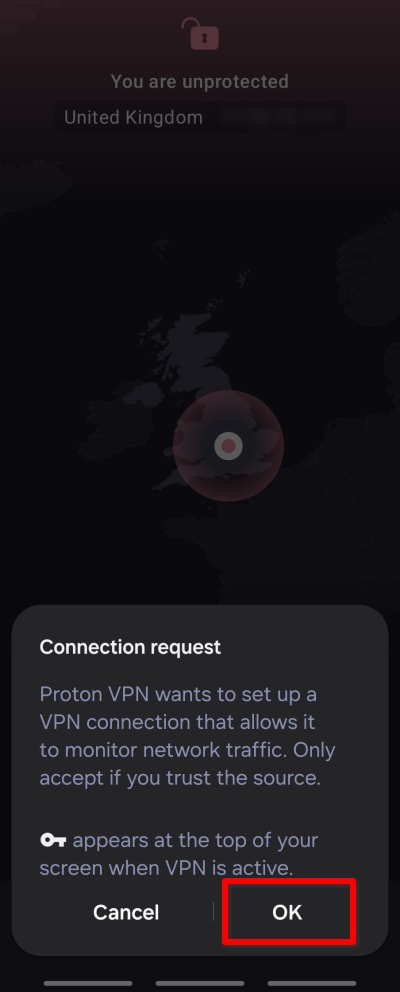
Przy pierwszym połączeniu z Proton VPN otrzymasz prośbę o potwierdzenie żądania połączenia VPN. Kliknij OK, aby kontynuować. Jeśli zamiast tego zobaczysz ekran o tytule Wymagana akcja, aby połączyć się z usługą VPN, zobacz ten poradnik.
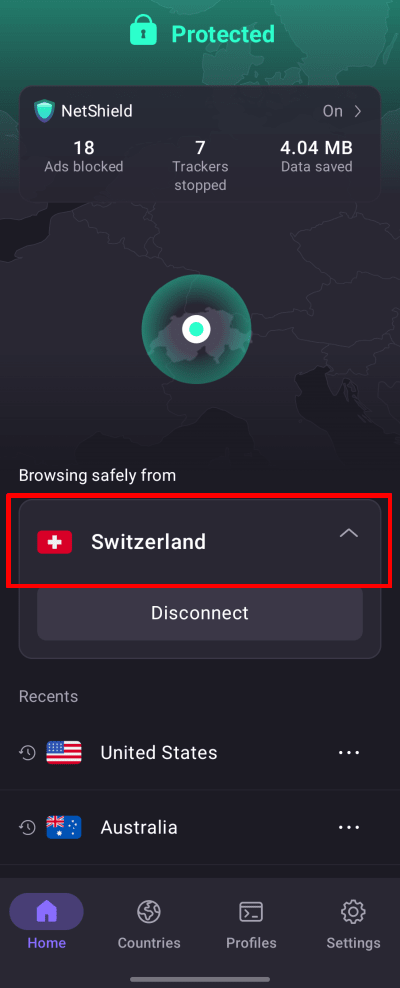
Po połączeniu ekran Strona główna zmieni kolor na zielony i pokaże Ci na mapie lokalizację serwera, z którym masz połączenie, a także statystyki NetShield Ad-blocker dla tej sesji (w płatnych planach i jeśli opcja Zablokuj złośliwe oprogramowanie, reklamy i elementy śledzące jest włączona).
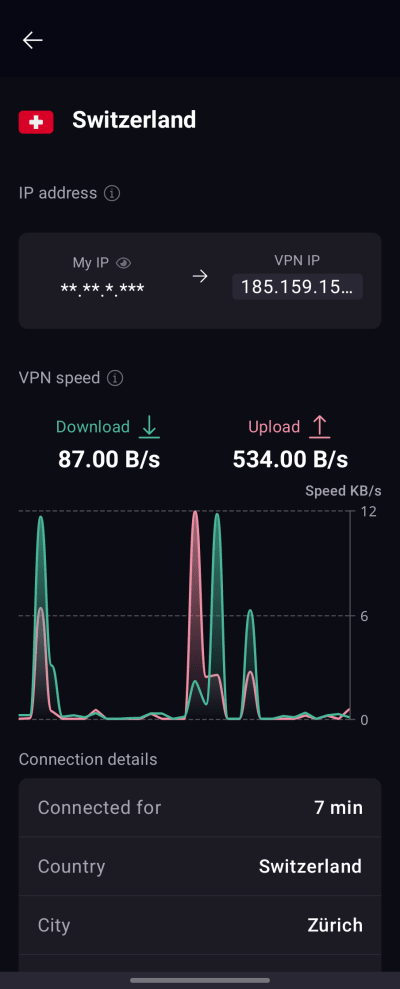
Aby zobaczyć szczegóły dotyczące serwera, z którym masz połączenie, kliknij aktywne połączenie na stronie głównej.
Możesz przeglądać szczegóły połączenia, takie jak czas trwania połączenia, adres IP serwera VPN, obciążenie serwera, używany protokół VPN i wiele więcej.
Zmień serwer (jeśli korzystasz z planu Free)
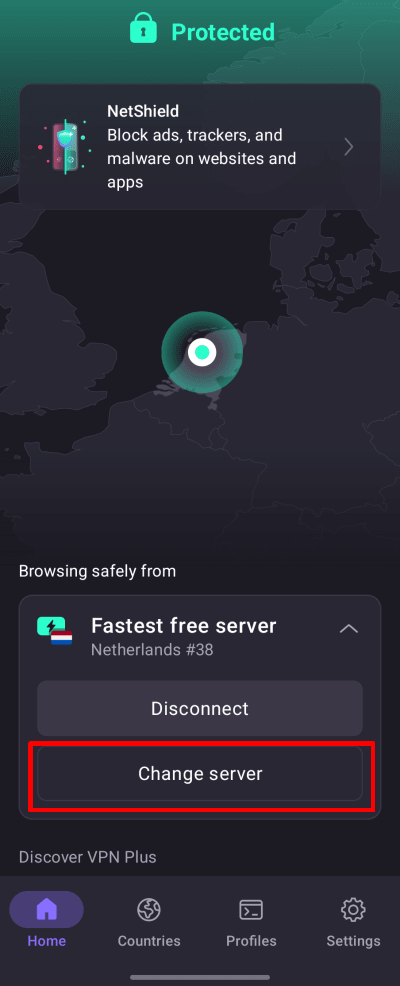
Po połączeniu z losowym darmowym serwerem możesz zmienić go na serwer w innym, losowym kraju po krótkim czasie oczekiwania. Aby to zrobić, po prostu wybierz opcję Zmień serwer na ekranie Strona główna.
Połącz się z określoną lokalizacją (tylko jeśli masz płatny plan Proton VPN)
Jeśli korzystasz z dowolnego płatnego planu Proton VPN, możesz połączyć się z dowolnym z naszych szybkich serwerów w ponad 120 krajach. Aby połączyć się z najszyzym serwerem w wybranym kraju, otwórz kartę Kraje i kliknij dany kraj.

Aby połączyć się z określonym miastem lub stanem w danym kraju, kliknij … obok kraju i wybierz miasto lub stan.

Aby połączyć się z określonym serwerem w danym mieście lub stanie, kliknij … obok miasta lub stanu i wybierz serwer.

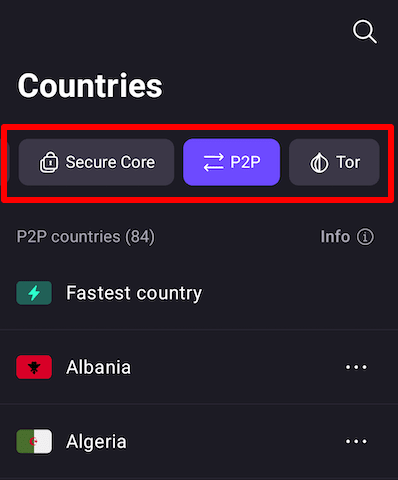
Aby połączyć się z jednym z naszych specjalnych serwerów Secure Core, P2P lub Tor, kliknij odpowiednią kartę i wybierz pozycję z listy.
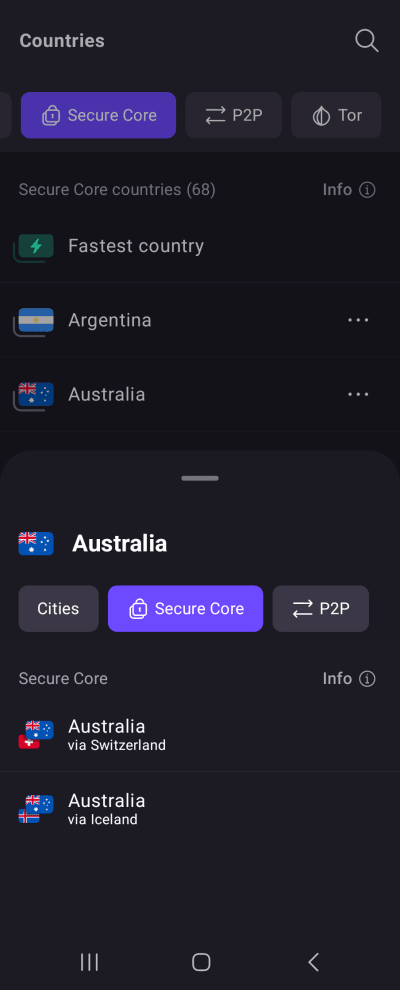
Aby skorzystać z naszej funkcji podwójnego połączenia VPN Secure Core, kliknij kartę Secure Core i wybierz kraj wyjściowy (kraj, z którego będzie się wydawać, że uzyskujesz dostęp do internetu). Możesz teraz wybrać lokalizację serwera Secure Core, przez którą ma być przekierowywane połączenie.
Dowiedz się więcej o Secure Core
Możesz także znaleźć dowolny kraj, miasto, stan lub serwer, klikając ikonę wyszukiwania (lupę) i wpisując nazwę w polu wyszukiwania.
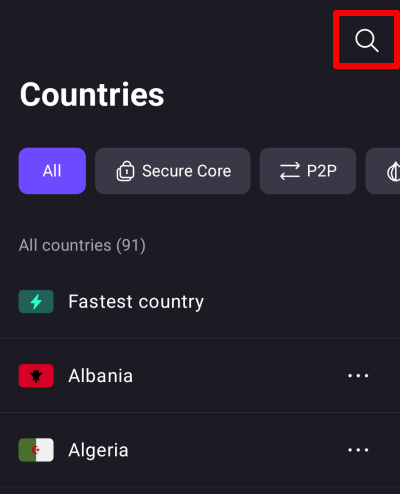
Ostatnie i przypięte kraje, miasta oraz serwery
Na dole ekranu głównego możesz zobaczyć listę krajów, z którymi ostatnio nawiązano połączenie. Po prostu kliknij jeden z nich, aby połączyć się z tym samym serwerem, co poprzednio (na przykład: jeśli wcześniej użyto Secure Core, aby połączyć się z serwerem wyjściowym w Australii przez Szwajcarię, kliknięcie go tym razem skonfiguruje to samo połączenie Secure Core).
Aby przypiąć element do listy Ostatnie, kliknij ⋯ obok lokalizacji lub profilu → Przypnij.

Aplikacja Proton VPN pokaże teraz przypięty element na górze listy Ostatnie z ikoną pinezki obok niego.

Profile
Możesz utworzyć profil połączenia VPN, aby mieć jeszcze większą kontrolę nad połączeniami, z których często korzystasz. Wybierz kartę Profile, aby zobaczyć profile, które już zostały przez Ciebie utworzone (skonfigurowaliśmy też wstępnie kilka typowych scenariuszy), lub kliknij Utwórz profil, aby stworzyć nowy.
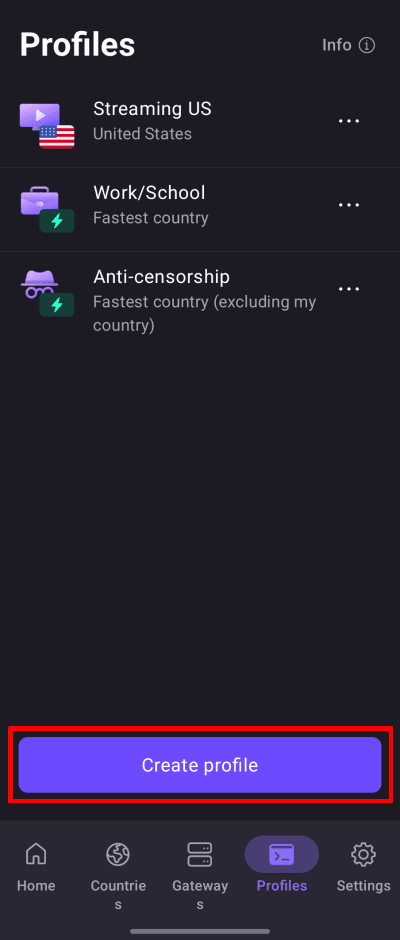
Dowiedz się więcej o tworzeniu i używaniu profili połączeń VPN
Misją Proton VPN jest zapewnienie każdemu prywatności jako standardu i zawsze będziemy oferować w 100% bezpłatną usługę dla tych, którzy najbardziej nas potrzebują. Jednak aby uzyskać dostęp do wielu naszych opcjonalnych zaawansowanych funkcji, potrzebujesz płatnego planu Proton VPN. Funkcje i ustawienia wymagające płatnego planu Proton VPN są wyraźnie oznaczone odznaką Proton+. Aby uzyskać dostęp do tych funkcji i wesprzeć naszą misję, rozważ ulepszenie do płatnego planu Proton VPN.

How to disconnect from Proton VPN
You can easily disconnect from a Proton VPN server through the Proton VPN application:
- Open the Proton VPN app on your Android device.
- On the Home screen, tap the Disconnect button.
- Your VPN connection will be terminated, and your device will revert to its regular internet connection.

Note: Disconnecting removes your VPN protection. Your real IP address and internet traffic will be visible to your internet service provider and websites you visit until you reconnect.
Ustawienia Proton VPN
Kliknij kartę Ustawienia (ikona koła zębatego), aby uzyskać dostęp do bardziej zaawansowanych ustawień i funkcji aplikacji Proton VPN na Androida.

Funkcje
Połączenie
- Domyślne połączenie – jest to połączenie, które zostanie użyte po kliknięciu przycisku Połącz. Wybierz spośród opcji Najszybszy kraj, Ostatnie połączenie lub dowolnego połączenia z listy Ostatnie (w tym profilu)
- Protokół
- VPN Accelerator
- Ustawienia zaawansowane (zobacz poniżej)
Ogólne
- Powiadomienia – otwiera ustawienia powiadomień systemu Android dla aplikacji Proton VPN
- Ikona aplikacji – maskuje aplikację Proton VPN na Twoim urządzeniu za pomocą niewinnie wyglądającej ikony
- Widżety
Wsparcie
- Centrum pomocy (otwiera strony wsparcia Proton VPN w przeglądarce)
- Zgłoś problem
- Logi diagnostyczne (zespół wsparcia klienta może o nie poprosić, aby pomóc w rozwiązaniu problemów)
Ulepszaj Proton
- Pomóż nam pokonać cenzurę
- Oceń Proton VPN (otwiera Proton VPN w Google Play)
Ustawienia zaawansowane
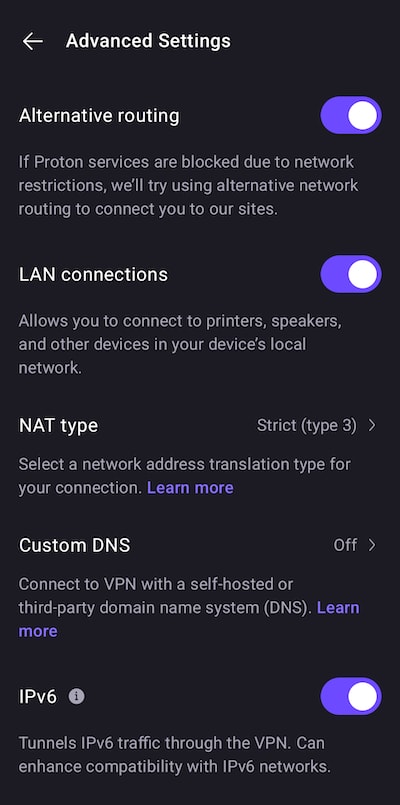
- Alternatywne przekierowanie połączenia(nowe okno)
- Połączenia LAN
- Typ NAT
- Niestandardowy serwer DNS
- IPv6
Na dole strony możesz się wylogować. Znajdziesz tam również numer wersji aplikacji Proton VPN, z której korzystasz, co może być przydatne podczas rozwiązywania problemów.
Dowiedz się więcej o tym, jak działa VPN
Widżety Proton VPN na Androida
Proton VPN obsługuje widżety na Androidzie. Możesz je umieścić w dowolnym miejscu na ekranie głównym, co pozwala łatwo sprawdzić, czy masz połączenie, i zapewnia wygodny dostęp do połączeń oraz profili jednym dotknięciem bez otwierania aplikacji Proton VPN.

Dowiedz się, jak korzystać z widżetów
Ręcznie skonfiguruj OpenVPN i WireGuard
Ręczna konfiguracja OpenVPN i WireGuard na Androidzie jest możliwa, ale wiąże się z utratą wszystkich zaawansowanych funkcji dostępnych w aplikacji Proton.