


Miten Proton VPN -palvelua käytetään Androidilla
- Luetaan
- 7 min
- Kategoria
- Proton VPN -sovellukset
Proton VPN -sovellus Android 8.0 -versiolle ja sitä uudemmille auttaa teitä kiertämään sensuuria ja pysymään yksityisenä internetissä. Yhdellä napautuksella voitte muodostaa yhteyden tuhansiin VPN-palvelimiin eri puolilla maailmaa ja tarkastella estettyjä sivustoja sekä sisältöä, kaikki tämä IP-osoitteenne piilottaen.
Lue, miksi tarvitsette VPN-yhteyden Android-puhelimeenne
Tässä artikkelissa
- Miten Proton VPN asennetaan Androidille
- Miten Proton VPN -palvelua käytetään Androidilla
- Kirjautukaa sisään tai käyttäkää vierastilaa
- Yhdistäminen VPN-yhteyteen
- Vaihda palvelinta (Proton Free)
- Muodostakaa yhteys tiettyyn sijaintiin (maksullinen tilaus)
- Tallennetut yhteydet (viimeisimmät, kiinnitetyt, profiilit)
- How to disconnect from Proton VPN
- Proton VPN -asetukset
- Proton VPN Android -widgetti
- Määrittäkää OpenVPN ja WireGuard manuaalisesti
Voitte myös suojata Chromebookinne Android-sovelluksellamme.
Miten Proton VPN asennetaan Androidille
1. Napauttakaa selaimessa alla olevaa Play Kaupan linkkiä.

Tämä avaa Proton VPN:n lataussivun Play Kauppa -sovelluksessa. Vaihtoehtoisesti voitte käynnistää Play Kauppa -sovelluksen ja etsiä Proton VPN:ää manuaalisesti.
2. Asentakaa sovellus.
Miten Proton VPN -palvelua käytetään Androidilla
Kun olette asentaneet Proton VPN:n Androidille, teidän on kirjauduttava sisään ja muodostettava yhteys VPN-palvelimeen suojataksenne selaustanne.
Miten Proton VPN -palvelua käytetään Androidilla
Kirjautukaa sisään tai käyttäkää vierastilaa
Maksuttoman Proton VPN -tilin avulla voitte käyttää kaikkia Proton-ekosysteemin maksuttomia palveluita, mukaan lukien Proton VPN, Proton Mail(uusi ikkuna), Proton Drive(uusi ikkuna), Proton Pass(uusi ikkuna), Proton Wallet(uusi ikkuna) ja Proton Calendar(uusi ikkuna).
Voidaksesi käyttää yli 15 000 palvelinta yli 120 maassa, suoratoistaa sisältöä turvallisesti laajasta valikoimasta suosittuja palveluita, ladata torrentteja yksityisesti tai käyttää erityisominaisuuksia, kuten Secure Core -kaksois-VPN-yhteyttä, NetShield Ad-blockeria tai jaettua tunnelointia, tarvitset maksullisen Proton VPN -tilin.
Proton VPN:n Android-sovellusta voi käyttää kahdella tavalla:
Vaihtoehto 1: Kirjautukaa sisään Proton-tilillänne
Avatkaa Proton VPN -sovellus ja napauttakaa Kirjaudu sisään.
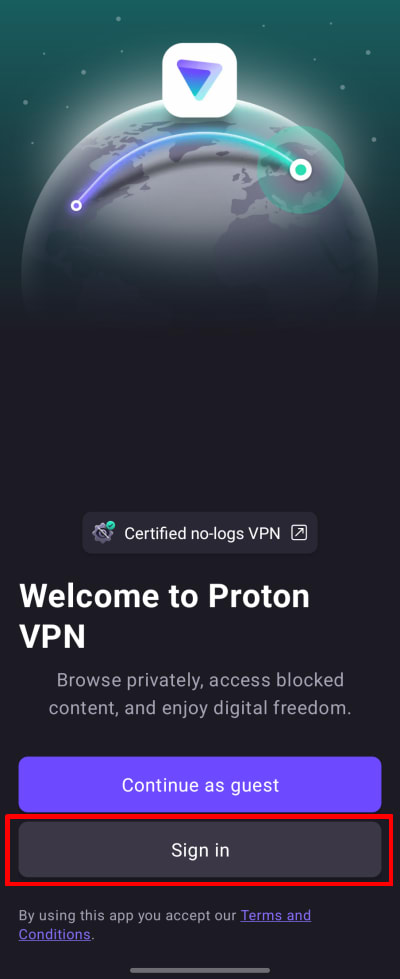
Jos ette ole vielä luoneet Proton VPN -tiliä, napauttakaa painiketta Luo tili tai klikatkaa tästä. Huomatkaa, että jos olette rekisteröityneet johonkin muuhun Proton-palveluun (kuten Proton Mailiin tai Proton Driveen), voitte käyttää samaa käyttäjätunnusta ja salasanaa kirjautuaksenne Proton VPN:ään.
Syöttäkää Proton-tilinne käyttäjätunnus ja salasana ja napauttakaa sitten Kirjaudu sisään.
Vaihtoehto 2: Vierastila
Halutessanne voitte käyttää sovellusta ilman Proton-tiliä. Napauttakaa vain Jatka vieraana. Näin voitte käyttää kaikkia sovelluksessa saatavilla olevia maksuttomia ominaisuuksia. Premium-ominaisuuksien käyttö edellyttää kirjautumista maksullisella Proton VPN -tilillä.

Muodostakaa yhteys nopeimpaan tilauksenne sallimaan maahan
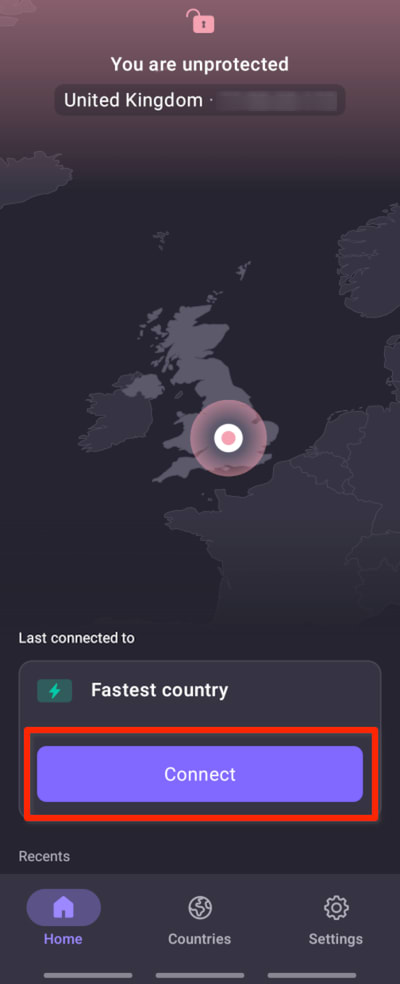
Jos käytössänne on Free-tilaus, valitkaa Nopein maa → Yhdistä muodostaaksenne automaattisesti yhteyden sijaintinne nopeimpaan palvelimeen. Maksuttomia palvelimia sijaitsee Alankomaissa, Japanissa, Romaniassa, Puolassa, Norjassa, Sveitsissä, Singaporessa, Meksikossa, Kanadassa ja Yhdysvalloissa.
Jos käytössänne on maksullinen tilaus, valitkaa Nopein maa → Yhdistä muodostaaksenne automaattisesti yhteyden sijaintinne nopeimpaan palvelimeen. Plus-palvelimiamme sijaitsee yli 120 maassa ympäri maailmaa (voitte myös valita Nopein maa -vaihtoehdon Maat-välilehdeltä — katso alta).
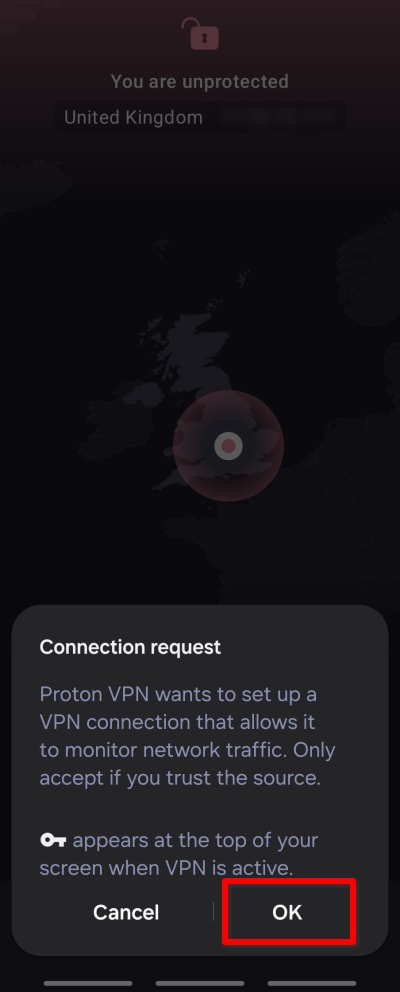
Teitä pyydetään vahvistamaan VPN-yhteyspyyntö, kun muodostatte yhteyden Proton VPN -palveluun ensimmäistä kertaa. Jatkaaksenne napauttakaa OK. Jos näette sen sijaan näytön, jonka otsikko on VPN-yhteyden muodostus vaatii toimenpiteitä, tutustukaa tähän oppaaseen.
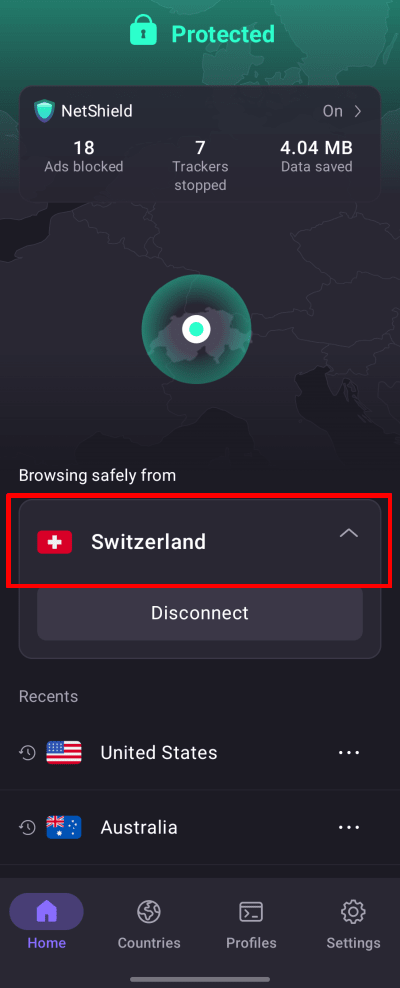
Kun yhteys on muodostettu, Aloitus-näyttö muuttuu vihreäksi ja näyttää kartalla sen palvelimen sijainnin, johon olette yhdistettynä, sekä tämän istunnon NetShield Ad-blocker -tilastot (maksullisissa tilauksissa ja jos Estä haittaohjelmia, mainoksia ja seurantoja on käytössä).
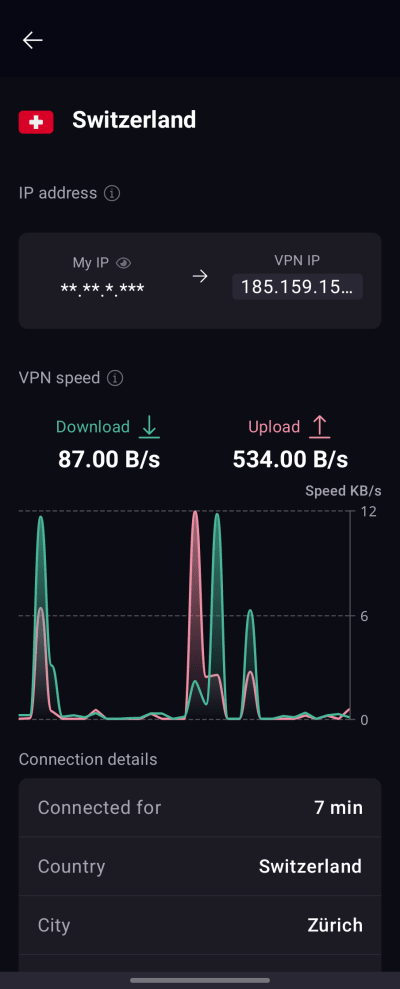
Nähdäksenne lisätietoja palvelimesta, johon olette yhdistettynä, napauttakaa aktiivista yhteyttä aloitusnäytössänne.
Voitte tarkastella yhteyden tietoja, kuten yhteyden kestoa, VPN-palvelimen IP-osoitetta, palvelimen kuormitusta, käytettyä VPN-protokollaa ja paljon muuta.
Vaihda palvelinta (jos käytössänne on Free-tilaus)
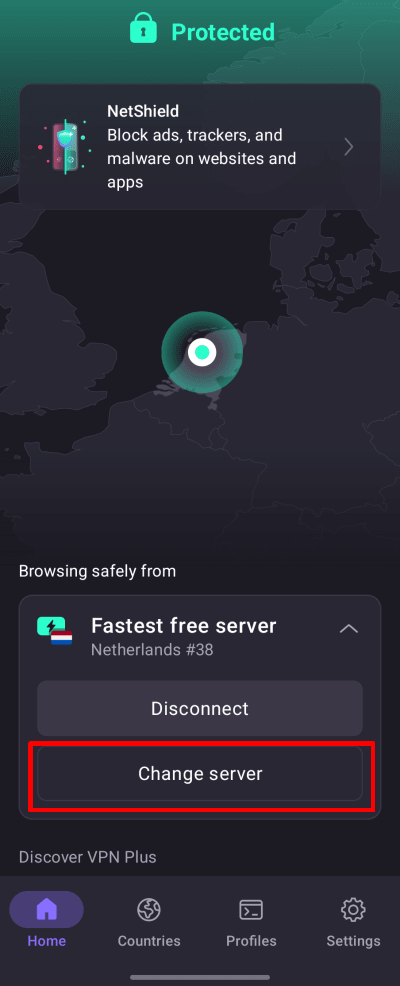
Kun olette muodostaneet yhteyden satunnaiseen maksuttomaan palvelimeen, voitte vaihtaa palvelimen toisessa, satunnaisessa maassa sijaitsevaan palvelimeen lyhyen odotusajan jälkeen. Tehdäksenne tämän valitkaa vain Vaihda palvelinta Aloitus-näytöllä.
Muodostakaa yhteys tiettyyn sijaintiin (vain jos käytössänne on maksullinen Proton VPN -tilaus)
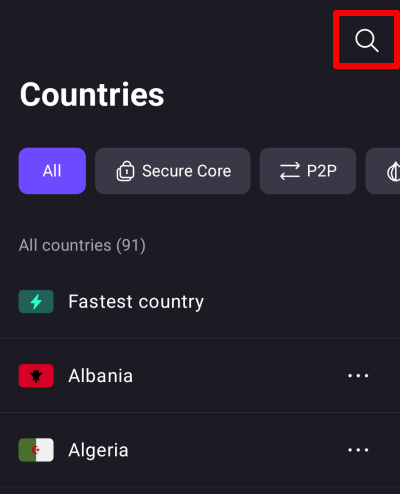
Jos käytössänne on jokin maksullinen Proton VPN -tilaus, voitte muodostaa yhteyden mihin tahansa suurnopeuspalvelimistamme yli 120 maassa. Muodostaaksenne yhteyden valitsemanne maan nopeimpaan palvelimeen avatkaa Maat-välilehti ja napauttakaa haluamaanne maata.

Yhdistääksenne tiettyyn maassa sijaitsevaan kaupunkiin tai osavaltioon napauttakaa maan vieressä olevaa painiketta … ja valitkaa kaupunki tai osavaltio.

Yhdistääksenne tiettyyn kaupungissa tai osavaltiossa sijaitsevaan palvelimeen napauttakaa kaupungin tai osavaltion vieressä olevaa painiketta … ja valitkaa palvelin.

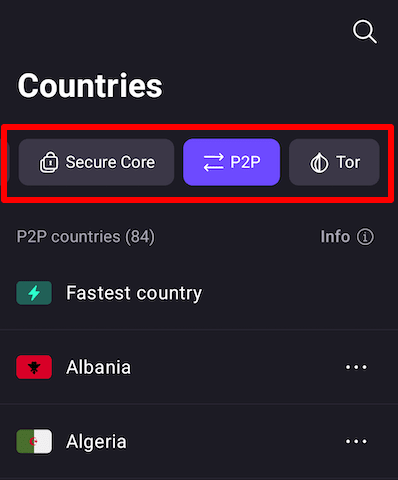
Yhdistääksenne johonkin erityisistä Secure Core-, P2P– tai Tor-palvelimistamme napauttakaa kyseistä välilehteä ja valitkaa palvelin luettelosta.
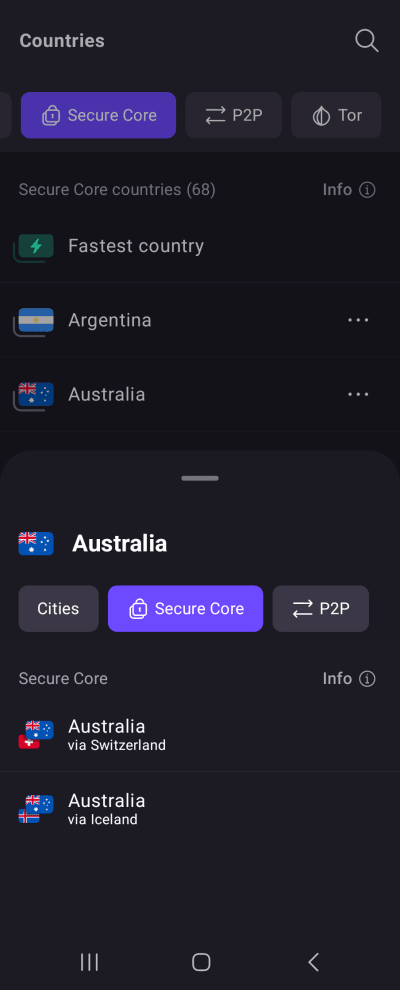
Käyttääksenne Secure Core -kaksois-VPN-ominaisuuttamme napauttakaa Secure Core -välilehteä ja valitkaa poistumismaa (maa, josta käsin teidän näyttää käyttävän internetiä). Voitte nyt valita sen Secure Core -palvelimen sijainnin, jonka kautta haluatte yhteyden reititettävän.
Voitte myös etsiä minkä tahansa maan, kaupungin, osavaltion tai palvelimen napauttamalla hakukuvaketta (suurennuslasi) ja kirjoittamalla sen nimen hakukenttään.
Viimeisimmät ja kiinnitetyt maat, kaupungit ja palvelimet
Aloitusnäytön alaosassa näette luettelon maista, joihin olette äskettäin yhdistäneet. Napauttamalla jotakin niistä voitte yhdistää samaan palvelimeen kuin aiemminkin (esimerkiksi jos käytitte aiemmin Secure Corea yhdistääksenne Australian poistumispalvelimeen Sveitsin kautta, sen napauttaminen määrittää saman Secure Core -yhteyden tälläkin kertaa).
Kiinnittääksenne kohteen Viimeisimmät-luetteloon napauttakaa painiketta ⋯ sijainnin tai profiilin vieressä → Kiinnitä.

Proton VPN -sovellus näyttää nyt kiinnitetyn kohteen Viimeisimmät-luettelon yläosassa ja sen vieressä on nastakuvake.

Profiilit
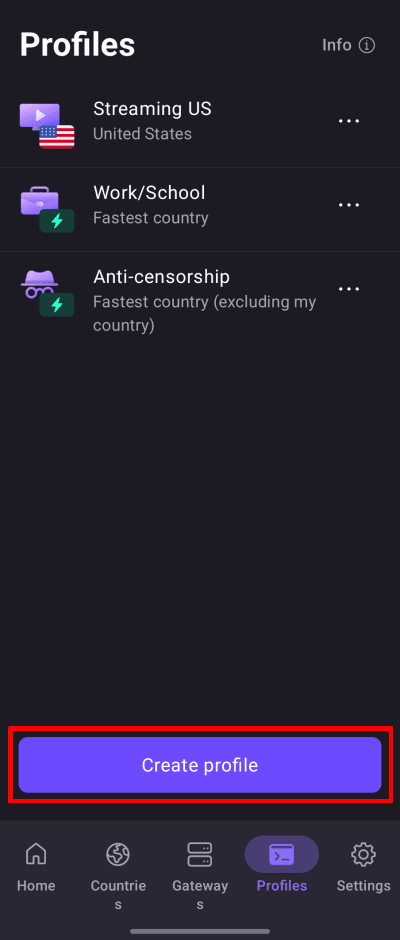
Voitte luoda VPN-yhteysprofiilin hallitaksenne entistäkin paremmin usein käyttämiänne yhteyksiä. Valitkaa Profiilit-välilehti nähdäksenne jo luomanne profiilit (olemme myös määrittäneet valmiiksi joitakin yleisiä käyttötapauksia) tai napauttakaa Luo profiili luodaksenne uuden.
Lue lisää VPN-yhteysprofiilien luomisesta ja käytöstä
Proton VPN:n tehtävänä on tehdä yksityisyydestä oletusarvo kaikille, ja tarjoamme aina 100 % maksuttoman palvelun niille, jotka tarvitsevat meitä eniten. Monien valinnaisten erityisominaisuuksiemme käyttämiseen tarvitsette kuitenkin maksullisen Proton VPN -tilauksen. Ominaisuudet ja asetukset, jotka edellyttävät maksullista Proton VPN -tilausta, on merkitty selvästi Proton+-tunnuksella. Jotta voitte käyttää näitä ominaisuuksia ja tukea tavoitettamme, harkitkaa päivittämistä maksulliseen Proton VPN -tilaukseen.

How to disconnect from Proton VPN
You can easily disconnect from a Proton VPN server through the Proton VPN application:
- Open the Proton VPN app on your Android device.
- On the Home screen, tap the Disconnect button.
- Your VPN connection will be terminated, and your device will revert to its regular internet connection.

Note: Disconnecting removes your VPN protection. Your real IP address and internet traffic will be visible to your internet service provider and websites you visit until you reconnect.
Proton VPN -asetukset
Napauttakaa Asetukset-välilehteä (hammasrataskuvake) käyttääksenne Proton VPN for Android -sovelluksen lisäasetuksia ja -ominaisuuksia.

Ominaisuudet
Yhteys
- Oletusyhteys – Tämä on yhteys, jota käytetään, kun napautatte Yhdistä-painiketta. Valitkaa vaihtoehdoista Nopein maa, Edellinen yhteys tai mikä tahansa yhteys Viimeisimmät-luettelostanne (mukaan lukien profiili)
- Protokolla
- VPN Accelerator
- Lisäasetukset (katsokaa alta)
Yleiset
- Ilmoitukset – Avaa Androidin ilmoitusasetukset Proton VPN -sovellukselle
- Sovelluksen kuvake – Naamiokaa Proton VPN laitteellanne viattoman näköisellä kuvakkeella
- Widgetit
Tuki
- Tukikeskus (avaa Proton VPN:n tukisivut selaimessanne)
- Ilmoittakaa ongelmasta
- Vianselvityslokit (asiakaspalvelumme saattaa pyytää näitä vianetsinnän avuksi)
Parantakaa Protonia
- Auttakaa meitä taistelemaan sensuuria vastaan
- Arvioikaa Proton VPN (avaa Proton VPN:n Google Playssa)
Lisäasetukset
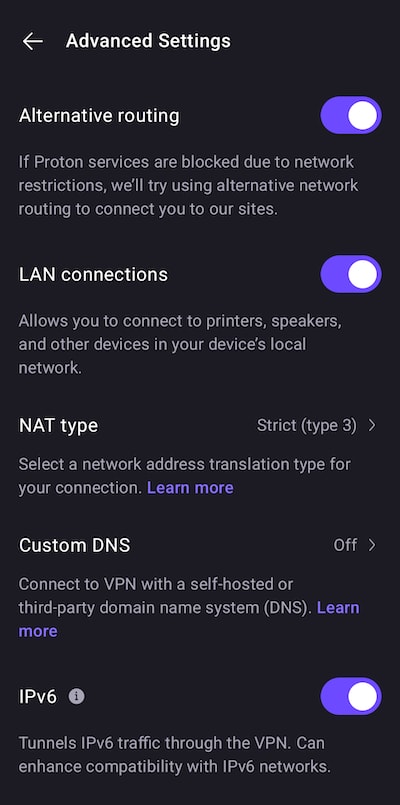
Sivun alaosassa voitte kirjautua ulos. Löydätte sieltä myös käyttämänne Proton VPN -sovelluksen versionumeron, mikä voi olla hyödyllistä vianetsinnässä.
Lue lisää siitä, miten VPN toimii
Proton VPN -sovelluksen Android-widgetit
Proton VPN tukee widgettejä Androidilla. Ne voidaan sijoittaa mihin tahansa aloitusnäytöllänne, jolloin on helppo nähdä, oletteko yhdistettynä, ja ne tarjoavat kätevän pääsyn yhteyksiin ja profiileihin yhdellä napautuksella ilman Proton VPN -sovelluksen avaamista.

Lue, miten widgettejä käytetään
Määritä OpenVPN ja WireGuard manuaalisesti
OpenVPN:n ja WireGuardin manuaalinen määrittäminen Androidilla on mahdollista, mutta se tarkoittaa, että menetätte kaikki Proton-sovelluksessa saatavilla olevat erityisominaisuudet.