Miten Proton VPN:n mobiiliwidgettejä käytetään
- Luetaan
- 2 min
- Kategoria
- Proton VPN -sovellukset
Android-, iOS- ja iPadOS-laitteille tarkoitetuilla Proton VPN -sovelluksilla voitte sijoittaa widgettejä mihin tahansa Aloitus-näytöllänne. Niiden avulla voitte helposti nähdä, onko yhteys muodostettu, ja ne tarjoavat kätevän yhdellä napautuksella tapahtuvan pääsyn yhteyksiin ja profiileihin avaamatta Proton VPN -sovellusta.
Widgetit ovat kaikkien käytettävissä.
Tässä tukioppaassa näytämme teille:
- Miten widgetti lisätään Androidilla
- Miten widgetti lisätään iOS:ssä ja iPadOS:ssä
- Miten widgettejä käytetään
Miten widgetti lisätään Androidilla
Widgetin voi lisätä Androidilla kahdella tavalla:
Vaihtoehto yksi: Proton VPN -sovelluksen kautta
Huomatkaa, että tällä vaihtoehdolla voitte lisätä aloitusnäytöllenne vain oletusarvoisen 2×2-widgetin. Jos haluatte lisätä kaikki saatavilla olevat widgettimme, katsokaa vaihtoehto kaksi:
1. Avatkaa sovellus ja siirtykää kohtaan Asetukset → Yleiset → Widgetti.

- Napauttakaa Lisää.

Vaihtoehto kaksi: Androidin widget-valikkojen kautta
Huomautus: Tämä opas on luotu Samsung OneUI -puhelimella. Yksityiskohdat voivat vaihdella muilla laitteilla, mutta vaiheiden pitäisi olla samankaltaisia.
1. Painakaa pitkään mitä tahansa aloitusnäytön tyhjää kohtaa.
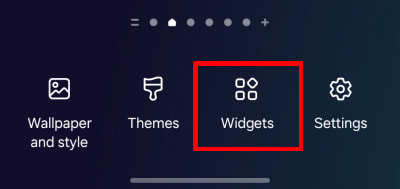
2. Valitkaa Widgetit.
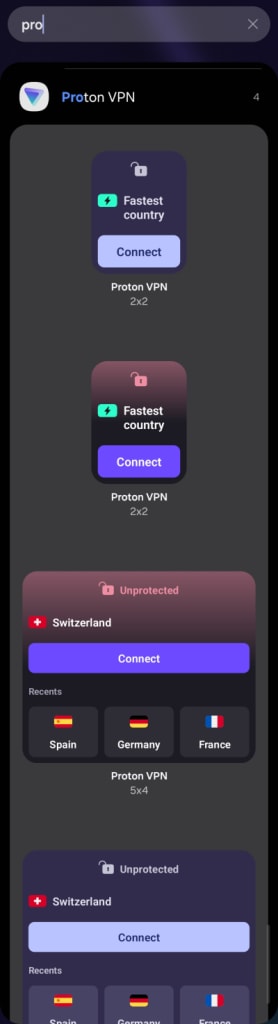
3. Etsikää Proton VPN (tai etsikää se selaamalla luetteloa).
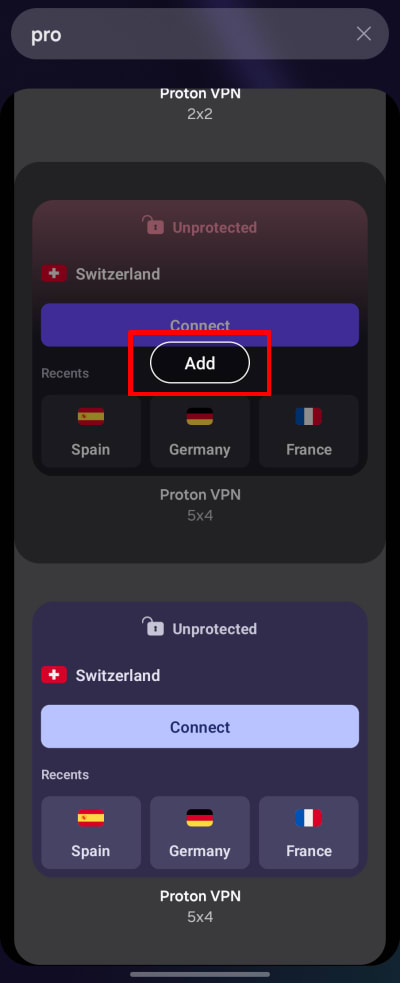
- Napauttakaa haluamaanne widgettiä → Lisää.
Miten widgetti lisätään iOS:ssä ja iPadOS:ssä
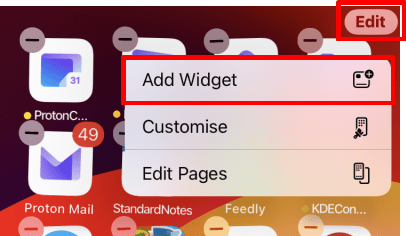
1. Painakaa pitkään mitä tahansa aloitusnäytön tyhjää kohtaa, kunnes sovellukset alkavat heilua. Napauttakaa sitten Muokkaa → Lisää widgetti.
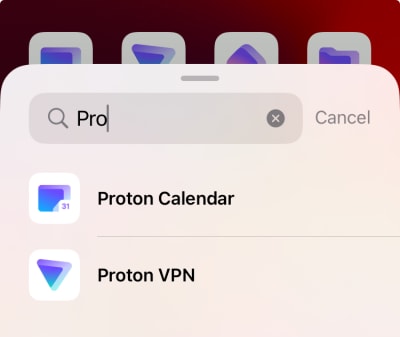
2. Etsikää Proton VPN (tai etsikää se selaamalla luetteloa).
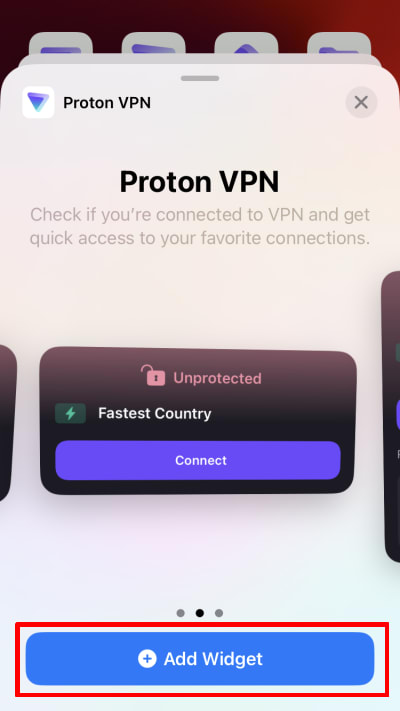
3. Pyyhkäiskää käytettävissä olevien widget-vaihtoehtojen läpi ja napauttakaa haluamanne kohdalla Lisää widgetti.
Miten widgettejä käytetään
Pienemmät widgettimme mahdollistavat yhteyden muodostamisen oletusyhteyteenne yhdellä napautuksella. Oletuksena tämä on Nopein maa, mutta voitte mukauttaa tätä Proton VPN -sovelluksen asetuksissa Androidilla ja iOS/iPadOS:llä. Muodostakaa yhteys napauttamalla Yhdistä.
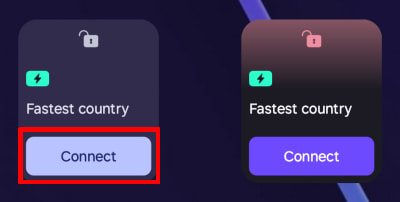
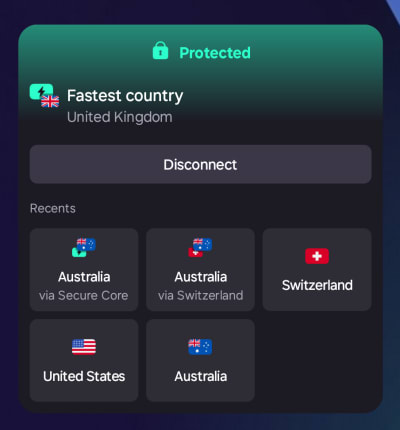
Widgetissä näkyy suljetun lukon kuvake merkkinä siitä, että yhteys on nyt suojattu Proton VPN:llä (kuvake voi myös muuttua vihreäksi valitsemanne widget-tyylin mukaan). Napauttakaa Katkaise katkaistaksenne yhteyden.
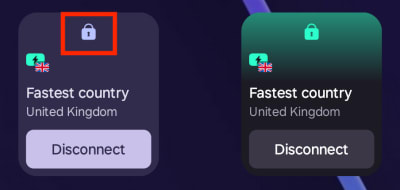
Yhdellä napautuksella toimivien Yhdistä-widgettien lisäksi suuremmat widgettimme mahdollistavat nopean yhdistämisen aikaisempiin yhteyksiin Proton VPN -sovelluksen Viimeisimmät-luettelosta (mukaan lukien mukautetut profiilit).