Hur du använder Proton VPN:s mobilwidgets
- Lästid
- 2 min
- Kategori
- Proton VPN-appar
Proton VPN-apparna för Android, iOS och iPadOS gör att du kan placera widgets var som helst på din Hemskärm. De gör det enkelt att se om du är ansluten och ger bekväm åtkomst med ett tryck till anslutningar och profiler utan att du behöver öppna Proton VPN-appen.
Widgets är tillgängliga för alla.
I den här supportguiden visar vi dig:
- Så lägger du till en widget på Android
- Så lägger du till en widget på iOS och iPadOS
- Så använder du widgets
Så lägger du till en widget på Android
Det finns två sätt att lägga till en widget på Android:
Alternativ ett: Via Proton VPN-appen
Observera att det här alternativet endast låter dig lägga till standardwidgeten på 2×2 till din hemskärm. För att lägga till vårt fulla utbud av widgets, se alternativ två:
1. Öppna appen och gå till Inställningar → Allmänt → Widget.

- Tryck på Lägg till.

Alternativ två: Via Androids widgetmenyer
Obs! Den här guiden skapades med en Samsung OneUI-telefon. Detaljer kan skilja sig åt på andra enheter men bör vara liknande.
1. Tryck länge på en ledig yta på din hemskärm.
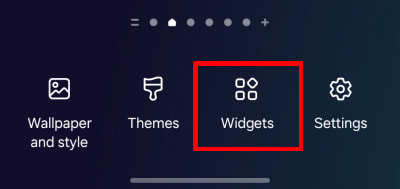
2. Välj Widgets.
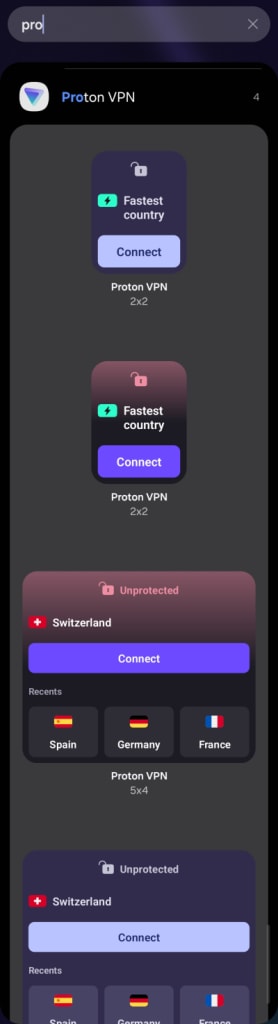
3. Sök efter Proton VPN (eller bläddra i listan för att hitta den).
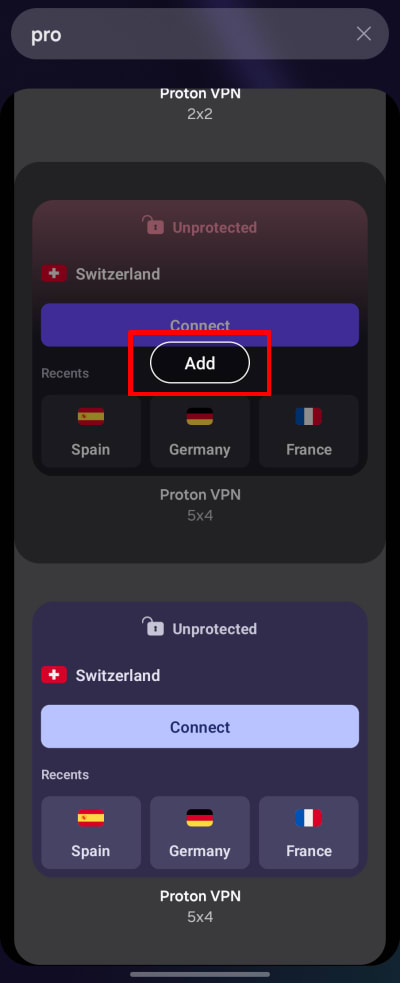
- Tryck på den widget du vill ha → Lägg till.
Så lägger du till en widget på iOS och iPadOS
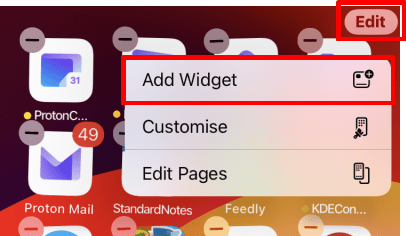
1. Tryck länge på en ledig yta på din hemskärm tills apparna börjar skaka. Tryck sedan på Redigera → Lägg till widget.
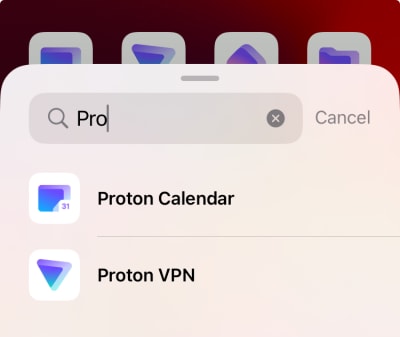
2. Sök efter Proton VPN (eller bläddra i listan för att hitta den).
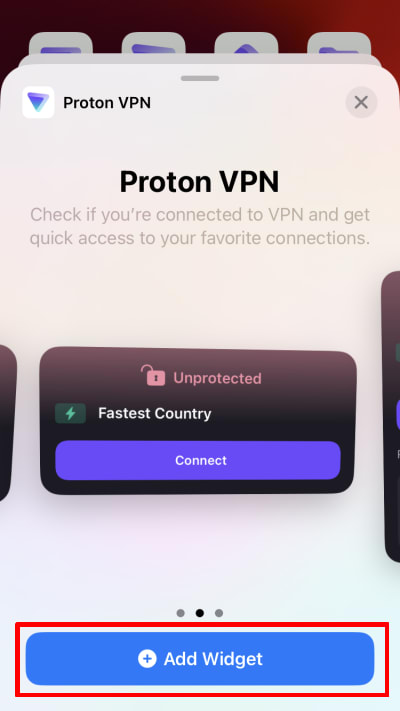
3. Svep genom de tillgängliga widgetalternativen och tryck på Lägg till widget på den du vill ha.
Så använder du widgets
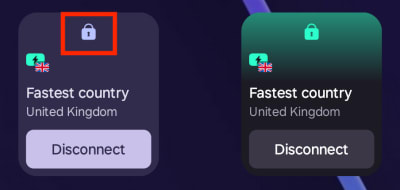
Våra mindre widgets låter dig ansluta till din standardanslutning med ett enda tryck. Som standard är detta Snabbaste land, men du kan anpassa detta i appinställningarna för Proton VPN på Android och iOS/iPadOS. För att ansluta trycker du helt enkelt på Anslut.
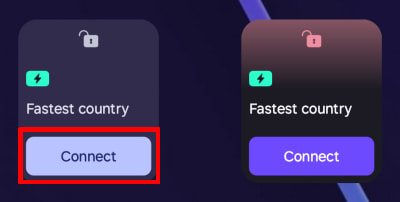
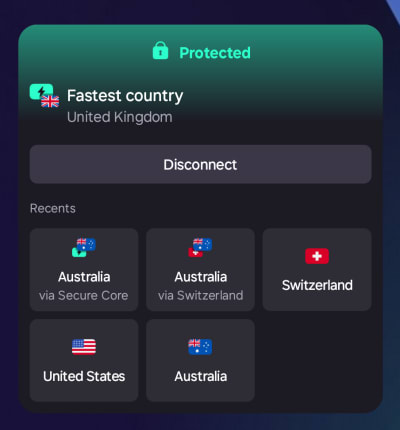
Widgeten kommer att visa en ikon med ett stängt hänglås för att visa att din anslutning nu är skyddad av Proton VPN (den kan också bli grön, beroende på vilken widgetstil du har valt). Tryck på Koppla från för att koppla från.
Utöver våra widgets för att ansluta med ett tryck, låter våra större widgets dig snabbt ansluta till tidigare anslutningar i Proton VPN-appens lista över Senaste (inklusive anpassade profiler).