So verwendest du die mobilen Widgets von Proton VPN
- Lesen
- 2 Min.
- Kategorie
- Proton VPN-Apps
Mit den Proton VPN-Apps für Android, iOS und iPadOS kannst du überall auf deiner Startseite Widgets platzieren. So siehst du ganz einfach, ob du verbunden bist, und hast bequemen Schnellzugriff auf Verbindungen und Profile, ohne die Proton VPN-App öffnen zu müssen.
Widgets stehen allen zur Verfügung.
In dieser Support-Anleitung zeigen wir dir:
- So fügst du ein Widget unter Android hinzu
- So fügst du ein Widget unter iOS und iPadOS hinzu
- So verwendest du Widgets
So fügst du ein Widget unter Android hinzu
Es gibt zwei Möglichkeiten, ein Widget unter Android hinzuzufügen:
Option eins: Über die Proton VPN-App
Beachte bitte, dass du mit dieser Option nur das Standard-Widget (2×2) zu deiner Startseite hinzufügen kannst. Um unsere gesamte Auswahl an Widgets hinzuzufügen, lies bitte Option zwei:
1. Öffne die App und gehe zu Einstellungen → Allgemein → Widget.

- Tippe auf Hinzufügen.

Option zwei: Über die Android-Widget-Menüs
Hinweis: Diese Anleitung wurde mit einem Samsung-Gerät mit OneUI erstellt. Die Details können auf anderen Geräten abweichen, sollten jedoch ähnlich sein.
1. Halte einen freien Bereich auf deiner Startseite lange gedrückt.
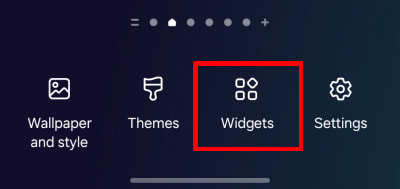
2. Wähle Widgets aus.
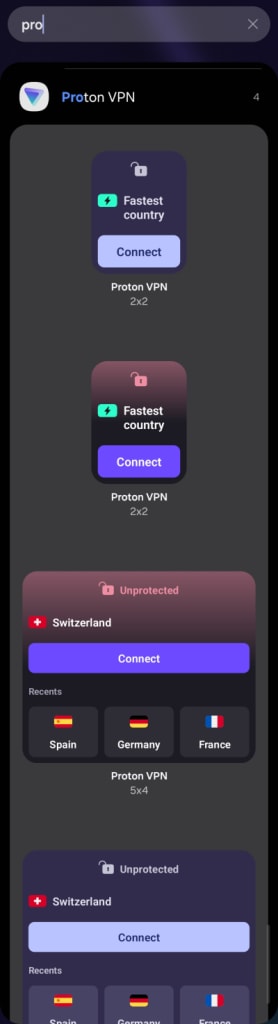
3. Suche nach Proton VPN (oder scrolle durch die Liste, um es zu finden).
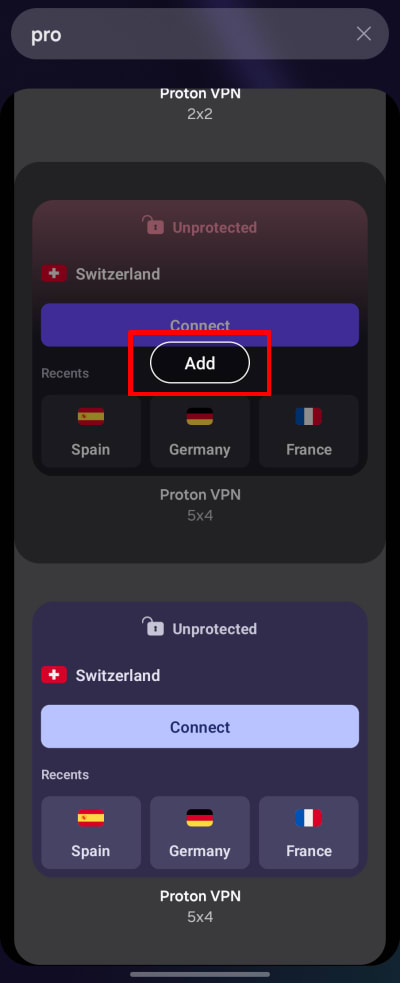
- Tippe auf das gewünschte Widget → Hinzufügen.
So fügst du ein Widget unter iOS und iPadOS hinzu
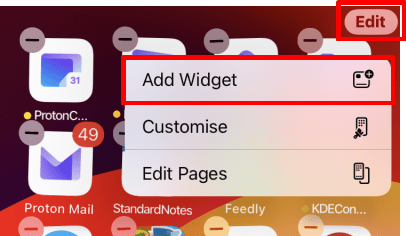
1. Halte einen freien Bereich auf deiner Startseite lange gedrückt, bis die Apps anfangen zu wackeln. Tippe dann auf Bearbeiten → Widget hinzufügen.
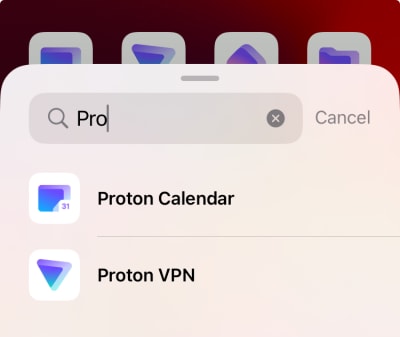
2. Suche nach Proton VPN (oder scrolle durch die Liste, um es zu finden).
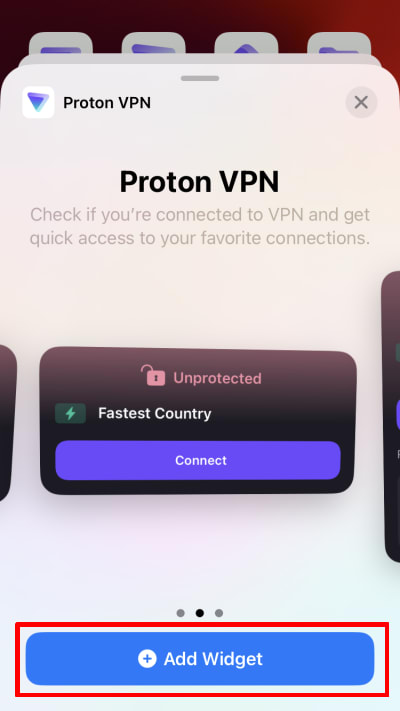
3. Wische durch die verfügbaren Widget-Optionen und tippe beim gewünschten Widget auf Widget hinzufügen.
So verwendest du Widgets
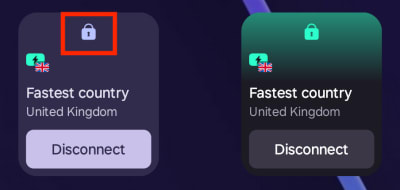
Unsere kleineren Widgets ermöglichen es dir, dich mit nur einem Fingertipp mit deiner Standardverbindung zu verbinden. Standardmäßig ist dies das schnellste Land, aber du kannst dies in den Einstellungen der Proton VPN-App für Android und iOS/iPadOS anpassen. Um dich zu verbinden, tippe einfach auf Verbinden.
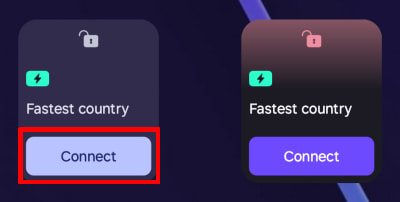
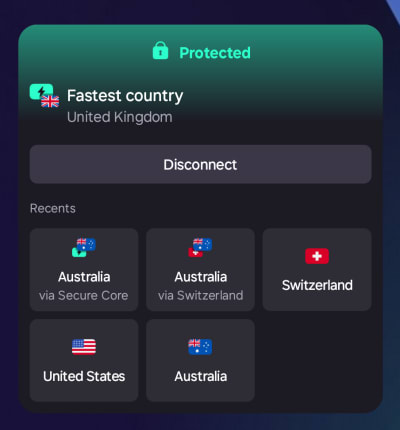
Das Widget zeigt ein Symbol mit einem geschlossenen Schloss an, um zu signalisieren, dass deine Verbindung nun durch Proton VPN geschützt ist (je nach ausgewähltem Widget-Stil kann es sich auch grün färben). Tippe auf Trennen, um die Verbindung zu trennen.
Zusätzlich zu unseren Widgets für die Verbindung mit nur einem Fingertipp ermöglichen es dir unsere größeren Widgets, schnell eine Verbindung zu früheren Verbindungen aus der Liste Neueste der Proton VPN-App herzustellen (einschließlich benutzerdefinierter Profile).