Cách sử dụng tiện ích di động của Proton VPN
- Đọc
- 4 phút
- Danh mục
- Các ứng dụng Proton VPN
Ứng dụng Proton VPN dành cho Android, iOS và iPadOS cho phép đặt tiện ích ở bất kỳ đâu trên màn hình Trang chủ. Các tiện ích này giúp dễ dàng xem trạng thái kết nối và cho phép truy cập nhanh bằng một lần chạm vào các kết nối và hồ sơ mà không cần mở ứng dụng Proton VPN.
Tiện ích khả dụng cho tất cả mọi người.
Trong hướng dẫn hỗ trợ này sẽ hiển thị:
Cách thêm tiện ích trên Android
Có hai cách để thêm tiện ích trên Android:
Tùy chọn một: Qua ứng dụng Proton VPN
Lưu ý rằng tùy chọn này chỉ cho phép thêm tiện ích 2×2 mặc định vào màn hình trang chủ. Để thêm toàn bộ các tùy chọn tiện ích khác, vui lòng xem tùy chọn hai:
1. Mở ứng dụng và đi tới Cài đặt → Chung → Tiện ích.

- Chạm vào Thêm.

Tùy chọn hai: Qua menu tiện ích Android
Lưu ý: Hướng dẫn này được tạo bằng điện thoại Samsung OneUI. Chi tiết có thể khác nhau trên các thiết bị khác nhưng sẽ tương tự.
1. Nhấn giữ vào bất kỳ vùng trống nào trên màn hình trang chủ.
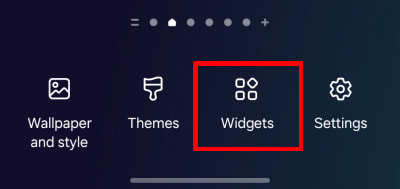
2. Chọn Tiện ích.
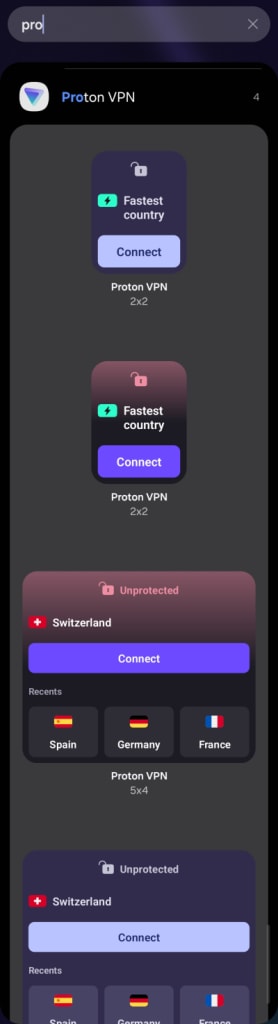
3. Tìm kiếm Proton VPN (hoặc cuộn qua danh sách để tìm).
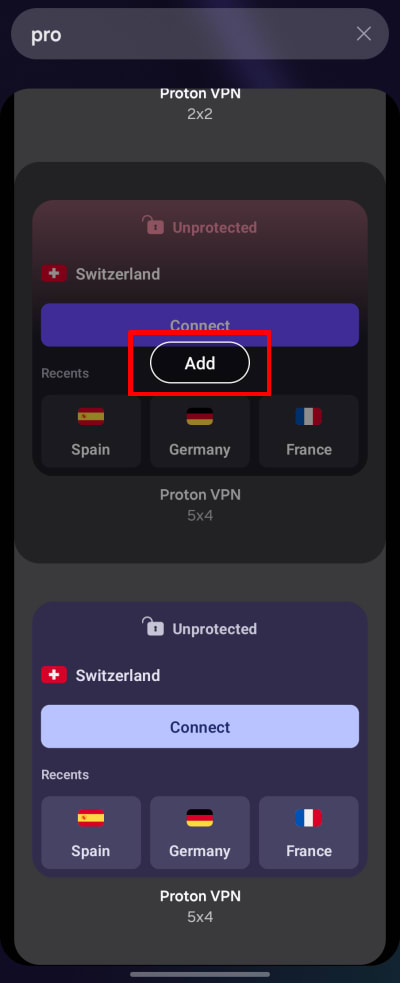
- Chạm vào tiện ích mong muốn → Thêm.
Cách thêm tiện ích trên iOS và iPadOS
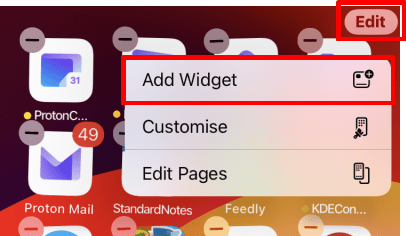
1. Nhấn giữ vào bất kỳ vùng trống nào trên màn hình trang chủ cho đến khi các ứng dụng rung rinh. Sau đó chạm vào Chỉnh sửa → Thêm tiện ích.
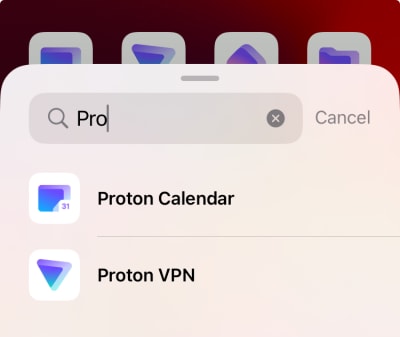
2. Tìm kiếm Proton VPN (hoặc cuộn qua danh sách để tìm).
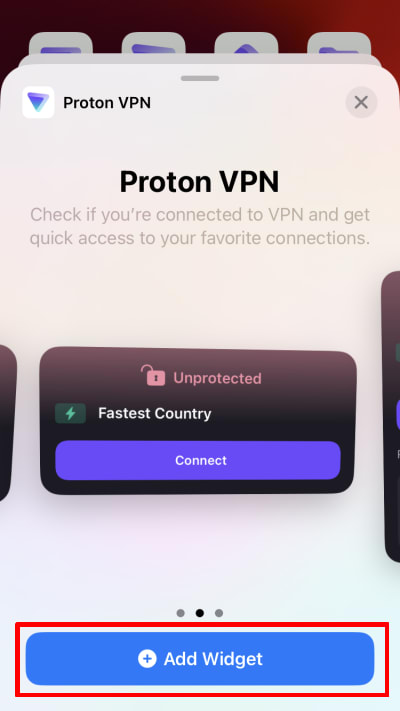
3. Vuốt qua các tùy chọn tiện ích có sẵn và chạm vào Thêm tiện ích trên tiện ích mong muốn.
Cách sử dụng tiện ích
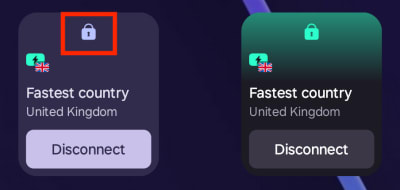
Các tiện ích nhỏ hơn cho phép kết nối bằng một lần chạm với kết nối mặc định. Theo mặc định, đây là Quốc gia nhanh nhất, nhưng có thể tùy chỉnh trong cài đặt ứng dụng Proton VPN trên Android và iOS/iPadOS. Để kết nối, chỉ cần chạm vào Kết nối.
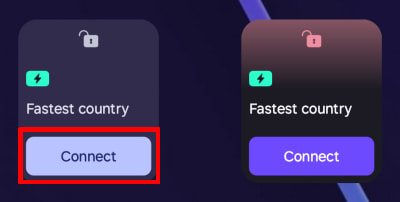
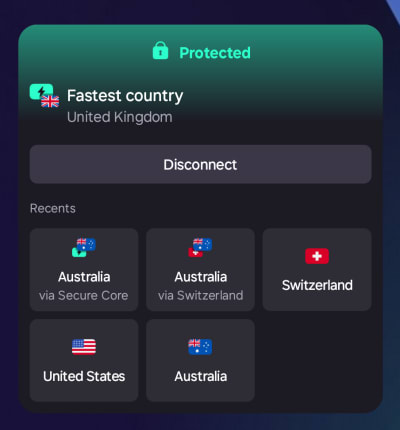
Tiện ích sẽ hiển thị biểu tượng khóa đóng để cho biết kết nối hiện đã được bảo vệ bởi Proton VPN (biểu tượng cũng có thể chuyển sang màu xanh lá cây, tùy thuộc vào kiểu tiện ích đã chọn). Chạm vào Ngắt kết nối để ngắt kết nối.
Ngoài các tiện ích Kết nối bằng một lần chạm, các tiện ích lớn hơn còn cho phép kết nối nhanh chóng với các kết nối trước đó trong danh sách Mới dùng của ứng dụng Proton VPN (bao gồm cả hồ sơ tùy chỉnh).