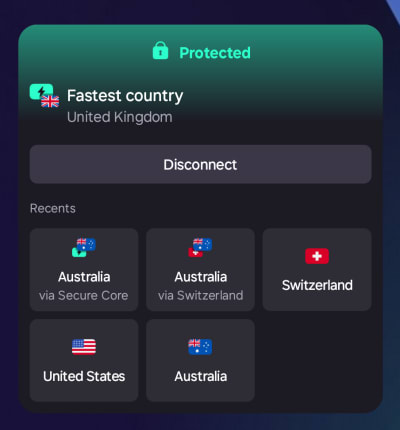
如何使用 Proton VPN 移动端小组件
- 阅读
- 0 分钟
- 类别
- Proton VPN 应用
Proton VPN 的 Android、iOS 和 iPadOS 应用支持将小组件放置在首页屏幕的任意位置。这样您无需打开 Proton VPN 应用,即可轻松查看是否已连接,并可一键便捷访问连接和收藏。
小组件对所有人开放。
在这篇支持指南中,我们将向您介绍:
如何在 Android 上添加小组件
在 Android 上添加小组件的方法有两种:
方法一:通过 Proton VPN 应用
请注意,此方法仅支持将默认的 2×2 小组件添加到首页屏幕。如需添加我们的小组件全集,请参阅方法二:
1. 打开应用,依次前往设置 → 常规 → 小组件。

- 轻点添加。

方法二:通过 Android 小组件菜单
注意:本指南基于 Samsung OneUI 手机编写。其他设备上的详细信息可能有所不同,但大致相似。
1. 长按首页屏幕的任意空白区域。
2. 选择小组件。
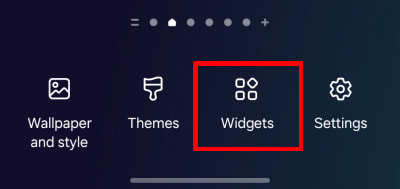
3. 搜索 Proton VPN(或滚动列表进行查找)。
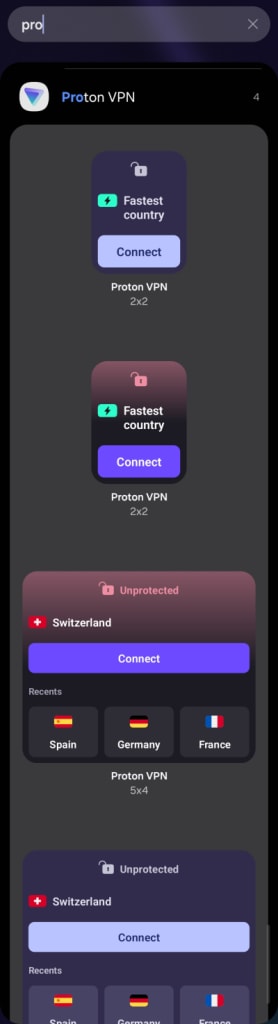
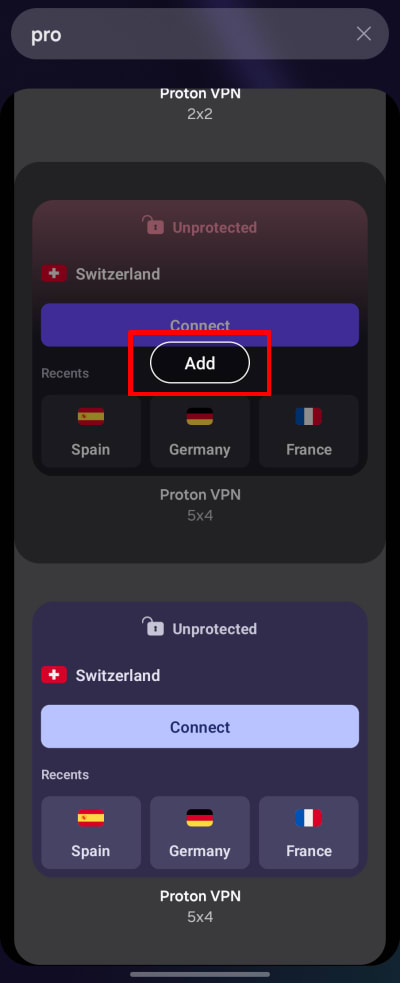
- 轻点所需的小组件 → 添加。
如何在 iOS 和 iPadOS 上添加小组件
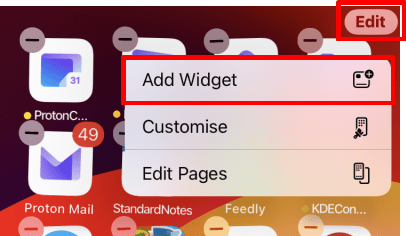
1. 长按首页屏幕的任意空白区域,直到应用开始晃动。然后轻点编辑 → 添加小组件。
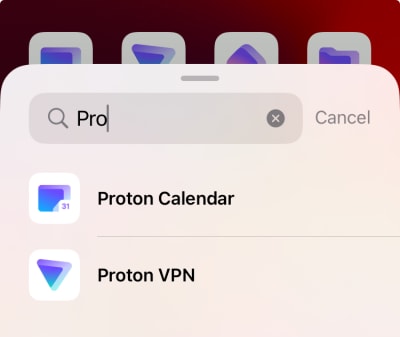
2. 搜索 Proton VPN(或滚动列表进行查找)。
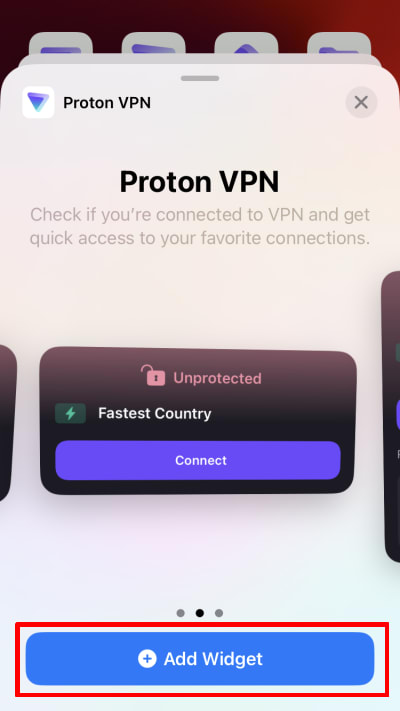
3. 滑动浏览可用的小组件选项,在所需的选项上轻点添加小组件。
如何使用小组件
通过较小的小组件,您可以一键连接到默认连接。默认连接为最快的地域,但您可以在 Android 和 iOS/iPadOS 的 Proton VPN 应用设置中自定义此设置。只需轻点连接即可连接。
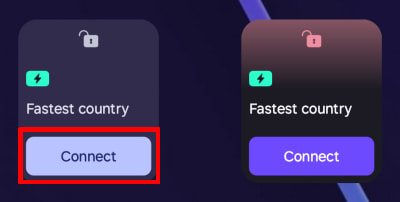
小组件将显示闭合的锁图标,表明您的连接现已受 Proton VPN 保护(根据所选的小组件样式,图标也可能会变为绿色)。轻点断开连接即可断开。

除了一键连接 小组件之外,较大的小组件还支持您快速连接到 Proton VPN 应用近来还去过列表中的以往连接(包括自定义收藏)。