Как использовать мобильные виджеты Proton VPN
- Чтение
- 0 мин.
- Категория
- Приложения Proton VPN
Приложения Proton VPN для Android, iOS и iPadOS позволяют размещать виджеты в любом месте вашего Главного экрана. С их помощью можно легко увидеть, подключены ли вы, и получить удобный доступ в одно касание к подключениям и профилям без открытия приложения Proton VPN.
Виджеты доступны всем.
В этом руководстве мы покажем вам:
Как добавить виджет на Android
Добавить виджет на Android можно двумя способами:
Способ первый: через приложение Proton VPN
Обратите внимание, что этот способ позволяет добавить на главный экран только стандартный виджет размером 2×2. Чтобы добавить другие виджеты из нашего ассортимента, перейдите к способу два:
1. Откройте приложение и перейдите в Настройки → Общие → Виджет.

- Нажмите Добавить.

Способ второй: через меню виджетов Android
Примечание. Данное руководство создано на примере телефона Samsung с OneUI. На других устройствах некоторые детали могут отличаться, но общий принцип схож.
1. Нажмите и удерживайте палец на любой свободной области главного экрана.
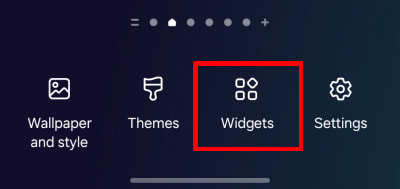
2. Выберите Виджеты.
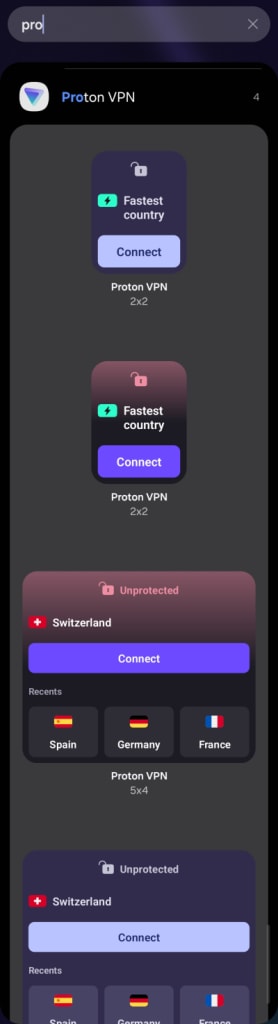
3. Найдите в поиске Proton VPN (или прокрутите список, чтобы найти его).
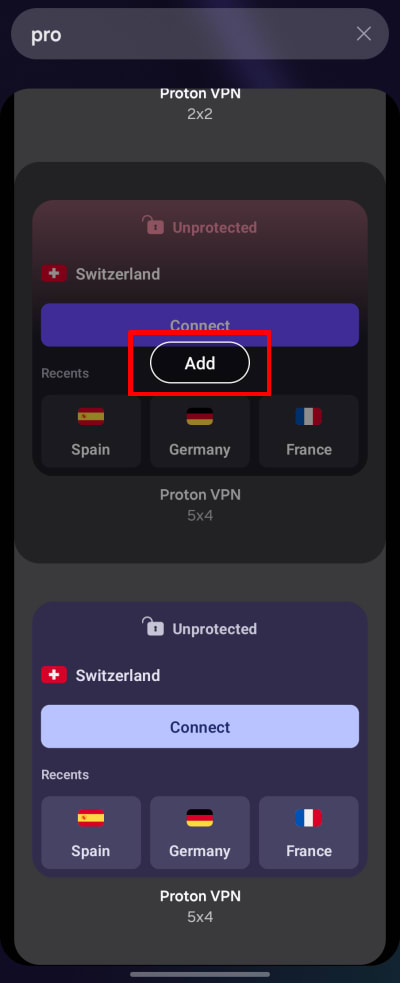
- Нажмите на нужный виджет → Добавить.
Как добавить виджет на iOS и iPadOS
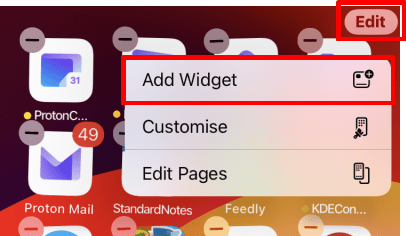
1. Нажмите и удерживайте палец на любой свободной области главного экрана, пока приложения не начнут покачиваться. Затем нажмите Изменить → Добавить виджет.
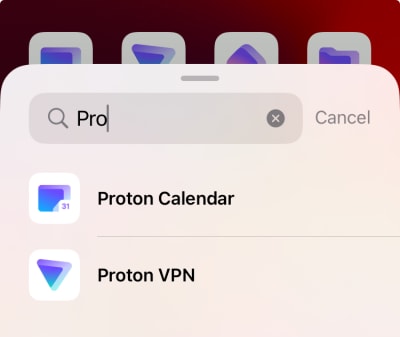
2. Найдите в поиске Proton VPN (или прокрутите список, чтобы найти его).
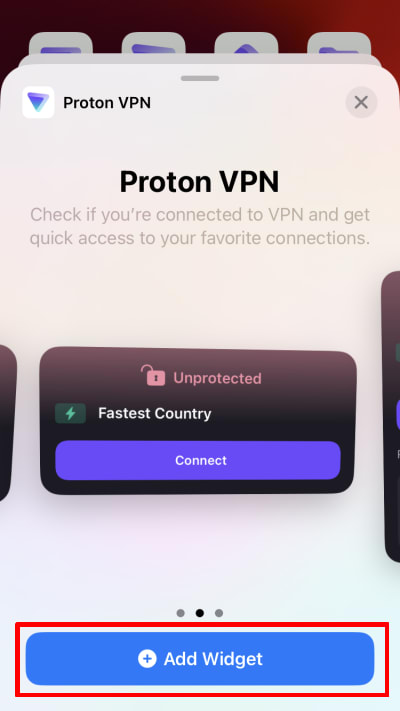
3. Пролистайте доступные варианты виджетов и нажмите Добавить виджет на нужном варианте.
Как использовать виджеты
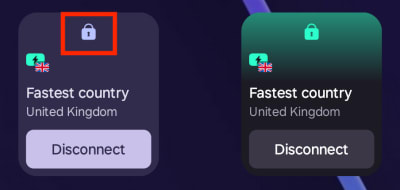
Наши виджеты меньшего размера позволяют в одно касание подключаться к вашему подключению по умолчанию. По умолчанию это вариант Самая быстрая страна, но вы можете настроить его в настройках приложения Proton VPN для Android и iOS/iPadOS. Чтобы подключиться, просто нажмите Подключиться.
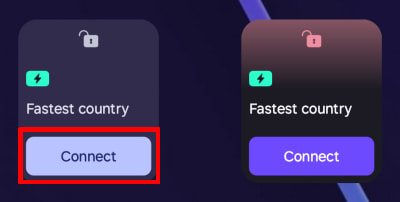
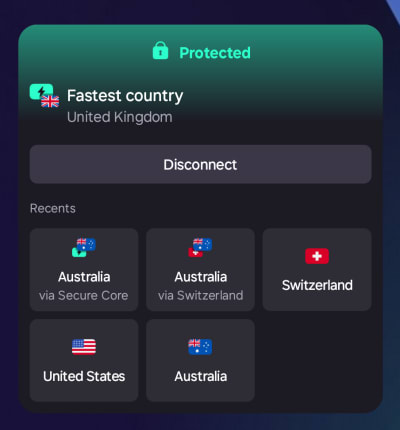
На виджете появится значок закрытого замка, указывающий на то, что ваше подключение теперь защищено Proton VPN (он также может стать зеленым в зависимости от выбранного стиля виджета). Нажмите Отключить, чтобы отключиться.
Помимо виджетов Подключиться, работающих в одно касание, наши более крупные виджеты позволяют быстро подключаться к предыдущим сессиям из списка Недавние в приложении Proton VPN (включая пользовательские профили).