如何使用 Proton VPN 的行動版小工具
- 閱讀
- 0 分鐘
- 類別
- Proton VPN 應用程式
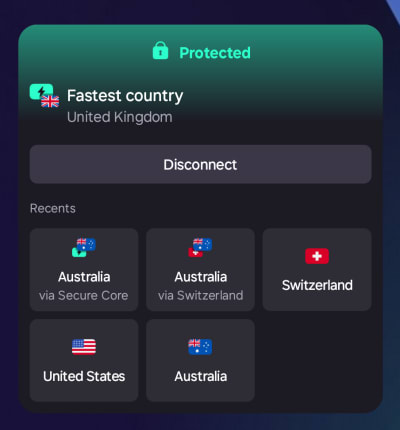
適用於 Android、iOS 和 iPadOS 的 Proton VPN 應用程式可讓您將小工具置於主畫面的任何位置。這能讓您輕鬆查看是否已連線,並提供便利的輕點存取功能,無需開啟 Proton VPN 應用程式即可使用連線和個人檔案。
所有人皆可使用小工具。
在本支援指南中,我們將為您說明:
如何在 Android 上加入小工具
在 Android 上加入小工具有兩種方法:
選項一:透過 Proton VPN 應用程式
請注意,此選項僅允許您將預設的 2×2 小工具加入至主畫面。若要加入我們完整的小工具,請參閱選項二:
1. 開啟應用程式並前往 設定 → 一般 → 小工具。

- 輕點加入。

選項二:透過 Android 小工具選單
注意:本指南是使用 Samsung OneUI 手機建立的。詳細資料在其他裝置上可能有所不同,但應該大同小異。
1. 長按主畫面的任何空白處。
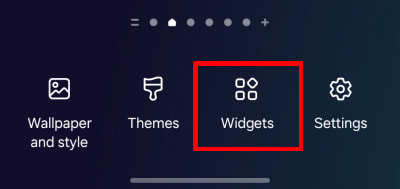
2. 選取 小工具。
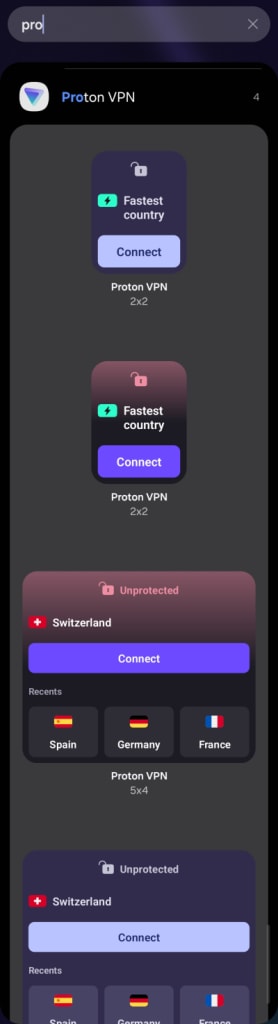
3. 搜尋 Proton VPN(或捲動清單來尋找)。
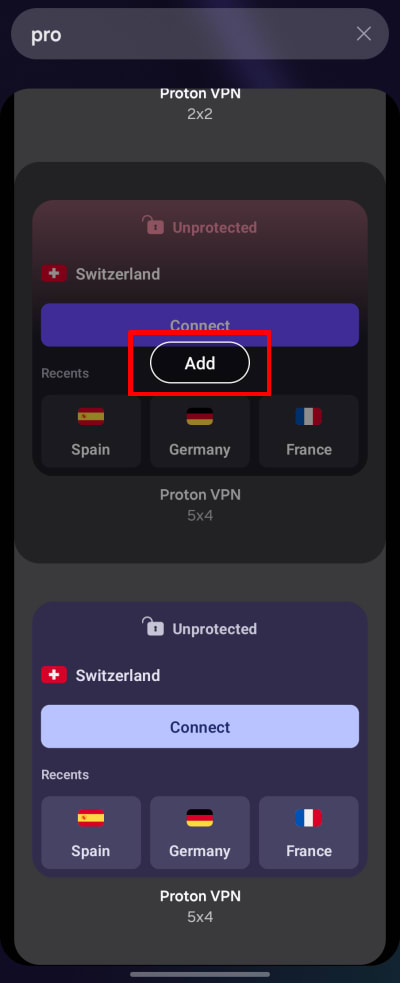
- 輕點您想要的小工具 → 加入。
如何在 iOS 和 iPadOS 上加入小工具
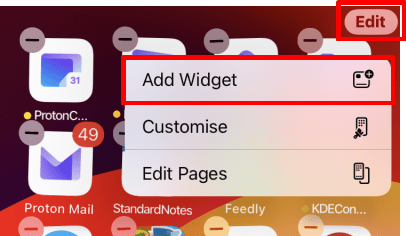
1. 長按主畫面的任何空白處,直到應用程式開始抖動。接著輕點 編輯 → 新增小工具。
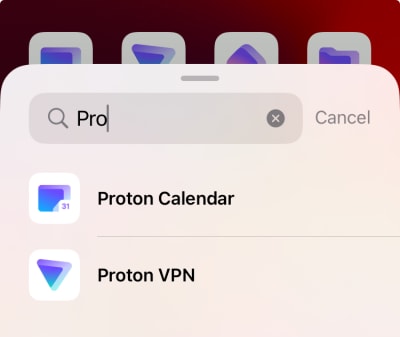
2. 搜尋 Proton VPN(或捲動清單來尋找)。
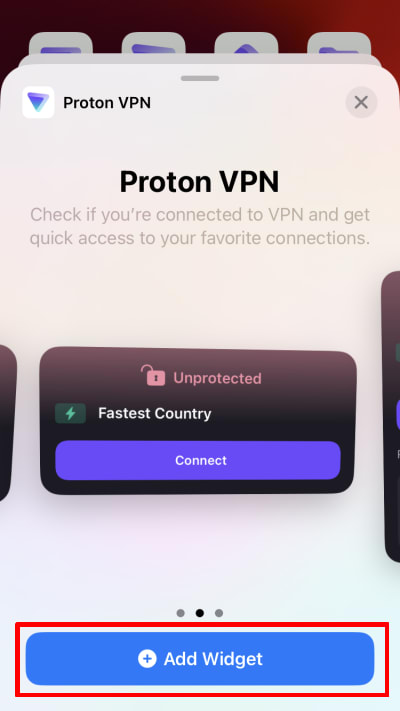
3. 滑動瀏覽可用的小工具選項,並在您想要的小工具上輕點 新增小工具。
如何使用小工具
我們較小的小工具可讓您輕點一下即可連線至您的預設連線。預設情況下,這是最快的國家,但您可以前往 Android 和 iOS/iPadOS Proton VPN 應用程式設定中自訂此設定。若要連線,只需輕點 連線。
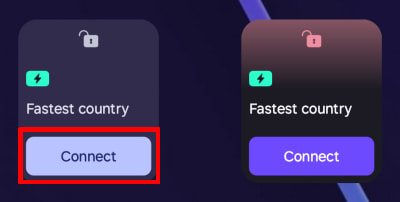
小工具將顯示閉合的鎖頭圖示,以表示您的連線目前受 Proton VPN 保護(這也可能會變成綠色,取決於您選取的小工具樣式)。輕點 中斷連線 即可中斷連線。

除了輕點一下即可連線的 連線 小工具之外,我們較大的小工具還可讓您快速連線至 Proton VPN 應用程式中 最近 清單上的先前連線(包括 自訂個人檔案)。