Cómo usar los widgets móviles de Proton VPN
- Lectura
- 2 minutos
- Categoría
- Aplicaciones de Proton VPN
Las aplicaciones de Proton VPN para Android, iOS e iPadOS le permiten colocar widgets en cualquier lugar de su pantalla de Inicio. Estos facilitan ver si está conectado y brindan un acceso conveniente con un solo toque a las conexiones y perfiles sin necesidad de abrir la aplicación Proton VPN.
Los widgets están disponibles para todos.
En esta guía de soporte, le mostraremos:
Cómo añadir un widget en Android
Existen dos formas de añadir un widget en Android:
Opción uno: A través de la aplicación Proton VPN
Tenga en cuenta que esta opción solo le permite añadir el widget de 2×2 por defecto a su pantalla de inicio. Para añadir nuestra gama completa de widgets, consulte la opción dos:
1. Abra la aplicación y vaya a Ajustes → General → Widget.

- Pulse Añadir.

Opción dos: A través de los menús de widgets de Android
Nota: Esta guía se creó con un teléfono Samsung OneUI. Los detalles pueden variar en otros dispositivos, pero deberían ser similares.
1. Mantenga presionada cualquier zona vacía de su pantalla de inicio.
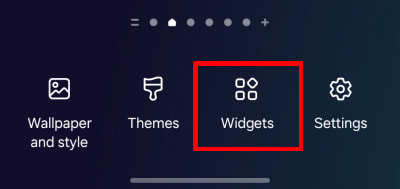
2. Seleccione Widgets.
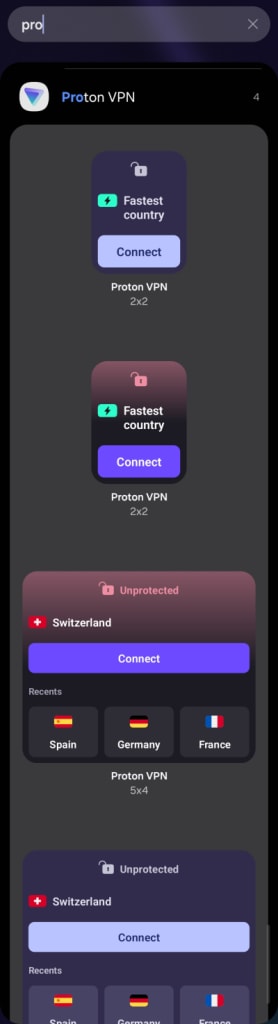
3. Busque Proton VPN (o desplácese por la lista para encontrarlo).
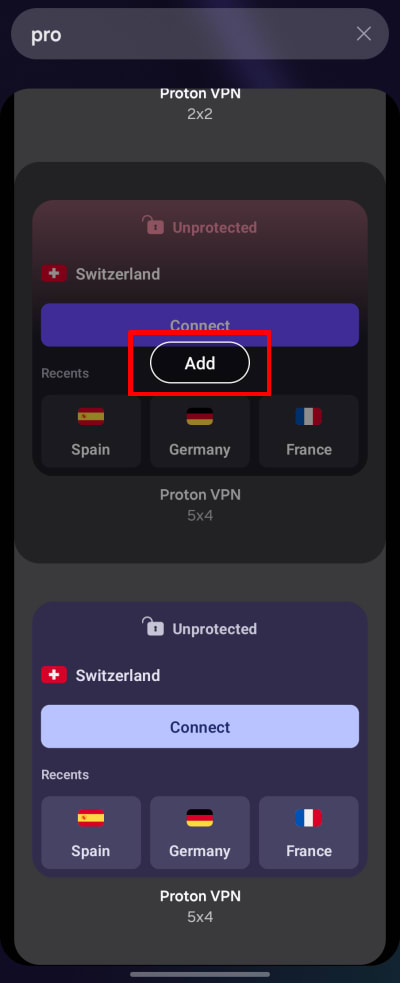
- Pulse el widget que desee → Añadir.
Cómo añadir un widget en iOS e iPadOS
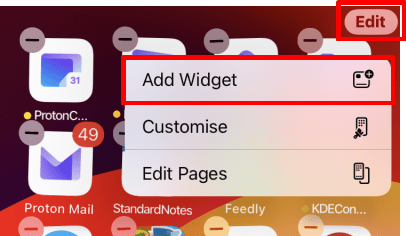
1. Mantenga presionada cualquier zona vacía de su pantalla de inicio hasta que las aplicaciones comiencen a moverse. Luego, pulse Editar → Agregar widget.
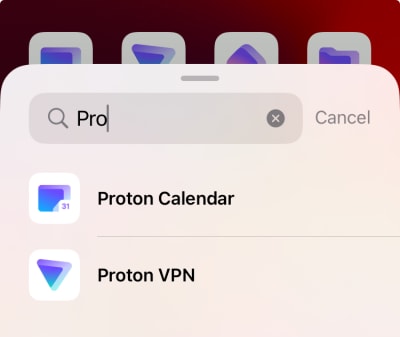
2. Busque Proton VPN (o desplácese por la lista para encontrarlo).
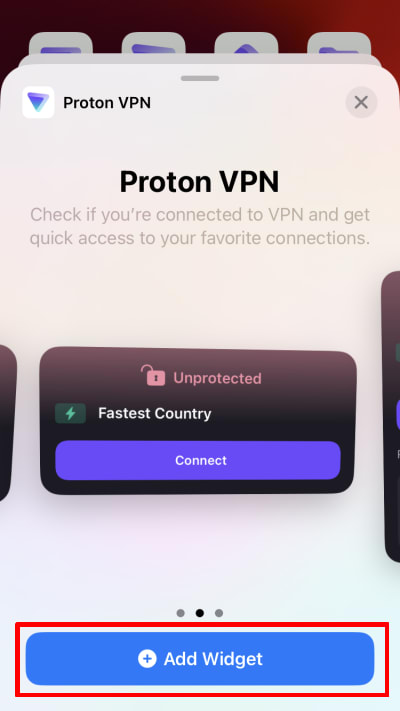
3. Deslícese por las opciones de widgets disponibles y pulse Agregar widget en el que desee.
Cómo usar los widgets
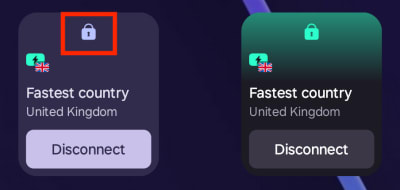
Nuestros widgets más pequeños le permiten conectarse con un solo toque a su conexión por defecto. Por defecto, esta es el País más rápido, pero puede personalizar esto en los ajustes de la aplicación Proton VPN para Android e iOS/iPadOS. Para conectarse, simplemente pulse Conectar.
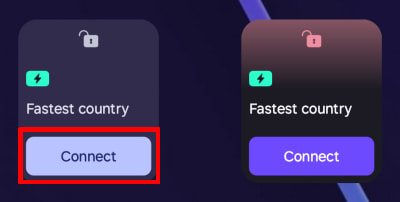
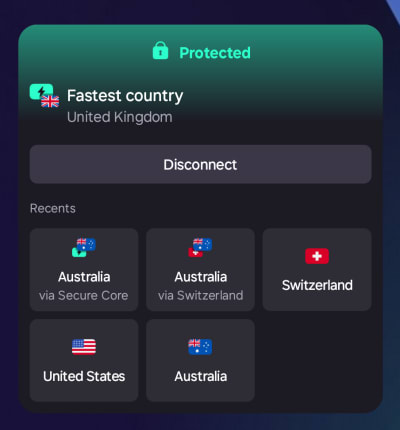
El widget mostrará un icono de candado cerrado para indicar que su conexión ahora está protegida por Proton VPN (también puede ponerse verde, según el estilo de widget que haya seleccionado). Pulse Desconectar para desconectarse.
Además de nuestros widgets para Conectar con un solo toque, nuestros widgets de mayor tamaño le permiten conectarse rápidamente a conexiones anteriores en la lista de Recientes de la aplicación Proton VPN (incluidos los perfiles personalizados).