Cara menggunakan widget seluler Proton VPN
- Membaca
- 2 mnt
- Kategori
- Aplikasi Proton VPN
Aplikasi Proton VPN untuk Android, iOS, dan iPadOS memungkinkan penempatan widget di mana saja di layar Beranda. Widget ini memudahkan untuk melihat apakah sudah terhubung dan menyediakan akses sekali ketuk yang praktis ke koneksi dan profil tanpa membuka aplikasi Proton VPN.
Widget tersedia untuk semua orang.
Panduan dukungan ini akan menunjukkan:
- Cara menambahkan widget di Android
- Cara menambahkan widget di iOS dan iPadOS
- Cara menggunakan widget
Cara menambahkan widget di Android
Ada dua cara untuk menambahkan widget di Android:
Opsi pertama: Melalui aplikasi Proton VPN
Perlu diketahui bahwa opsi ini hanya memungkinkan penambahan widget bawaan berukuran 2×2 ke layar beranda. Untuk menambahkan berbagai pilihan widget lengkap lainnya, silakan lihat opsi kedua:
1. Buka aplikasi dan buka Pengaturan → Umum → Widget.

- Ketuk Tambah.

Opsi kedua: Melalui menu widget Android
Catatan: Panduan ini dibuat menggunakan ponsel Samsung OneUI. Rincian mungkin berbeda pada perangkat lain tetapi umumnya serupa.
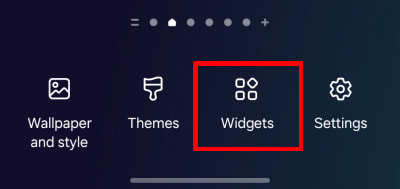
1. Tekan lama bagian kosong di layar beranda.
2. Pilih Widget.
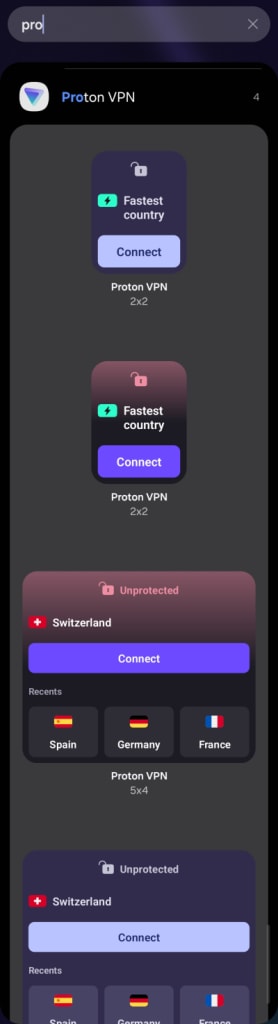
3. Cari Proton VPN (atau gulir daftar untuk menemukannya).
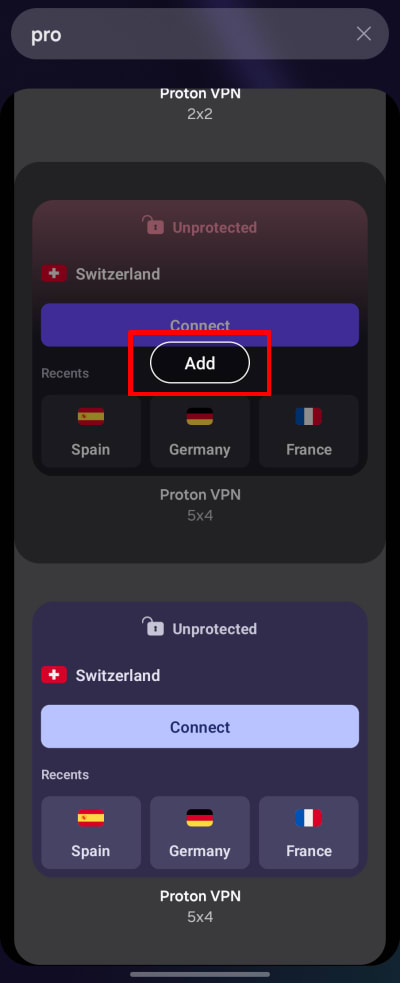
- Ketuk widget yang diinginkan → Tambah.
Cara menambahkan widget di iOS dan iPadOS
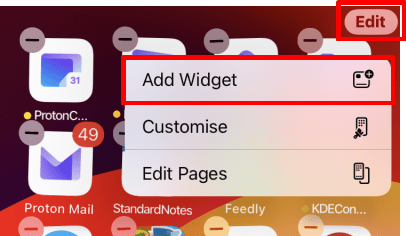
1. Tekan lama bagian kosong di layar beranda hingga aplikasi bergoyang. Kemudian ketuk Edit → Tambah Widget.
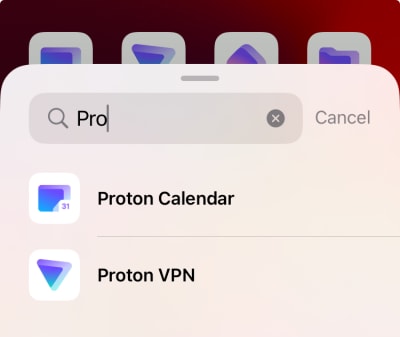
2. Cari Proton VPN (atau gulir daftar untuk menemukannya).
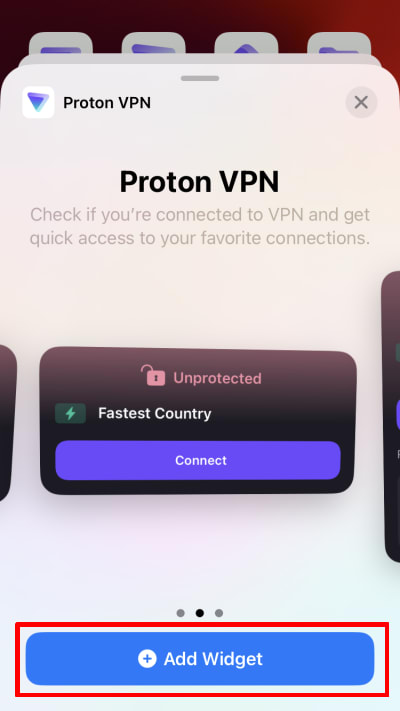
3. Geser pilihan widget yang tersedia dan ketuk Tambah widget pada widget yang diinginkan.
Cara menggunakan widget
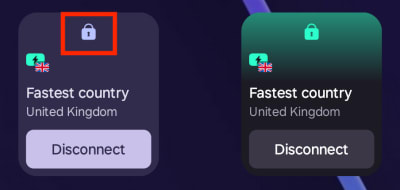
Widget yang berukuran lebih kecil memungkinkan koneksi sekali ketuk ke koneksi bawaan. Secara bawaan, pengaturan ini adalah Negara tercepat, tetapi ini dapat disesuaikan di pengaturan aplikasi Proton VPN untuk Android dan iOS/iPadOS. Untuk menghubungkan, cukup ketuk Hubungkan.
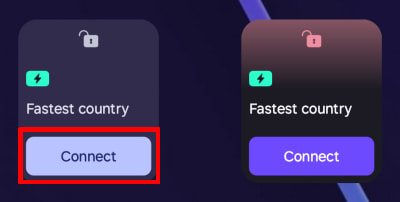
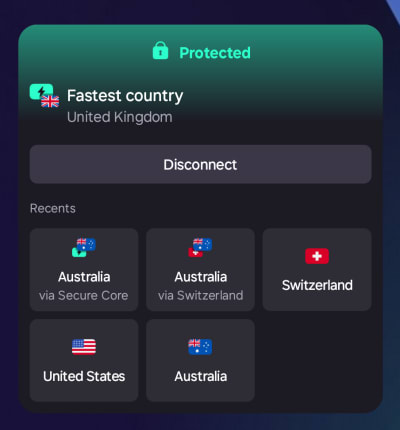
Widget akan menampilkan ikon gembok tertutup untuk menunjukkan bahwa koneksi sekarang dilindungi oleh Proton VPN (ikon juga mungkin berubah menjadi hijau, tergantung pada gaya widget yang dipilih). Ketuk Putuskan Koneksi untuk memutuskan koneksi.
Selain widget Hubungkan sekali ketuk, widget yang berukuran lebih besar memungkinkan koneksi cepat ke koneksi sebelumnya pada daftar Terkini di aplikasi Proton VPN (termasuk profil khusus).