Proton VPNのモバイルウィジェットの使い方
- 閲覧中
- 0 分
- カテゴリー
- Proton VPNアプリ
Android、iOS、およびiPadOS用のProton VPNアプリを使用すると、ホーム画面の任意の場所にウィジェットを配置できます。これにより、接続状態を簡単に確認でき、Proton VPNアプリを開くことなく、ワンタップで接続やプロフィールに便利にアクセスできます。
ウィジェットはどなたでもご利用いただけます。
このサポートガイドでは、以下をご紹介します。
Androidでウィジェットを追加する方法
Androidでウィジェットを追加するには、二つの方法があります。
一つ目の方法:Proton VPNアプリから
この方法では、ホーム画面にデフォルトの2×2ウィジェットのみを追加できます。すべてのウィジェットを追加するには、二つ目の方法をご覧ください。
1. アプリを開き、設定 → 一般 → ウィジェットに移動します。

- 追加をタップします。

二つ目の方法:Androidのウィジェットメニューから
注意:このガイドはSamsung OneUI搭載のスマートフォンを使用して作成されました。他のデバイスでは詳細が異なる場合がありますが、手順は同様です。
1. ホーム画面の空いている場所を長押しします。
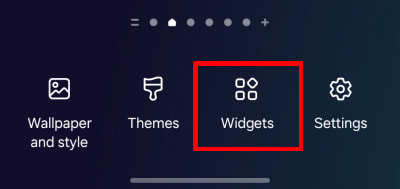
2. ウィジェットを選択します。
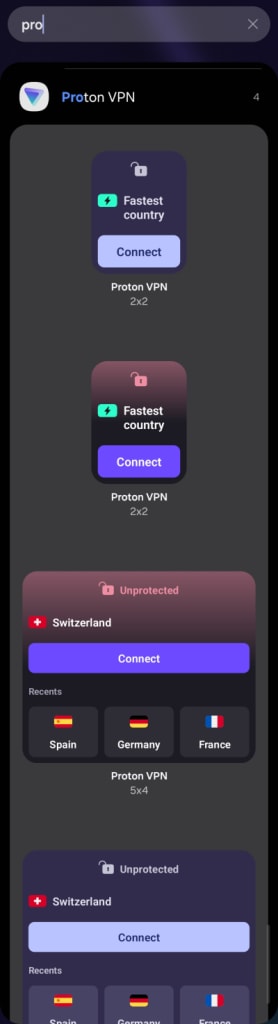
3. Proton VPNを検索します(またはリストをスクロールして見つけます)。
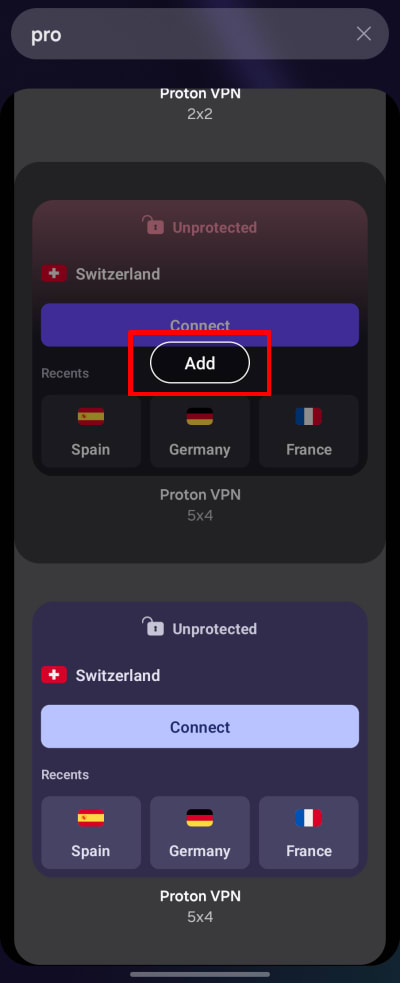
- ご希望のウィジェットをタップ → 追加します。
iOSおよびiPadOSでウィジェットを追加する方法
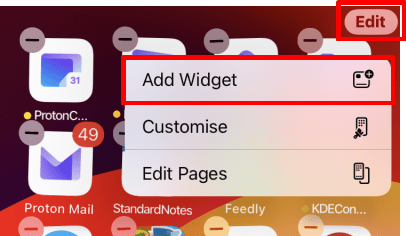
1. アプリが小刻みに揺れ動くまで、ホーム画面の空いている場所を長押しします。次に、編集 → ウィジェットを追加をタップします。
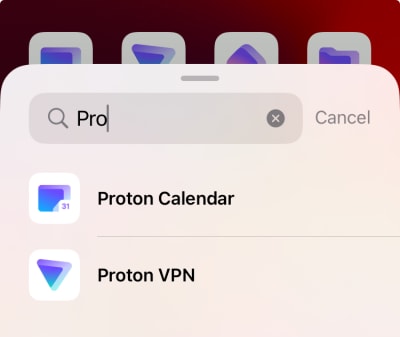
2. Proton VPNを検索します(またはリストをスクロールして見つけます)。
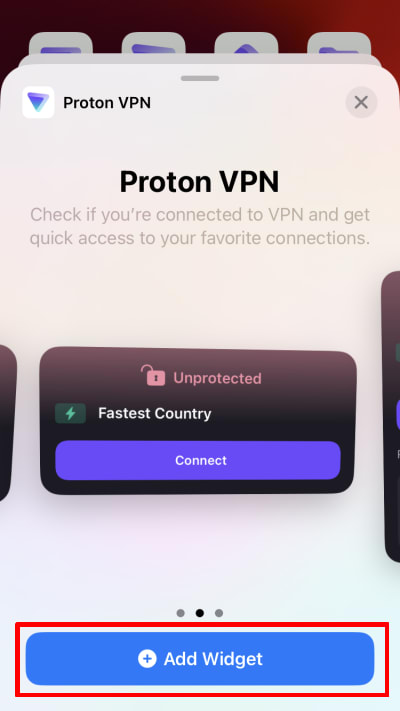
3. 利用可能なウィジェットのオプションをスワイプし、ご希望のウィジェットのウィジェットを追加をタップします。
ウィジェットの使い方
小さめのウィジェットを使用すると、ワンタップでデフォルトの接続先に接続できます。デフォルトでは最速の国に設定されていますが、AndroidおよびiOS/iPadOSのProton VPNアプリ設定でカスタマイズできます。接続するには、単に接続をタップするだけです。
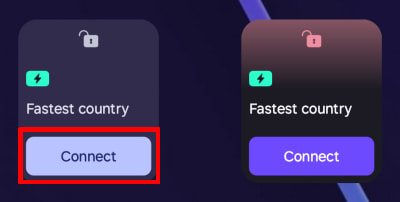
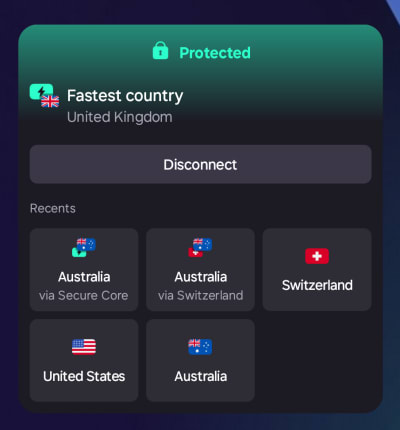
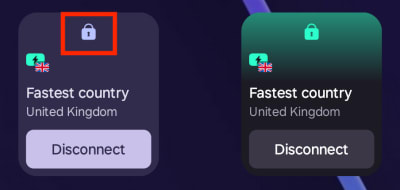
ウィジェットには、Proton VPNによって接続が保護されていることを示す閉じた南京錠のアイコンが表示されます(選択したウィジェットのスタイルによっては、緑色に変わる場合もあります)。接続を解除するには、接続解除をタップします。
ワンタップの接続ウィジェットに加えて、大きめのウィジェットを使用すると、Proton VPNアプリの最近のリストにある以前の接続先(カスタムプロフィールを含む)にすばやく接続できます。