


Cara menggunakan Proton VPN di Android
- Membaca
- 7 mnt
- Kategori
- Aplikasi Proton VPN
Aplikasi Proton VPN untuk Android 8.0 ke atas membantu mengatasi sensor dan menjaga privasi di internet. Cukup dengan sekali ketuk, hubungkan ke ribuan server VPN di seluruh dunia untuk melihat situs serta konten yang diblokir, sembari menyembunyikan alamat IP.
Pelajari mengapa VPN diperlukan di telepon Android
Dalam artikel ini
- Cara menginstal Proton VPN di Android
- Cara menggunakan Proton VPN di Android
- Masuk atau gunakan mode tamu
- Hubungkan ke VPN
- Ubah server (Proton Free)
- Hubungkan ke lokasi tertentu (langganan berbayar)
- Koneksi tersimpan (terkini, disematkan, profil)
- How to disconnect from Proton VPN
- Pengaturan Proton VPN
- Widget Android Proton VPN
- Konfigurasikan OpenVPN dan WireGuard secara manual
Dapat juga menggunakan aplikasi Android kami untuk mengamankan Chromebook.
Cara menginstal Proton VPN di Android
1. Di peramban, ketuk tautan Play Store di bawah ini.

Tindakan ini akan membuka halaman unduhan Proton VPN di aplikasi Play Store. Sebagai alternatif, luncurkan aplikasi Play Store dan cari Proton VPN secara manual.
2. Instal aplikasi.
Cara menggunakan Proton VPN di Android
Setelah menginstal Proton VPN di Android, silakan masuk dan hubungkan ke server VPN untuk melindungi aktivitas penelusuran.
Cara menggunakan Proton VPN di Android
Masuk atau gunakan mode tamu
Dengan akun Proton VPN gratis, akses ke seluruh layanan gratis dalam ekosistem Proton dapat dilakukan, termasuk Proton VPN, Proton Mail(jendela baru), Proton Drive(jendela baru), Proton Pass(jendela baru), Proton Wallet(jendela baru), dan Proton Calendar(jendela baru).
Untuk mengakses 15.000+ server di 120+ negara, melakukan streaming konten dengan aman dari berbagai layanan populer, menggunakan torrent secara privat, atau mengakses fitur-fitur canggih seperti VPN ganda Secure Core, NetShield Ad-blocker, atau split tunneling, diperlukan akun Proton VPN berbayar.
Ada dua cara untuk menggunakan aplikasi Android Proton VPN:
Opsi 1: Masuk dengan akun Proton
Buka aplikasi Proton VPN dan ketuk Masuk.
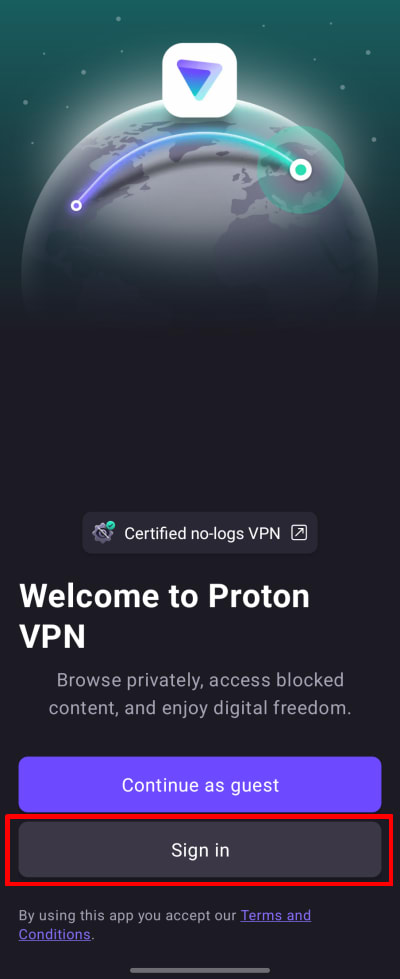
Jika belum membuat akun Proton VPN, ketuk tombol Buat Akun atau klik di sini. Perlu dicatat bahwa jika sudah mendaftar ke layanan Proton apa pun (seperti Proton Mail or Proton Drive), nama pengguna dan kata sandi yang sama dapat digunakan untuk masuk ke Proton VPN.
Masukkan nama pengguna dan kata sandi Akun Proton, lalu ketuk Masuk.
Opsi 2: Mode tamu
Jika diinginkan, aplikasi dapat digunakan tanpa Akun Proton. Cukup ketuk Lanjutkan sebagai tamu. Langkah ini memungkinkan akses ke semua fitur gratis yang tersedia di dalam aplikasi. Untuk mengakses fitur premium kami, silakan masuk menggunakan akun Proton VPN berbayar.

Hubungkan ke negara tercepat yang diizinkan oleh paket
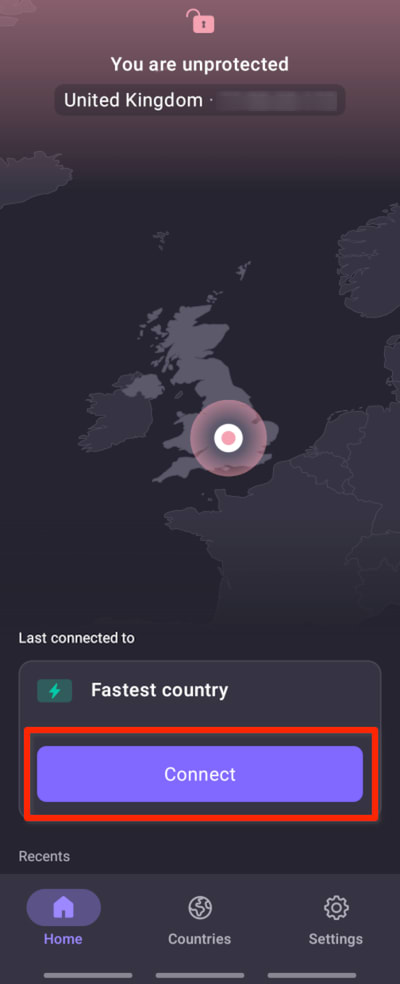
Jika menggunakan Free plan, pilih Negara tercepat → Hubungkan untuk terhubung secara otomatis ke server tercepat sesuai lokasi saat ini. Server gratis berlokasi di Belanda, Jepang, Rumania, Polandia, Norwegia, Swiss, Singapura, Meksiko, Kanada, dan Amerika Serikat.
Jika menggunakan paket berbayar, pilih Negara tercepat → Hubungkan untuk terhubung secara otomatis ke server tercepat sesuai lokasi saat ini. Tersedia server Plus yang berlokasi di lebih dari 120 negara di seluruh dunia (pilihan Negara tercepat juga dapat dipilih di tab Negara — lihat di bawah).
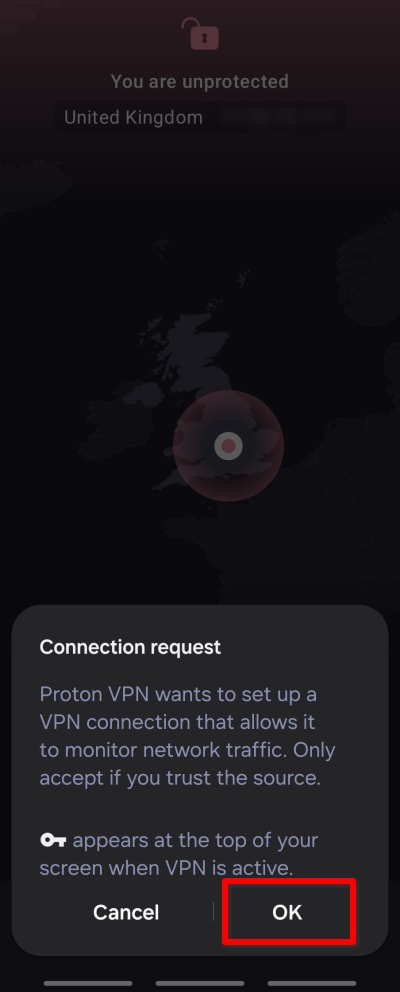
Permintaan konfirmasi koneksi VPN akan muncul saat pertama kali menghubungkan ke Proton VPN. Ketuk OK untuk melanjutkan. Jika yang muncul adalah layar berjudul Tindakan diperlukan untuk dapat terhubung ke VPN, silakan lihat panduan ini.
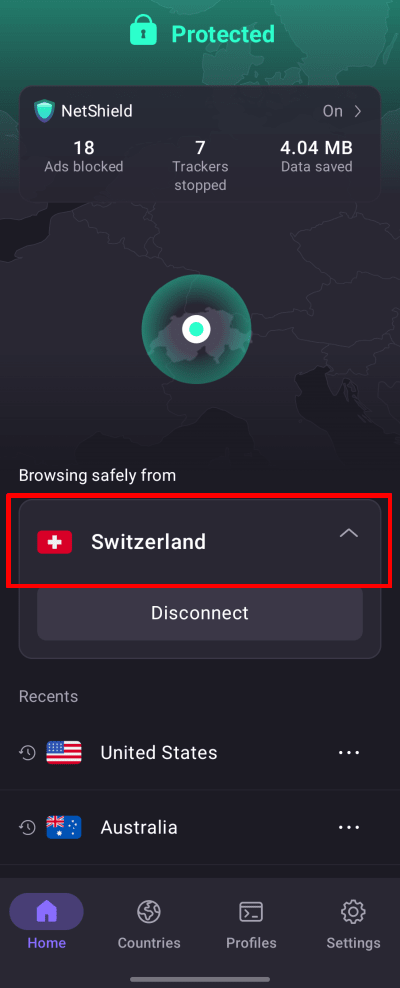
Setelah terhubung, layar Beranda akan berubah menjadi hijau dan menampilkan lokasi server yang terhubung pada peta, serta statistik NetShield Ad-blocker untuk sesi ini (pada paket berbayar, dan jika Blokir perangkat lunak jahat, iklan, & program pelacak diaktifkan).
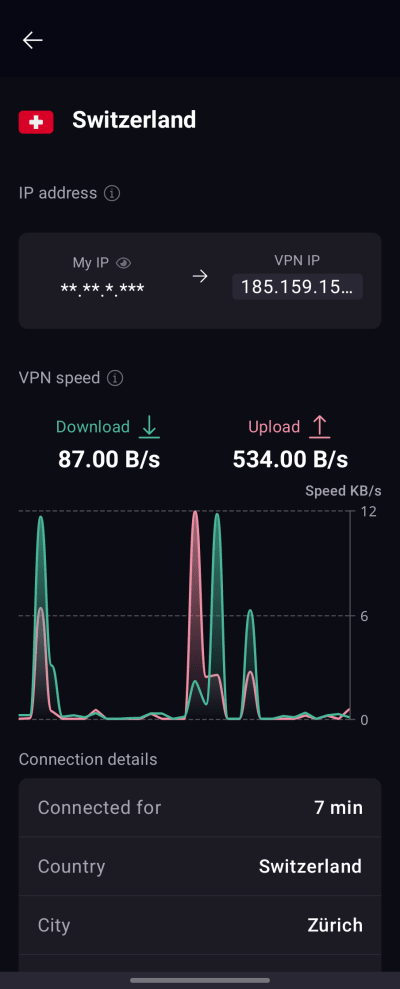
Untuk melihat rincian tentang server yang terhubung, ketuk koneksi aktif pada layar beranda.
Rincian koneksi dapat dilihat, seperti berapa lama koneksi telah terhubung, alamat IP server VPN, beban server, protokol VPN yang digunakan, dan lainnya.
Ubah server (jika menggunakan Free plan)
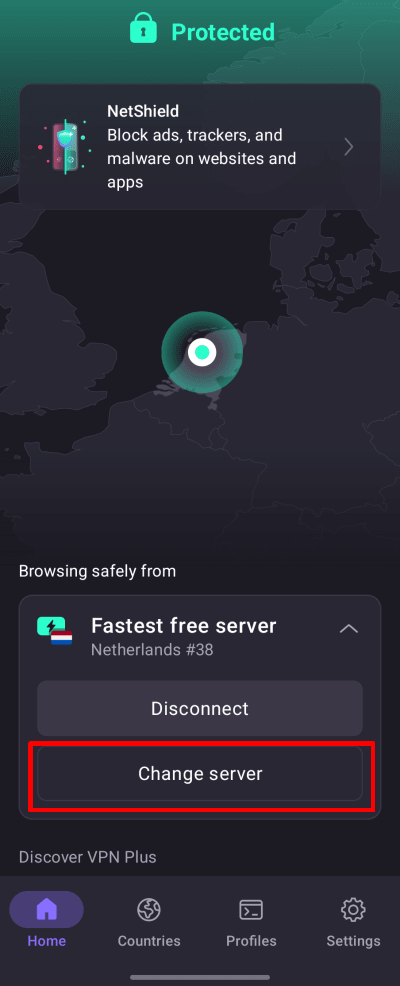
Setelah terhubung ke server gratis secara acak, server dapat diubah ke negara acak lain yang berbeda setelah masa tunggu singkat. Untuk melakukannya, cukup pilih Ubah server di layar Beranda.
Hubungkan ke lokasi tertentu (hanya jika menggunakan paket Proton VPN berbayar)
Jika menggunakan paket Proton VPN berbayar apa pun, koneksi dapat terhubung ke salah satu server berkecepatan tinggi kami di lebih dari 120 negara. Untuk terhubung ke server tercepat di negara pilihan, buka tab Negara lalu ketuk negara tersebut.

Untuk terhubung ke kota atau negara bagian tertentu di suatu negara, ketuk … di sebelah negara tersebut, dan pilih kota atau negara bagian.

Untuk terhubung ke server tertentu di kota atau negara bagian, ketuk … di sebelah kota atau negara bagian tersebut, dan pilih server.

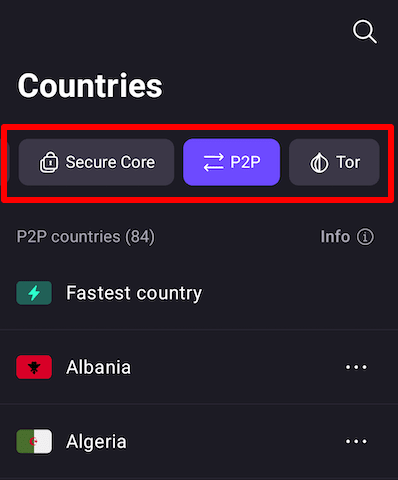
Untuk terhubung ke salah satu server khusus Secure Core, P2P, atau Tor, ketuk pada tab yang relevan dan pilih dari daftar.
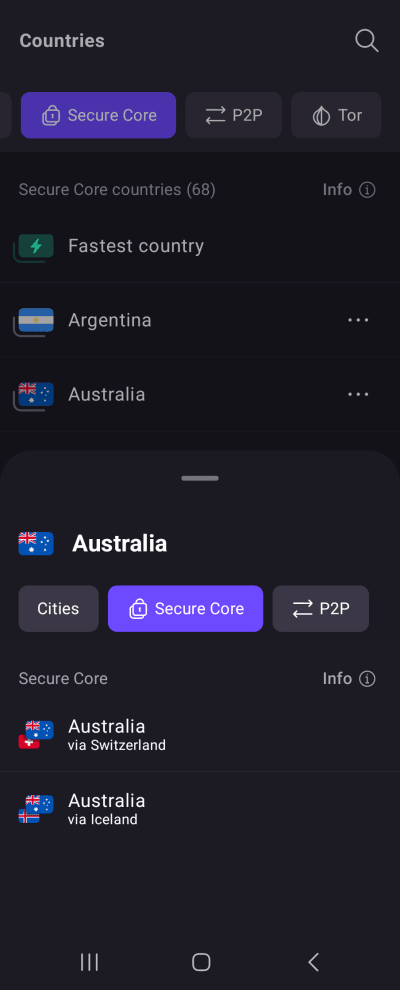
Untuk menggunakan fitur VPN ganda Secure Core, ketuk tab Secure Core dan pilih negara keluar (negara yang akan tampak sebagai asal akses internet Anda). Sekarang, pilih lokasi server Secure Core yang ingin digunakan untuk merutekan koneksi.
Pelajari lebih lanjut tentang Secure Core
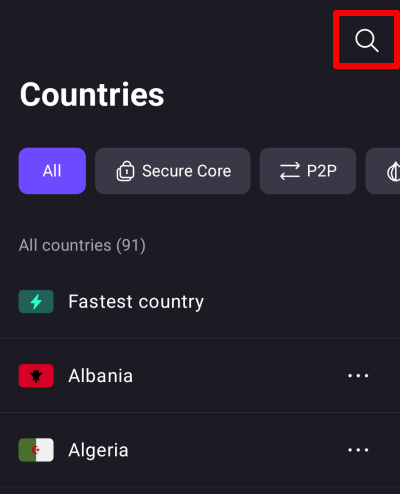
Negara, kota, negara bagian, atau server juga dapat ditemukan dengan mengetuk ikon pencarian (kaca pembesar) dan mengetikkan namanya ke dalam kolom pencarian.
Negara, kota, dan server terkini serta disematkan
Di bagian bawah layar beranda, Anda dapat melihat daftar negara yang baru saja Anda hubungkan. Cukup ketuk salah satunya untuk terhubung ke server yang sama seperti sebelumnya (pada contoh, jika sebelumnya Anda menggunakan Secure Core untuk terhubung ke server keluar di Australia via Swiss, mengetuknya akan menyiapkan koneksi Secure Core yang sama kali ini).
Untuk menyematkan item ke daftar Terkini, ketuk ⋯ di sebelah lokasi atau profil → Sematkan.

Aplikasi Proton VPN kini akan menampilkan item yang disematkan di bagian atas daftar Terkini dengan ikon pin di sebelahnya.

Profil
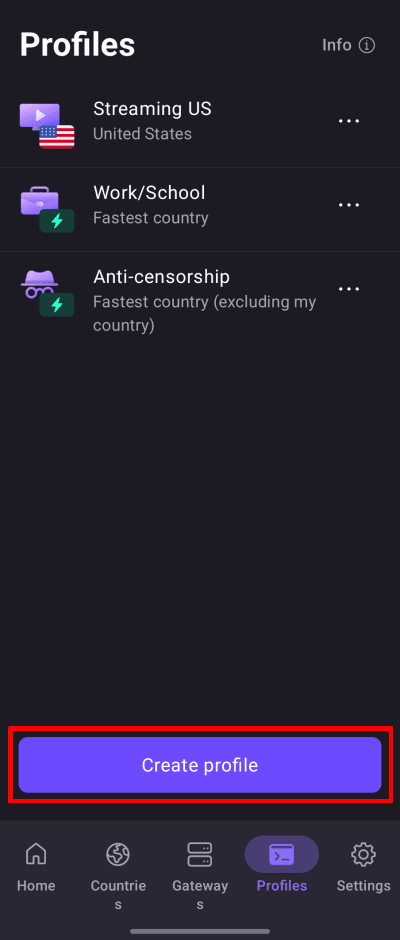
Profil koneksi VPN dapat dibuat untuk kontrol yang lebih besar atas koneksi yang sering digunakan. Pilih tab Profil untuk melihat profil yang sudah dibuat (beberapa contoh penggunaan umum juga telah ditentukan sebelumnya), atau ketuk Buat profil untuk membuat yang baru.
Pelajari lebih lanjut tentang membuat dan menggunakan profil koneksi VPN
Misi Proton VPN adalah menjadikan privasi sebagai bawaan bagi semua orang, dan layanan gratis 100% akan selalu ditawarkan bagi mereka yang paling membutuhkan. Namun, untuk mengakses berbagai fitur canggih opsional, paket Proton VPN berbayar akan diperlukan. Fitur dan pengaturan yang memerlukan paket Proton VPN berbayar ditandai dengan jelas menggunakan badge Proton+. Untuk mengakses fitur-fitur ini dan mendukung misi kami, silakan pertimbangkan untuk meningkatkan ke paket Proton VPN berbayar.

How to disconnect from Proton VPN
You can easily disconnect from a Proton VPN server through the Proton VPN application:
- Open the Proton VPN app on your Android device.
- On the Home screen, tap the Disconnect button.
- Your VPN connection will be terminated, and your device will revert to its regular internet connection.

Note: Disconnecting removes your VPN protection. Your real IP address and internet traffic will be visible to your internet service provider and websites you visit until you reconnect.
Pengaturan Proton VPN
Ketuk tab Pengaturan (ikon pengaturan) untuk mengakses fitur dan pengaturan yang lebih lanjutan dari aplikasi Proton VPN untuk Android.

Fitur
Koneksi
- Koneksi bawaan – Ini adalah koneksi yang akan digunakan saat mengetuk tombol Hubungkan. Pilih antara Negara tercepat, Koneksi terakhir, atau koneksi apa pun dari daftar Terkini (termasuk profil)
- Protokol
- VPN Accelerator
- Pengaturan lanjutan (lihat di bawah)
Umum
- Notifikasi – Membuka pengaturan notifikasi Android untuk aplikasi Proton VPN
- Ikon aplikasi – Samarkan Proton VPN pada perangkat dengan ikon yang tampak biasa saja
- Widget
Dukungan
- Pusat Bantuan (membuka halaman dukungan Proton VPN di peramban)
- Laporkan Masalah
- Log debug (staf dukungan pelanggan kami mungkin meminta log ini untuk membantu menyelesaikan masalah)
Tingkatkan Proton
- Bantu kami melawan sensor
- Nilai Proton VPN (membuka Proton VPN di Google Play)
Pengaturan lanjutan
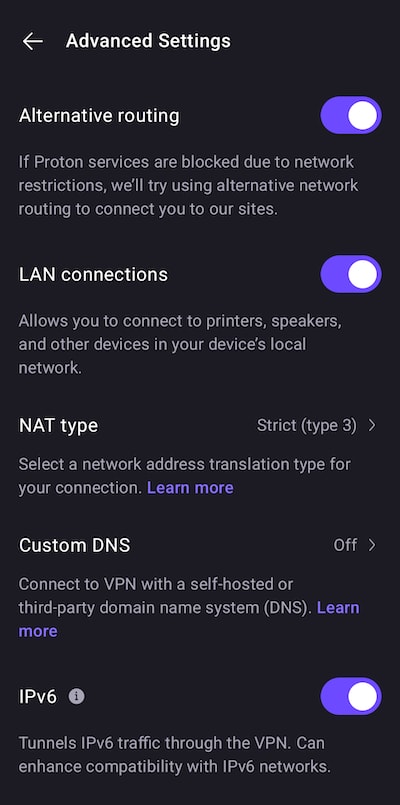
Di bagian bawah halaman, Anda dapat Keluar. Nomor versi aplikasi Proton VPN yang sedang digunakan juga dapat ditemukan, yang dapat berguna saat penyelesaian masalah.
Pelajari lebih lanjut tentang cara kerja VPN
Widget Proton VPN Android
Proton VPN mendukung widget di Android. Widget ini dapat ditempatkan di mana saja di layar Beranda, memudahkan untuk melihat apakah sudah terhubung dan memberikan akses praktis sekali ketuk ke koneksi dan profil tanpa membuka aplikasi Proton VPN.

Pelajari cara menggunakan widget
Konfigurasikan OpenVPN dan WireGuard secara manual
Konfigurasi manual OpenVPN dan WireGuard dapat dilakukan di Android, tetapi hal ini berarti akan kehilangan semua fitur-fitur canggih yang tersedia di aplikasi Proton.