


Come usare Proton VPN su Android
- Lettura
- 8 minuti
- Categoria
- App Proton VPN
L’app Proton VPN per Android 8.0 e versioni successive ti aiuta a superare la censura e a mantenere la privacy su internet. Con un solo tocco, puoi connetterti a migliaia di server VPN in tutto il mondo e visualizzare siti e contenuti bloccati, il tutto nascondendo il tuo indirizzo IP.
Scopri perché hai bisogno di una VPN sul tuo telefono Android
In questo articolo
- Come installare Proton VPN su Android
- Come usare Proton VPN su Android
- Accedi o usa la modalità ospite
- Connettiti alla VPN
- Cambia server (Proton Free)
- Connettiti a una posizione specifica (abbonamento a pagamento)
- Connessioni salvate (recenti, fissate, profili)
- How to disconnect from Proton VPN
- Impostazioni di Proton VPN
- Widget di Proton VPN per Android
- Configura manualmente OpenVPN e WireGuard
Puoi anche usare la nostra app per Android per proteggere il tuo Chromebook.
Come installare Proton VPN su Android
1. In un browser, premi sul link del Play Store qui sotto.

In questo modo si aprirà la pagina di download di Proton VPN nell’app Play Store. In alternativa, puoi avviare l’app Play Store e cercare Proton VPN manualmente.
2. Installa l’app.
Come usare Proton VPN su Android
Dopo aver installato Proton VPN su Android, dovrai accedere e connetterti a un server VPN per proteggere la tua navigazione.
Come usare Proton VPN su Android
Accedi o usa la modalità ospite
Con un account Proton VPN gratuito, puoi accedere a tutti i servizi gratuiti dell’ecosistema Proton, tra cui Proton VPN, Proton Mail(nuova finestra), Proton Drive(nuova finestra), Proton Pass(nuova finestra), Proton Wallet(nuova finestra) e Proton Calendar(nuova finestra).
Per accedere a 15.000+ server in oltre 120 paesi, riprodurre contenuti in streaming in modo sicuro da un’ampia gamma di servizi popolari, scaricare torrent in modo privato o accedere a funzionalità avanzate come la doppia VPN Secure Core, NetShield Ad-blocker, o lo split tunneling, avrai bisogno di un account Proton VPN a pagamento.
Ci sono due modi per usare l’app Proton VPN per Android:
Opzione 1: accedi con il tuo account Proton
Apri l’app Proton VPN e premi su Accedi.
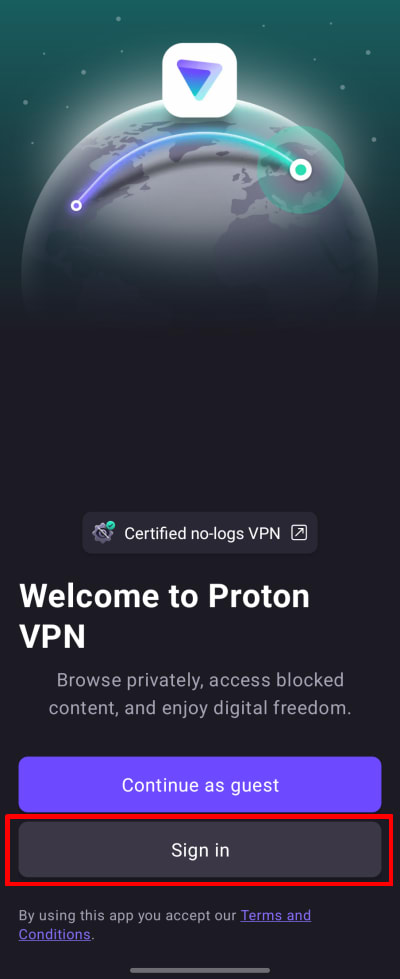
Se non hai ancora creato un account Proton VPN, premi sul pulsante Registrati o fai clic qui. Ricorda che se ti sei già registrato a un qualsiasi servizio Proton (come Proton Mail o Proton Drive), puoi usare gli stessi dati di accesso (nome utente e password) per accedere a Proton VPN.
Inserisci il nome utente e la password del tuo account Proton, quindi premi su Accedi.
Opzione 2: modalità ospite
Se preferisci, puoi usare l’app senza un account Proton. Ti basta premere su Continua come ospite. In questo modo potrai accedere a tutte le funzionalità gratuite disponibili nell’app. Per accedere alle nostre funzionalità premium, dovrai accedere con un account Proton VPN a pagamento.

Connettiti al paese più veloce consentito dal tuo piano
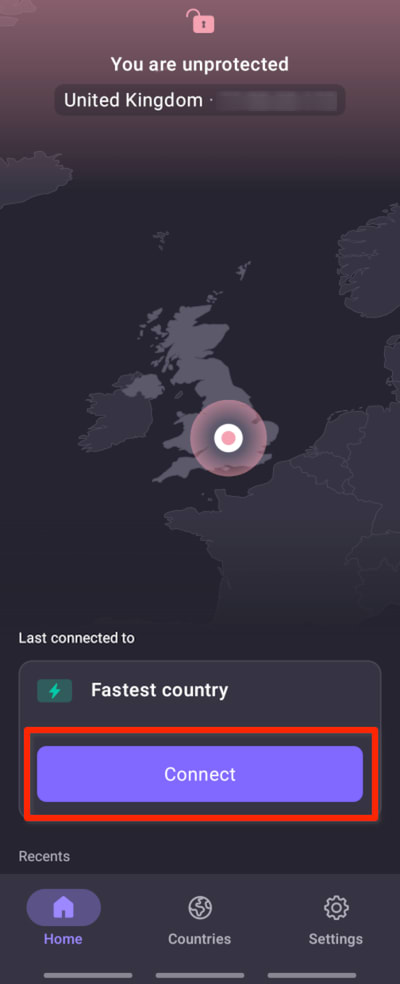
Se utilizzi il nostro piano Free, seleziona Paese più veloce → Connetti per connetterti automaticamente al server più veloce per la tua posizione. I server gratuiti si trovano in Paesi Bassi, Giappone, Romania, Polonia, Norvegia, Svizzera, Singapore, Messico, Canada e Stati Uniti.
Se utilizzi un piano a pagamento, seleziona Paese più veloce → Connetti per connetterti automaticamente al server più veloce per la tua posizione. Abbiamo server Plus situati in oltre 120 paesi in tutto il mondo (puoi anche selezionare Paese più veloce nella scheda Paesi, vedi sotto).
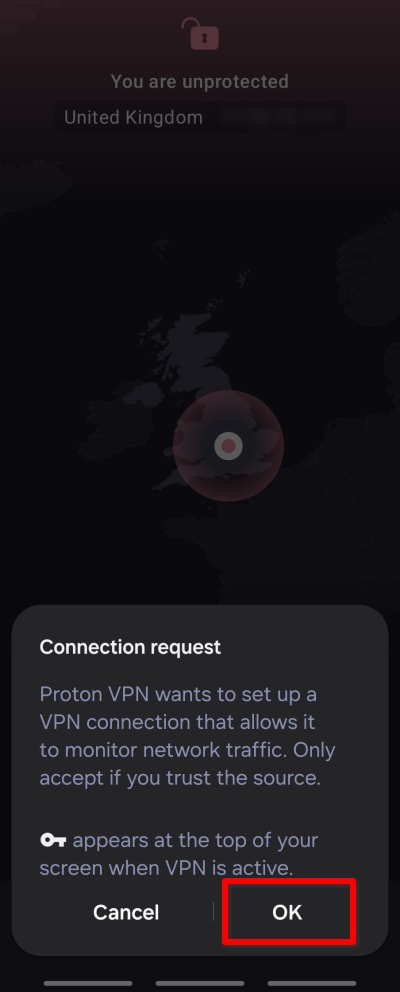
La prima volta che ti connetti a Proton VPN ti verrà chiesto di confermare la richiesta di connessione VPN. Premi su OK per continuare. Se invece visualizzi una schermata intitolata Richiesta azione per connetterti alla VPN, consulta questa guida.
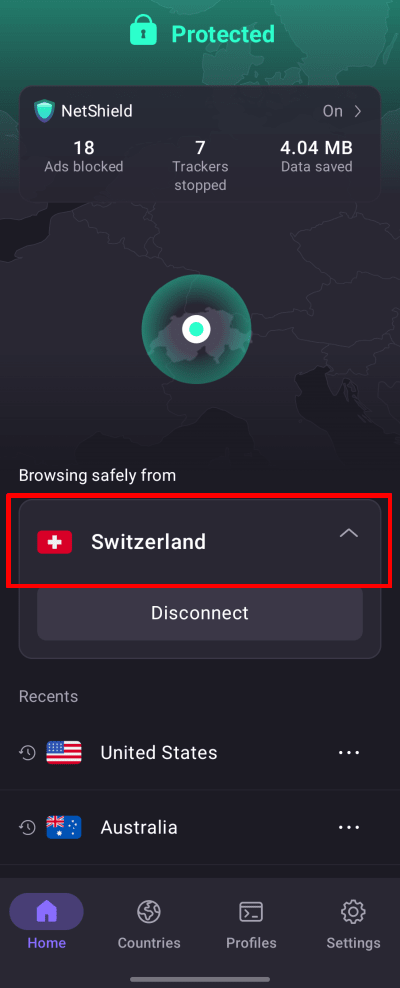
Una volta stabilita la connessione, la schermata Home diventerà verde e mostrerà sulla mappa la posizione del server a cui sei connesso, oltre alle statistiche di NetShield Ad-blocker per la sessione corrente (nei piani a pagamento e se l’opzione Blocca malware, annunci e tracker è attiva).
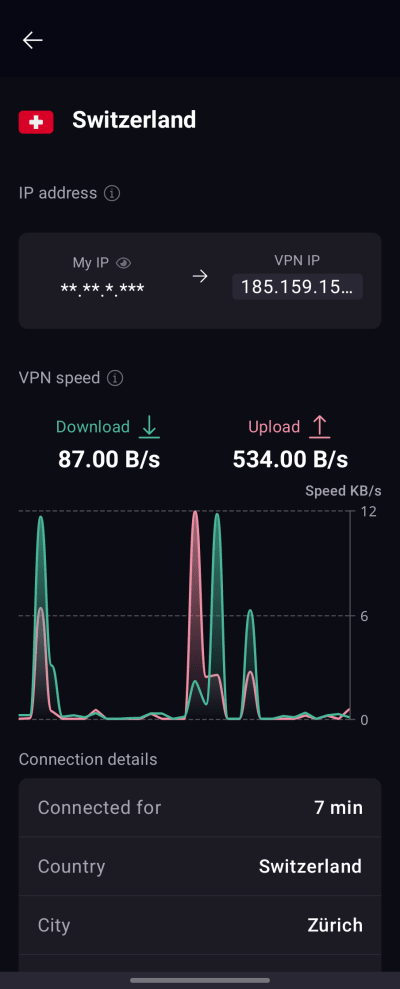
Per visualizzare i dettagli del server a cui sei connesso, premi sulla connessione attiva nella schermata home.
Puoi visualizzare i dettagli della connessione, come la durata del collegamento, l’indirizzo IP del server VPN, il carico del server, il protocollo VPN utilizzato e altro ancora.
Cambia server (se utilizzi il piano Free)
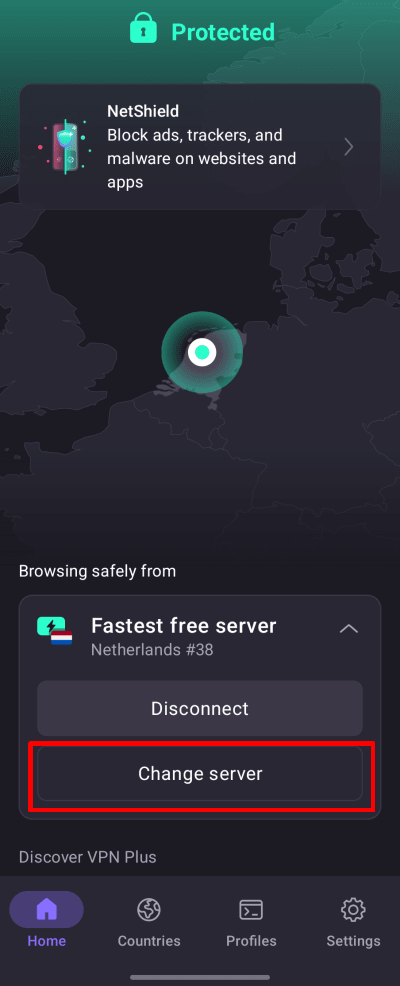
Una volta stabilita la connessione a un server gratuito casuale, puoi cambiarlo con uno in un paese diverso e casuale dopo un breve periodo di attesa. Per farlo, ti basta selezionare Cambia server nella schermata Home.
Connettiti a una posizione specifica (solo se hai un piano Proton VPN a pagamento)
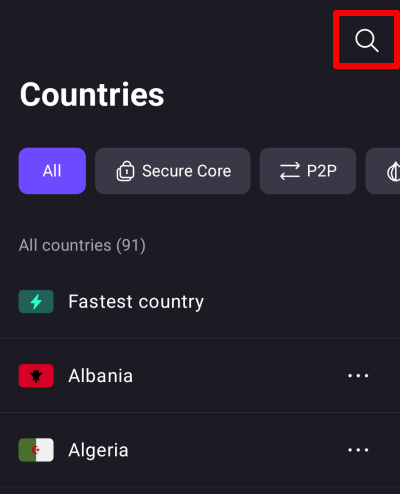
Se hai un qualsiasi piano Proton VPN a pagamento, puoi connetterti a uno qualsiasi dei nostri server ad alta velocità in oltre 120 paesi. Per connetterti al server più veloce del paese che preferisci, apri la scheda Paesi e premi su un paese.

Per connetterti a una città o a uno Stato specifici in un Paese, premi … accanto al Paese e seleziona una città o uno Stato.

Per connetterti a un server specifico in una città o in uno Stato, premi … accanto alla città o allo Stato e seleziona un server.

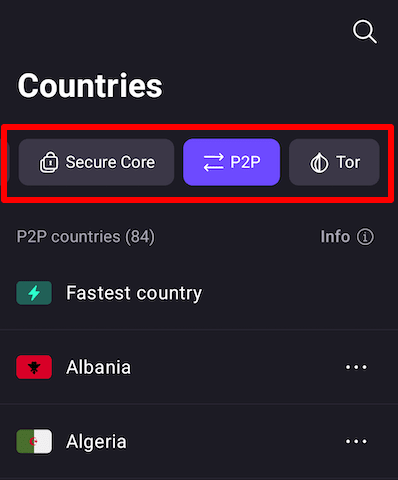
Per connetterti a uno dei nostri server speciali Secure Core, P2P o Tor, premi sulla scheda corrispondente e seleziona dall’elenco.
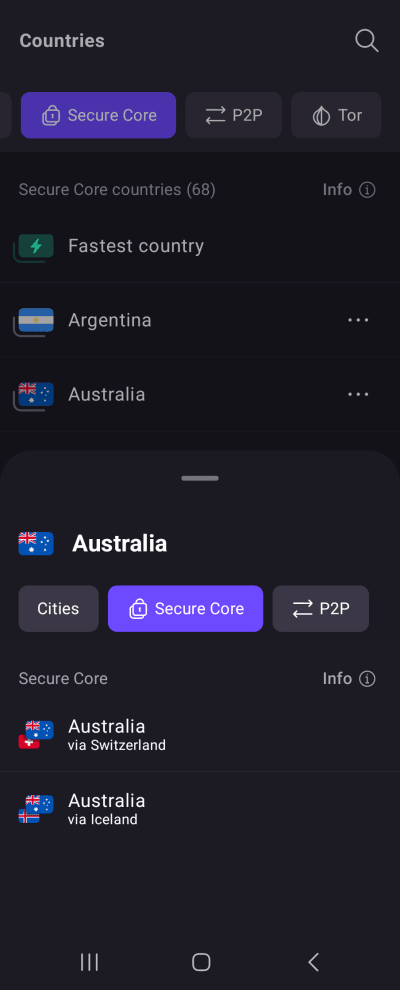
Per usare la nostra funzionalità di doppia VPN Secure Core, premi sulla scheda Secure Core e seleziona un Paese di uscita (il Paese da cui risulterà che accedi a internet). Ora puoi selezionare la posizione del server Secure Core attraverso cui desideri che la connessione venga instradata.
Puoi anche trovare qualsiasi Paese, città, Stato o server premendo sull’icona di ricerca (lente d’ingrandimento) e digitando il suo nome nel campo di ricerca.
Paesi, città e server recenti e fissati
Nella parte inferiore della schermata home, puoi vedere un elenco di Paesi a cui ti sei connesso di recente. Ti basta premere su uno di questi per connetterti allo stesso server di prima (in questo esempio, se in precedenza hai usato Secure Core per connetterti a un server di uscita in Australia tramite la Svizzera, premendolo questa volta configurerai la stessa connessione Secure Core).
Per fissare un elemento all’elenco dei Recenti, premi ⋯ accanto alla posizione o al profilo → Fissa.

L’app Proton VPN mostrerà ora l’elemento fissato in cima all’elenco dei Recenti con un’icona a forma di puntina accanto.

Profili
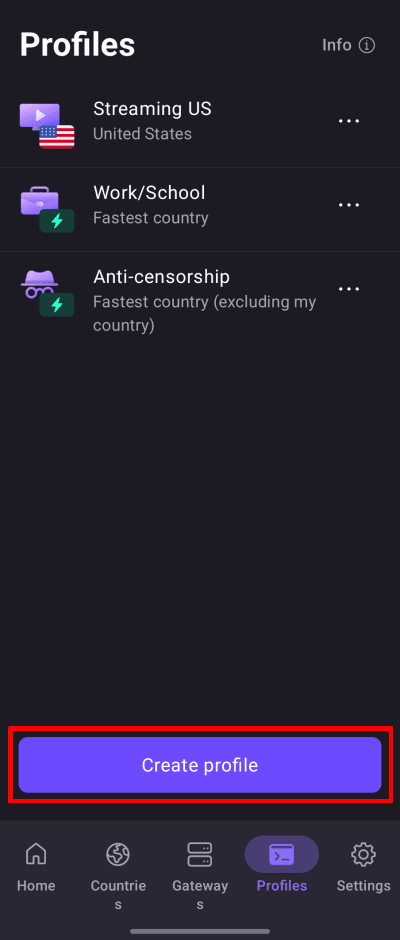
Puoi creare un profilo di connessione VPN per avere un controllo ancora maggiore sulle connessioni che usi spesso. Seleziona la scheda Profili per vedere i profili che hai già creato (abbiamo anche predefinito alcuni casi d’uso comuni per te) o premi su Crea profilo per crearne uno nuovo.
Scopri di più su come creare e usare i profili di connessione VPN
La missione di Proton VPN è rendere la privacy un’impostazione predefinita per tutti e offriremo sempre un servizio gratuito al 100% per chi ne ha più bisogno. Tuttavia, per accedere a molte delle nostre funzionalità avanzate opzionali, avrai bisogno di un piano Proton VPN a pagamento. Le funzionalità e le impostazioni che richiedono un piano Proton VPN a pagamento sono chiaramente contrassegnate da un badge Proton+. Per accedere a queste funzionalità e sostenere la nostra missione, valuta la possibilità di effettuare l’upgrade a un piano Proton VPN a pagamento.

How to disconnect from Proton VPN
You can easily disconnect from a Proton VPN server through the Proton VPN application:
- Open the Proton VPN app on your Android device.
- On the Home screen, tap the Disconnect button.
- Your VPN connection will be terminated, and your device will revert to its regular internet connection.

Note: Disconnecting removes your VPN protection. Your real IP address and internet traffic will be visible to your internet service provider and websites you visit until you reconnect.
Impostazioni di Proton VPN
Premi sulla scheda Impostazioni (icona dell’ingranaggio) per accedere alle funzionalità e alle impostazioni più avanzate dell’app Proton VPN per Android.

Funzionalità
Connessione
- Connessione predefinita – Questa è la connessione che verrà usata quando premi il pulsante Connetti. Scegli tra Paese più veloce, Ultima connessione o qualsiasi connessione dall’elenco dei tuoi Recenti (incluso un profilo)
- Protocollo
- VPN Accelerator
- Impostazioni avanzate (vedi sotto)
Generale
- Notifiche – Apre le impostazioni delle notifiche di Android per l’app Proton VPN
- Icona dell’app – Camuffa Proton VPN sul tuo dispositivo con un’icona dall’aspetto innocuo
- Widget
Supporto
- Centro assistenza (apre le pagine di supporto di Proton VPN nel tuo browser)
- Segnala un problema
- Log di debug (il nostro personale dell’assistenza clienti potrebbe richiederli per risolvere eventuali problemi)
Migliora Proton
- Aiutaci a combattere la censura
- Valuta Proton VPN (apre Proton VPN su Google Play)
Impostazioni avanzate
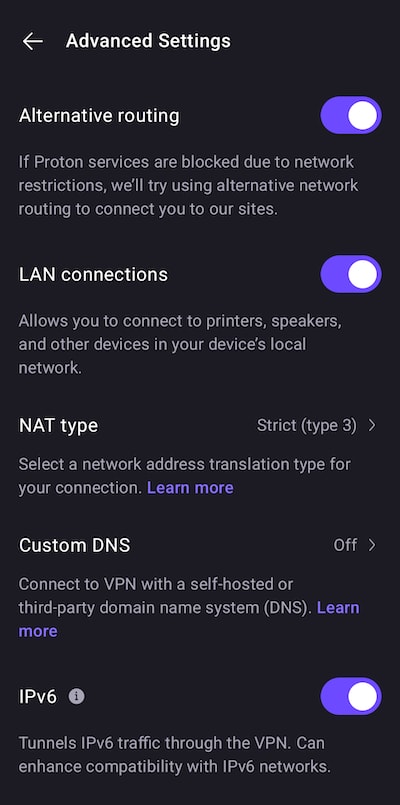
In fondo alla pagina puoi uscire. Puoi anche trovare il numero di versione dell’app Proton VPN che stai usando, il che può essere utile per la risoluzione dei problemi.
Scopri di più su come funziona una VPN
Widget Android di Proton VPN
Proton VPN supporta i widget su Android. Questi possono essere posizionati in qualsiasi punto della schermata Home, rendendo facile vedere se sei connesso e fornendo un comodo accesso con un solo tocco a connessioni e profili senza aprire l’app Proton VPN.

Configura manualmente OpenVPN e WireGuard
È possibile configurare manualmente OpenVPN e WireGuard su Android, ma così facendo perderai tutte le funzionalità avanzate disponibili sull’app Proton.