


Come usare Proton VPN sul tuo Chromebook
- Lettura
- 5 minuti
- Categoria
- App Proton VPN

Puoi proteggere la tua privacy su internet con l’app Android di Proton VPN quando usi il tuo Chromebook.
Questo richiede un Chromebook che supporti le app Android e abbia Google Play Store installato. Se il tuo Chromebook è stato rilasciato nel 2017 o successivamente, dovrebbe soddisfare questi requisiti.
Se hai un Chromebook rilasciato prima del 2017, dovresti essere in grado di attivare manualmente il supporto per Android e Play Store(nuova finestra), a seconda del tuo dispositivo. Tieni presente, tuttavia, che è improbabile che un Chromebook così vecchio riceva aggiornamenti di sicurezza da Google.
Cosa protegge Proton VPN su un Chromebook?
Puoi usare l’app Android di Proton VPN per proteggere tutte le connessioni dal tuo Chromebook. Questo include le connessioni Chrome OS, come quelle del browser Chrome e dell’app File, e le connessioni delle app Android e delle app Linux in esecuzione all’interno di un container Linux (Crostini).
Come installare Proton VPN su Chrome OS
1. Nel browser Chrome, clicca sul link del Play Store qui sotto.

Questo aprirà la pagina di download di Proton VPN nell’app Play Store. In alternativa, puoi avviare l’app Play Store dallo Shelf e cercare Proton VPN manualmente.
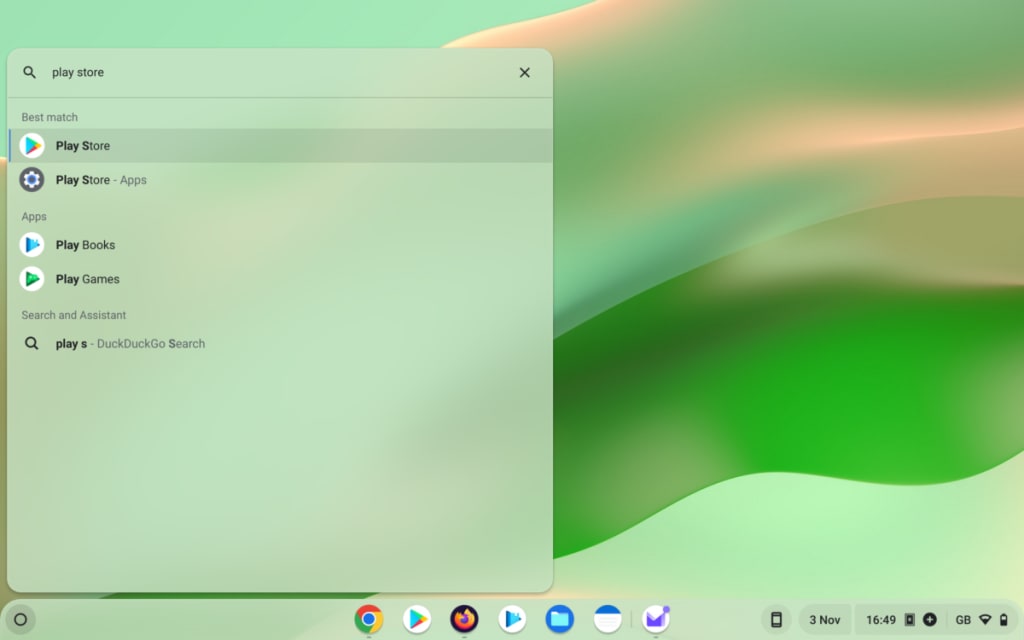
2. Installa l’app.
Come usare Proton VPN su un Chromebook
Una volta installata Proton VPN sul tuo Chromebook, dovrai accedere e connetterti a un server VPN per proteggere la tua navigazione.
Accedi a Proton VPN
Apri Proton VPN dallo Shelf e clicca su Accedi

Se non hai ancora creato un account Proton VPN, tocca o clicca sul pulsante Crea un account o clicca qui. Tieni presente che se ti sei registrato a un qualsiasi servizio Proton (come Proton Mail o Proton Drive), puoi utilizzare lo stesso nome utente e password per accedere a Proton VPN.
Inserisci il nome utente e la password del tuo account Proton, quindi clicca su Accedi.
Connettiti al paese più veloce consentito dal tuo piano
Se utilizzi il nostro piano Free, seleziona Paese più veloce → Connetti per connetterti automaticamente al server più veloce per la tua posizione. I server gratuiti si trovano in Paesi Bassi, Giappone, Romania, Polonia, Norvegia, Svizzera, Singapore, Messico, Canada e Stati Uniti.

Solo la prima volta che ti connetti a Proton VPN, ti verrà chiesto di confermare la richiesta di connessione VPN. Tocca OK per continuare.
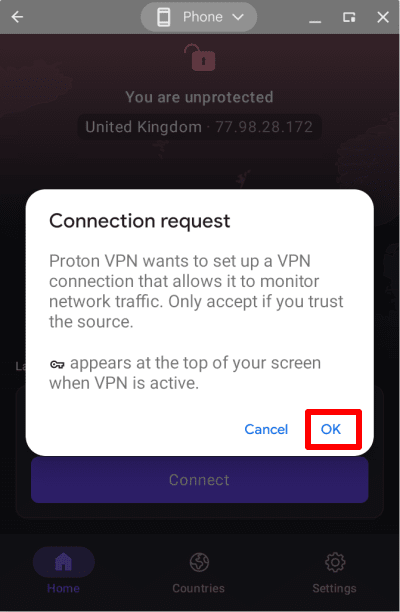
Se invece visualizzi una schermata intitolata Richiesta azione per connetterti alla VPN, consulta questa guida.
Se hai un piano a pagamento, seleziona Paese più veloce → Connetti per connetterti automaticamente al server più veloce per la tua posizione. Abbiamo server situati in oltre 145 paesi in tutto il mondo (puoi anche selezionare Paese più veloce nella scheda Paesi – vedi sotto).
Cambia server (se utilizzi il piano Free)
Una volta stabilita la connessione a un server gratuito casuale, puoi cambiarlo con uno in un paese diverso e casuale dopo un breve periodo di attesa. Per farlo, ti basta selezionare Cambia server nella schermata Home.

Connettiti a una posizione specifica (solo se hai un piano Proton VPN a pagamento)
Se hai un qualsiasi piano Proton VPN a pagamento, puoi connetterti a uno qualsiasi dei nostri server ad alta velocità in oltre 145 paesi. Per connetterti al server più veloce nel paese di tua scelta, apri la scheda Paesi e clicca o tocca un paese.
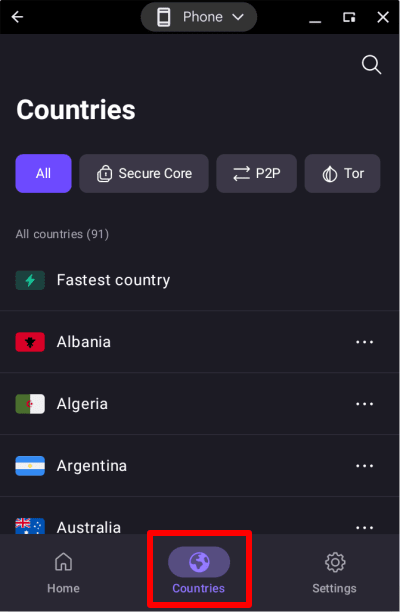
Per connetterti a una città specifica in un paese, clicca o tocca … accanto al paese e seleziona una città.
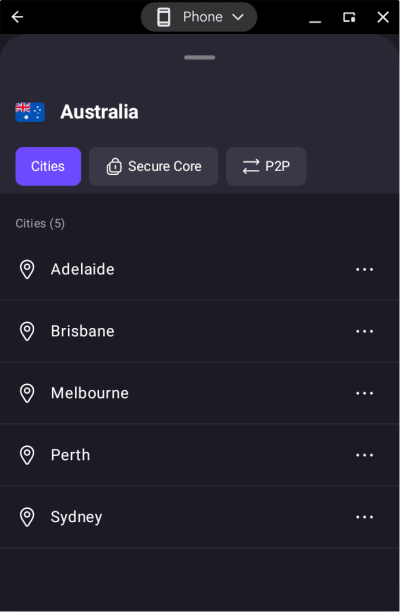
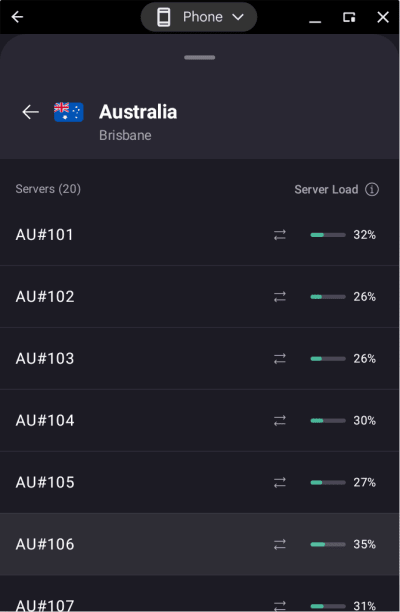
Per connetterti a un server specifico in una città, clicca o tocca … accanto alla città e seleziona un server.
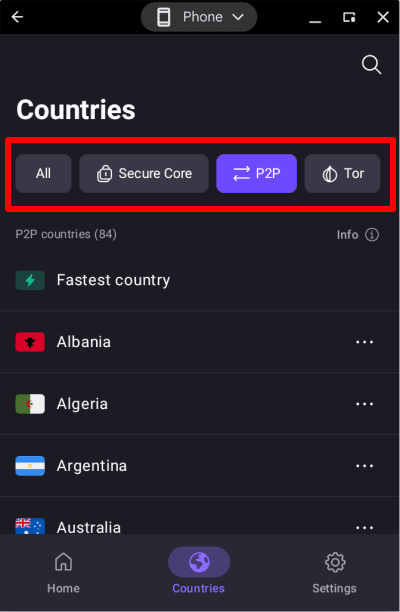
Per connetterti a uno dei nostri server speciali Secure Core, P2P o Tor, clicca o tocca la scheda pertinente e seleziona dalla lista.
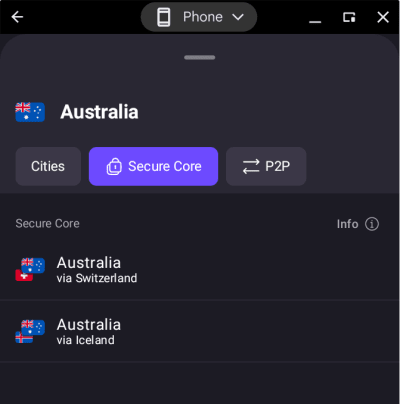
Per usare la nostra funzionalità VPN doppia Secure Core, clicca o tocca la scheda Secure Core e seleziona un paese di uscita (il paese da cui sembrerà che tu acceda a internet). Ora puoi selezionare la posizione del server Secure Core attraverso cui desideri instradare la connessione.
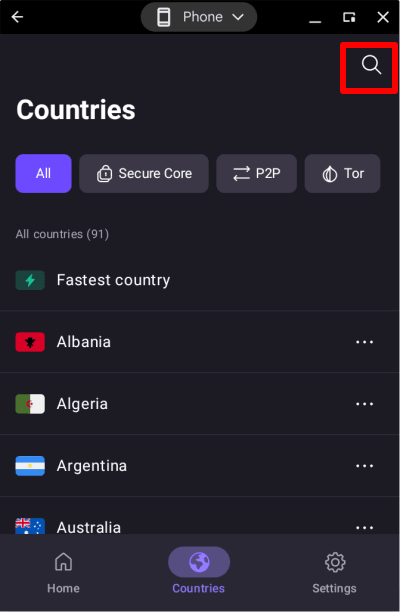
Puoi anche trovare qualsiasi Paese, città o server premendo sull’icona di ricerca (lente d’ingrandimento) e digitando il nome nel campo di ricerca.
Paesi, città e server recenti e fissati
Nella parte inferiore della schermata Home, puoi vedere un elenco di paesi a cui ti sei connesso di recente. Ti basta toccare o cliccare su uno di questi per connetterti allo stesso server di prima (nell’esempio, se in precedenza hai utilizzato Secure Core per connetterti a un server di uscita in Australia tramite la Svizzera, cliccandoci o toccandolo configurerai la stessa connessione Secure Core anche questa volta).
Per fissare un elemento nell’elenco Recenti, scorri verso destra sulla posizione (se usi un mouse o un trackpad sul tuo Chromebook, tieni premuto il pulsante sinistro del mouse o del trackpad mentre scorri verso destra con il mouse o il trackpad).
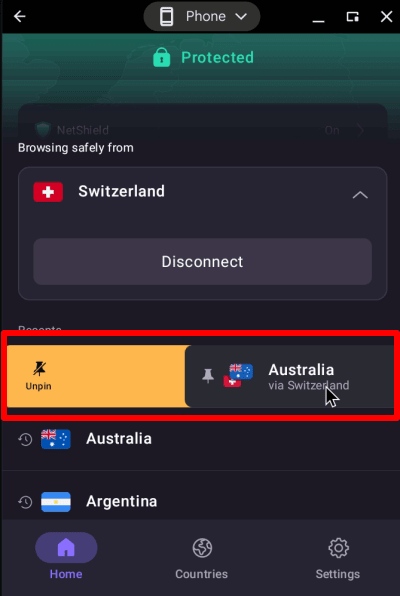
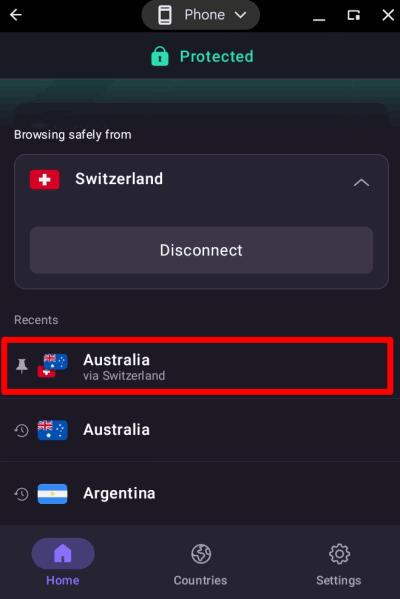
L’app Proton VPN mostrerà ora l’elemento fissato in cima all’elenco Recenti con un’icona a forma di “puntina” accanto. Questa funzionalità di fissaggio sostituisce i Profili di connessione nelle versioni precedenti della nostra app Android.
Scopri di più sui Profili di connessione e gli elementi fissati
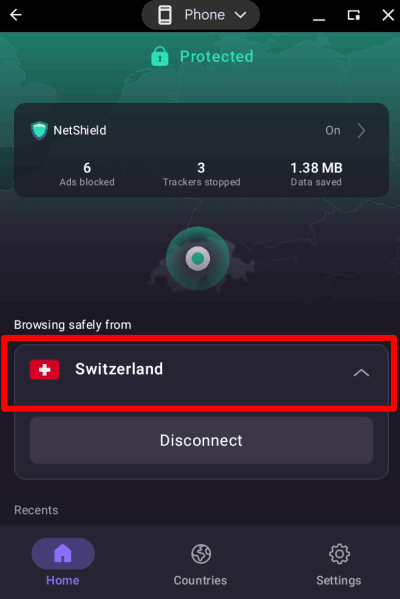
Per visualizzare i dettagli del server a cui sei connesso, premi sulla connessione attiva nella schermata home.
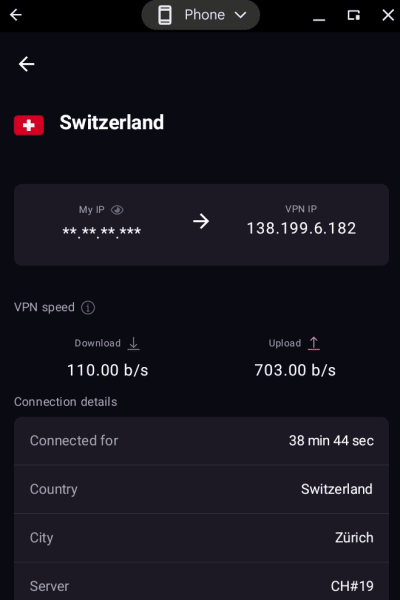
Puoi visualizzare i dettagli della connessione, come da quanto tempo sei connesso, l’indirizzo IP del server VPN, il carico del server, il protocollo VPN utilizzato e altro ancora,
Impostazioni di Proton VPN
Clicca o tocca la scheda Impostazioni (icona ingranaggio) per accedere alle impostazioni e alle funzionalità più avanzate dell’app.
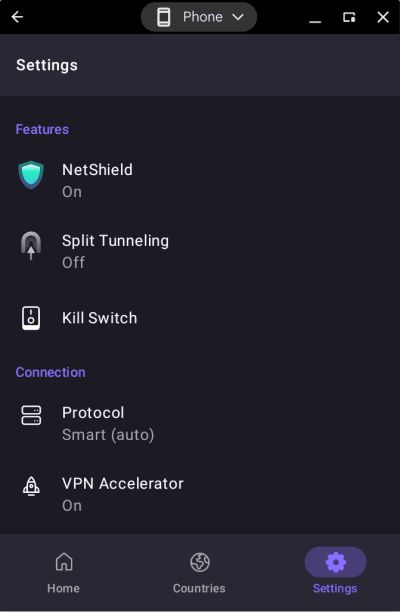
Funzionalità
Connessione
- Protocollo
- VPN Accelerator
- Impostazioni avanzate (vedi sotto)
Generale
- Notifiche – Apre le impostazioni di notifica di Android per l’app Proton VPN
- Protezione dalle perdite DNS (questa impostazione è sempre attiva)
Supporto
- Centro assistenza (apre le pagine di supporto di Proton VPN nel tuo browser)
- Segnala un problema
- Log di debug (il nostro personale dell’assistenza clienti potrebbe richiederli per risolvere eventuali problemi)
Migliora Proton
- Aiutaci a combattere la censura
- Valuta Proton VPN (apre la pagina web di Proton VPN su Google Play)
Impostazioni avanzate
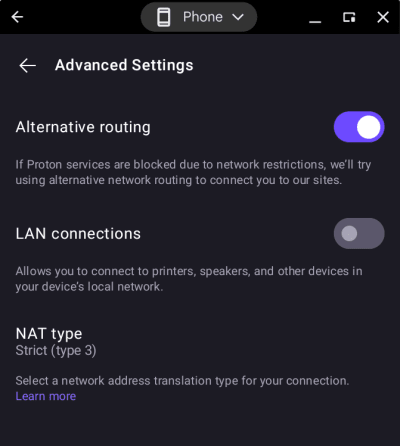
- Percorso alternativo(nuova finestra)
- Connessioni LAN (l’attivazione ti consente di connetterti ad altri dispositivi sulla tua rete locale, come stampanti e server LAN)
- Tipo di NAT
Nella parte inferiore della pagina puoi uscire. Puoi anche trovare il numero di versione dell’app Proton VPN che stai usando, che può essere utile per la risoluzione dei problemi.