


如何在您的 Chromebook 上使用 Proton VPN
- 閱讀
- 1 分鐘
- 類別
- Proton VPN 應用程式

在使用 Chromebook 時,您可以使用 Proton VPN Android 應用程式保護您在網際網路上的隱私。
這需要一台支援 Android 應用程式並已安裝 Google Play 商店的 Chromebook。如果您的 Chromebook 是在 2017 年或之後發行,它應該符合這些需求。
如果您的 Chromebook 是在 2017 年之前發行,您應該能夠根據您的裝置手動啟用 Android 和 Play 商店支援(新視窗)。但請注意,如此舊型的 Chromebook 不太可能收到來自 Google 的安全性更新。
Proton VPN 在 Chromebook 上能保護什麼?
您可以使用 Proton VPN Android 應用程式來保護來自 Chromebook 的所有連線。這包括 Chrome OS 連線,例如來自 Chrome 瀏覽器和檔案應用程式的連線,以及在 Linux 容器 (Crostini) 內執行的 Android 應用程式和 Linux 應用程式的連線。
如何在 Chrome OS 上安裝 Proton VPN
1. 在 Chrome 瀏覽器中,按一下下方的 Play 商店連結。

這將在 Play 商店應用程式中開啟 Proton VPN 下載頁面。或者,您可以從系統匣(Shelf)啟動 Play 商店應用程式並手動搜尋 Proton VPN。
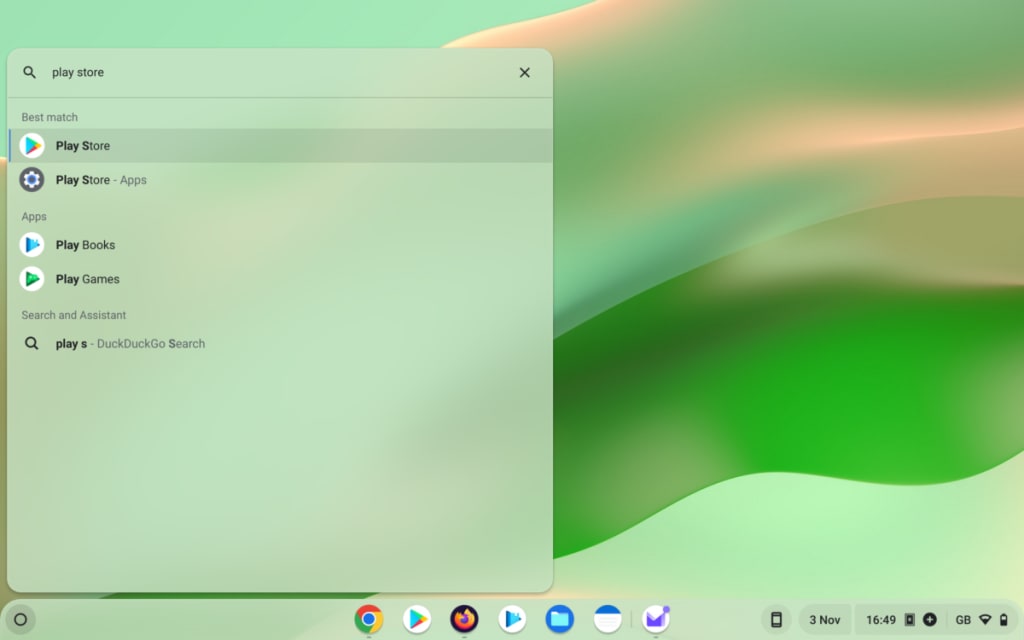
2. 安裝應用程式。
如何在 Chromebook 上使用 Proton VPN
在您的 Chromebook 上安裝 Proton VPN 後,您需要登入並連線到 VPN 伺服器以保護您的瀏覽活動。
登入 Proton VPN
從您的系統匣(Shelf)開啟 Proton VPN 並按一下 登入

如果您尚未建立 Proton VPN 帳號,請輕點或按一下 創建新帳號 按鈕,或 按一下這裡。請注意,如果您已經註冊過任何 Proton 服務(例如 Proton Mail 或 Proton Drive),您可以使用同一個使用者名稱和密碼登入 Proton VPN。
輸入您的 Proton 帳號使用者名稱和密碼,然後按一下 登入。
連線至您的方案所允許最快速的國家/地區
如果您使用的是我們的 Free plan,請選取 最快速的國家/地區 → 連線,系統即會自動連線至適合您所在位置最快速的伺服器。免費伺服器位於 荷蘭、日本、羅馬尼亞、波蘭、挪威、瑞士、新加坡、墨西哥、加拿大 和 美國。

(僅)在您首次連線到 Proton VPN 時,系統會要求您確認 VPN 連線請求。輕點 確定 以繼續。
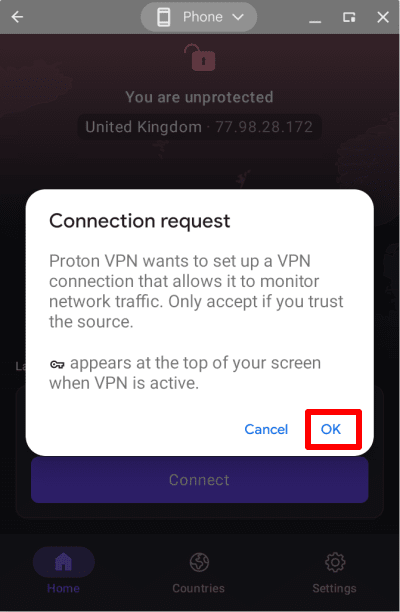
如果您看到標題為 連線到 VPN 所需動作 的螢幕,請 參閱本指南。
如果您使用的是付費方案,請選取 最快的國家 → 連線,系統會自動連線到適合您所在位置且速度最快的伺服器。我們在全世界上 145 個以上的國家/地區設有伺服器(您也可以在 國家 索引標籤中選取 最快的國家 — 請參閱下方說明)。
變更伺服器 (如果您使用的是 Free plan)
連線至隨機免費伺服器後,在短暫的冷卻時間過後,您可以將伺服器變更為其他隨選國家地區的伺服器。若要執行此操作,只需在 首頁 畫面上選取 變更伺服器 即可。

連線至特定位置 (僅限當您擁有付費的 Proton VPN 方案時)
如果您使用的是任何 付費 Proton VPN 方案,您可以連線到我們位於 145 個以上國家的任何高速伺服器。若要連線到您選擇的國家/地區中速度最快的伺服器,請開啟 國家 索引標籤,然後按一下或輕點某個國家/地區。
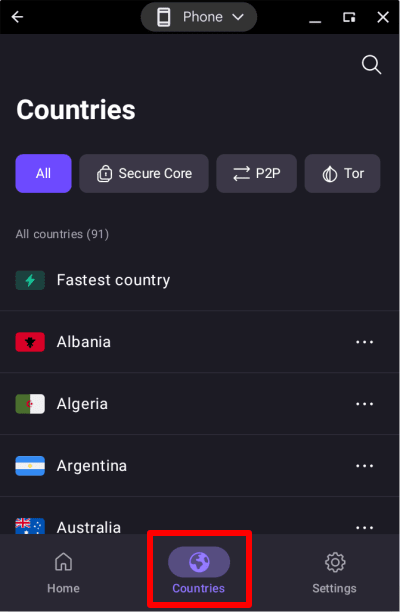
若要連線到某個國家/地區中的特定城市,請按一下或輕點該國家/地區旁邊的 …,然後選取一個城市。
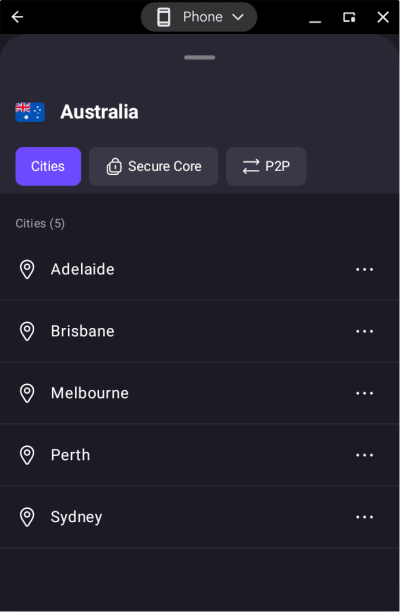
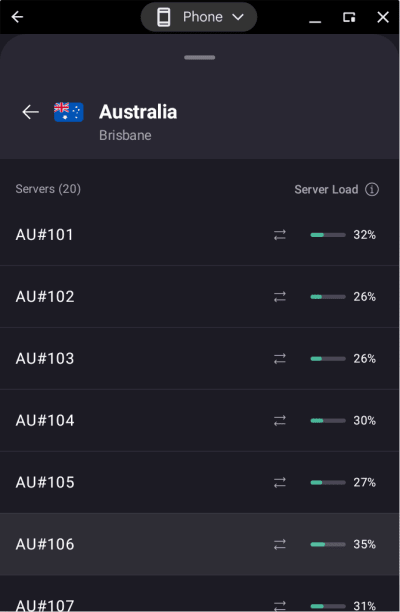
若要連線到某個城市中的特定伺服器,請按一下或輕點該城市旁邊的 …,然後選取一個伺服器。
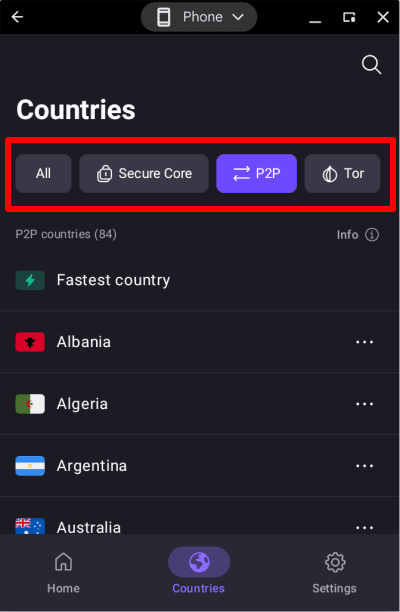
若要連線到我們的 Secure Core、P2P 或 Tor 特殊伺服器,請按一下或輕點相關索引標籤並從清單中選取。
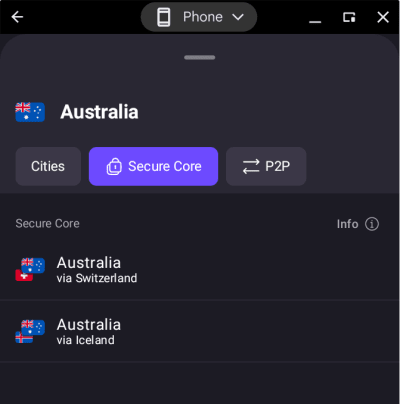
若要使用我們的 Secure Core 雙重 VPN 功能,請按一下或輕點 Secure Core 索引標籤,然後選取 出口國家(您在存取網際網路時所顯示的來源國家)。您現在可以選取希望連線路由經過的 Secure Core 伺服器位置。
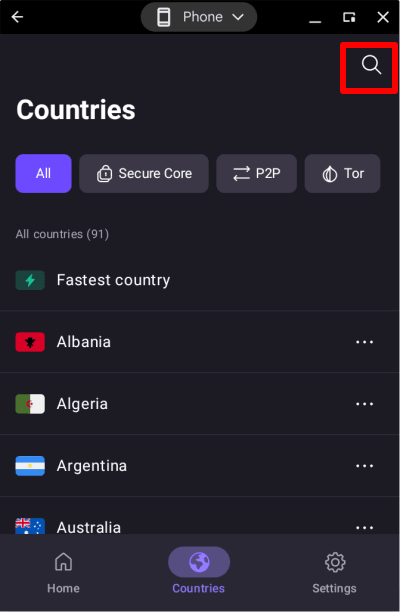
您也可以輕點搜尋圖示(放大鏡)並在搜尋欄位中輸入名稱,藉此尋找任何國家、城市或伺服器。
最近與已釘選的國家、城市和伺服器
在主螢幕底部,您可以看到您最近連線的國家/地區清單。只需輕點或按一下其中一個,即可連線到與之前相同的伺服器(例如 ,如果您先前曾使用 Secure Core 透過瑞士連線到澳大利亞的出口伺服器,這次按一下或輕點它將會設定相同的 Secure Core 連線)。
若要將項目固定到 最近 清單,請在該位置上 向右滑動(如果您在 Chromebook 上使用滑鼠或軌跡板,請在按住滑鼠左鍵或軌跡板按鈕的同時,使用滑鼠或軌跡板向右滑動)。
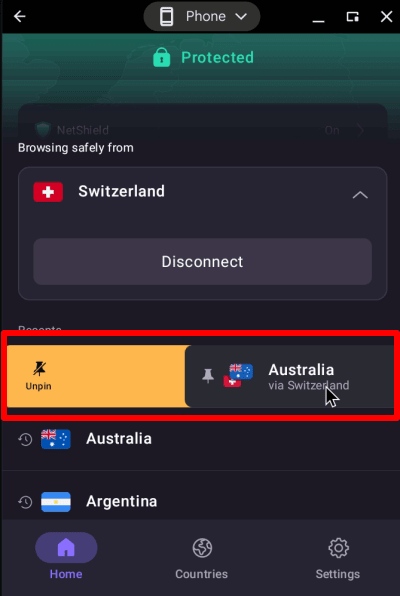
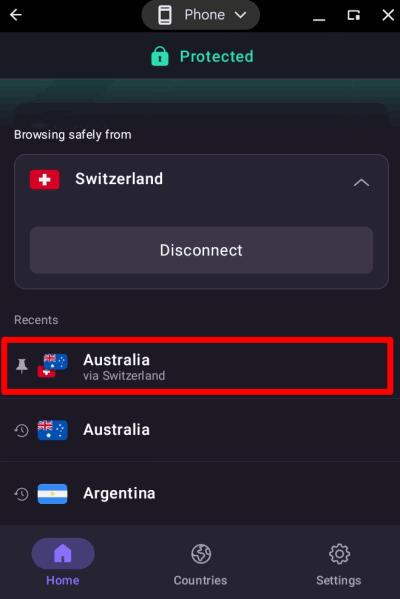
Proton VPN 應用程式現在將在 最近 清單頂部顯示固定項目,其旁邊帶有「圖釘」圖示。此固定功能取代了舊版 Android 應用程式中的連線設定檔。
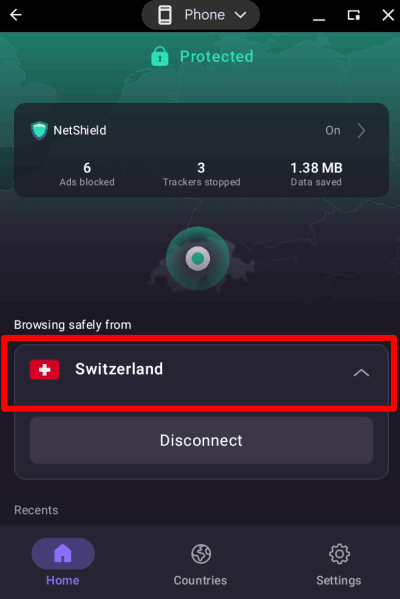
若要查看您所連線伺服器的詳細資料,請輕點首頁畫面上的使用中連線。
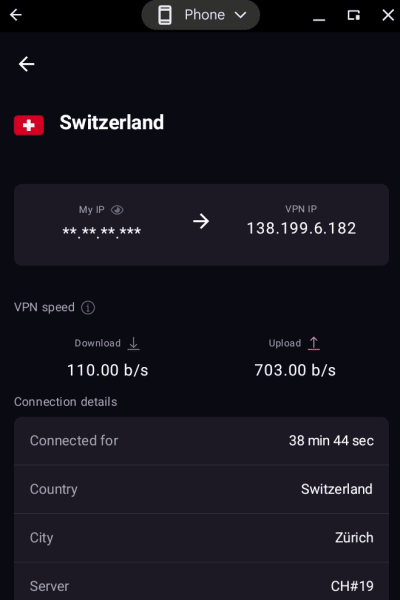
您可以查看連線詳細資料,例如您已連線的時間、VPN 伺服器的 IP 位址、伺服器負載、使用的 VPN 協定等等。
Proton VPN 設定
按一下或輕點 設定 索引標籤(選項圖示)以存取該應用程式的更多進階設定和功能。
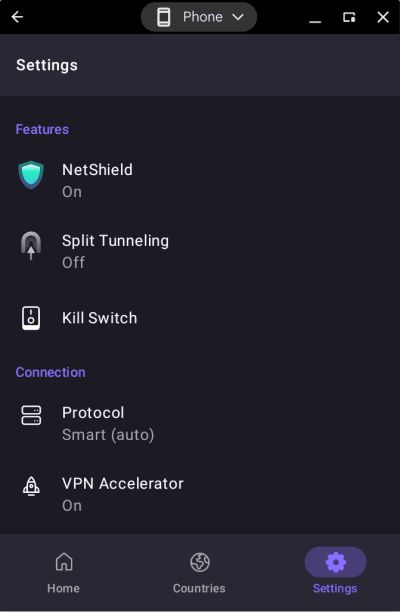
功能
連線
- 協定
- VPN Accelerator
- 進階設定 (請見下方)
一般
- 通知 – 開啟 Android 針對 Proton VPN 應用程式的通知設定
- DNS 外洩保護 (此設定一律為啟用狀態)
支援
- 支援中心(在您的瀏覽器中開啟 Proton VPN 支援頁面)
- 回報問題
- 偵錯日誌 (我們的客戶支援服務人員可能會要求提供此日誌以協助排解問題)
改善 Proton
- 助我們一臂之力抵抗審查
- 為 Proton VPN 評分(在 Google Play 上開啟 Proton VPN 網頁
進階設定
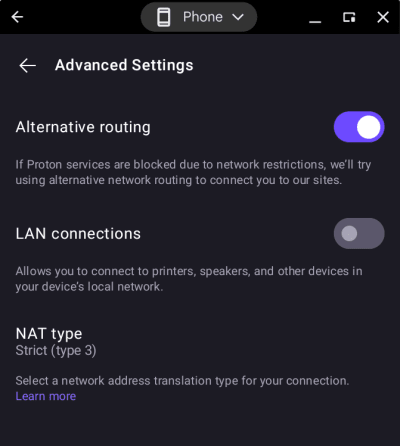
在頁面底部,您可以 登出。您也可以找到您正在使用的 Proton VPN 應用程式版本號碼,這在進行疑難排解時會很有用。